
Mua video trên ManyVids: tiền đổi thành tệp hay quyền truy cập
Mở trang cửa hàng trên ManyVids, thứ bạn để ý đầu tiên thường không phải nút đăng ký mà là mức giá ghi trên từng video: hai ba đô cho một đoạn ngắn là chuyện thường, kéo xuống dưới còn có gói đăng ký theo tháng và lối vào hội viên toàn trang. Nó không hoạt động như nền tảng đăng ký theo bảng tin mà giống một khu chợ nơi mỗi creator tự mở cửa hàng riêng — tiền tiêu ra đổi được gì, tệp hay một khoảng thời gian truy cập, phụ thuộc kiểu bạn chọn.
Bài này bóc tách cấu trúc thanh toán của ManyVids: mua lẻ đi thế nào, giá và phạm vi của gói Vid Bundle được đặt ra sao, mua xong tìm lại nội dung ở đâu, và muốn giữ video trên máy thì chọn đường nào.
ManyVids là gì? Ba cách trả tiền: mua lẻ, gói chung và hội viên
ManyVids là nền tảng kiểu cửa hàng của creator ra đời năm 2014, với ba cách trả tiền: mua lẻ từng video, đăng ký Vid Bundle và hội viên Premium toàn trang.
Trên ManyVids, creator tự đặt giá, đăng bán và giảm giá cho từng video của mình, người mua ưng đoạn nào mua đoạn đó, không cần đăng ký ai trước. Nền tảng cũng có mục livestream, bảng tin và nội dung đặt riêng, nhưng lối đi chính vẫn là "xem cửa hàng, cho vào giỏ, thanh toán" kiểu mua lẻ.
- Mua lẻ: thẻ video cho vào giỏ, thanh toán một lần. Trang sản phẩm ghi rõ độ phân giải, loại tệp, thời lượng, và video có cho tải xuống hay không — chi tiết này về sau còn dùng đến.
- Vid Bundle: creator gộp một phần hoặc toàn bộ video thành một gói đăng ký; bạn trả phí theo kỳ đã chọn và xem được nội dung trong gói trong lúc gói còn hiệu lực.
- Hội viên Premium: hội viên toàn trang. Trang chủ quảng cáo hàng nghìn video, thêm mới hàng tháng cùng tính năng của trang, hợp với người mua kiểu dạo chưa chốt creator cố định.
Tiền bỏ ra mang tính chất khác nhau ở từng cách: mua lẻ đổi được chính đoạn video đó, còn hai kiểu sau đổi được quyền truy cập trong một khoảng thời gian. Chính khác biệt này quyết định chiến lược lưu nội dung, và cũng là mạch chính của bài.
Vid Bundle vận hành thế nào? Kỳ hạn, giá và phạm vi đều do creator đặt
Định nghĩa chính thức của Vid Bundle là "gộp một phần hoặc toàn bộ video của creator thành một dịch vụ đăng ký"; hội viên trả phí theo kỳ đăng ký, quyền truy cập tiếp tục có hiệu lực trong khi còn trả phí.
Luật chơi nằm ở trung tâm trợ giúp chính thức: kỳ đăng ký có bốn bậc — 1, 3, 6 hoặc 12 tháng — giá từng bậc do creator tự đặt trong khoảng từ 39,99 đến 999,99 đô la, và creator cần tối thiểu 5 video đang bán mới đủ điều kiện mở bundle. Dòng chữ nhỏ "$0.39 / Vid" ở khu bundle trên trang chủ đơn giản là giá gói chia đều về từng video.
Phạm vi gói có ba trạng thái, đây là điểm khác nhất so với "gói cả cửa hàng": Included, nằm trong gói; Excluded, loại ra ngoài vẫn bán lẻ riêng; Exclusive, độc quyền trong gói, không đăng ký gói thì không mua được. Cùng một cửa hàng có thể vừa có video "vào gói mới thấy" vừa có video "ra khỏi gói phải mua lẻ", nên xem kỹ phạm vi trước khi đặt.
Luật ảnh hưởng đến người mua còn sâu hơn: quyền truy cập gắn với đăng ký. Văn bản chính thức ghi rõ quyền truy cập tiếp diễn trong khi hội viên còn trả phí và việc tính tiền diễn ra tự động — tháng nào ngừng gia hạn, nội dung trong gói mất theo kỳ đăng ký. Mua thì như một lần lấy cả một lô, nhưng cơ chế lại gần đăng ký hơn là mua đứt. Còn khi phía nền tảng thay đổi thì nội dung thế nào, bài định mệnh chính thức của nội dung sau khi creator Patreon ngừng đăng hoặc xóa tài khoản là một tham chiếu hữu ích.
Mua rồi tìm lại và lưu video thế nào?
Bản ghi mua hàng tập trung ở Purchase History; thao tác tra lại chính thức là mở menu ba chấm bên phải mục đã mua, chọn Stream hoặc Download theo nhu cầu.
Lối đặt hàng rất thẳng: Add to Cart ở trang sản phẩm, Checkout trong giỏ ở góc phải trên, chọn cách thanh toán và hoàn tất đơn — hoặc nạp sẵn MV Wallet rồi tiêu số dư. Mọi thứ đã mua đều nằm trong Purchase History, menu ba chấm đưa ra ba lựa chọn Stream (xem trực tuyến), Download (tải tệp) và View Invoice (hóa đơn) — xem lại, tải lại, đối chiếu đều ở một chỗ.
Có tải được hay không, nhìn thấy trước cả khi mua: trang sản phẩm ghi rõ có cho tải xuống không, video trong gói đặt chế độ Stream Only thì mua về cũng không có lựa chọn tải. Có tải thì ưu tiên dùng Download của nền tảng trước; với nội dung được bảo vệ không xuất hiện lựa chọn tải trong giao diện, ghi hình là lối đi bình thường nếu bạn muốn một bản sao ngoại tuyến cá nhân.
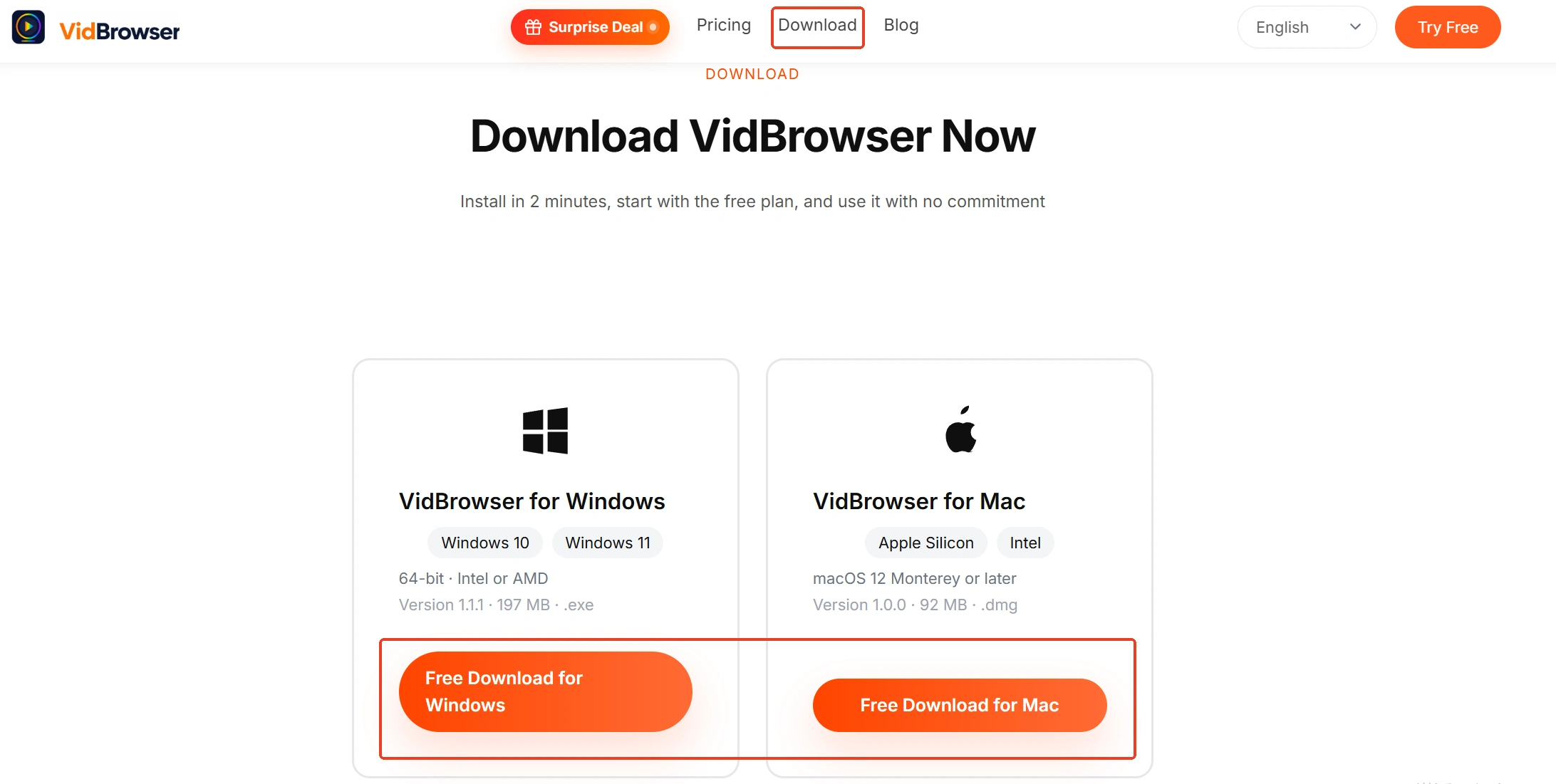
Bước 1: Tải và cài VidBrowser
Bộ cài nằm trên trang chủ VidBrowser, có cả bản Windows và Mac. VidBrowser là trình duyệt video dành cho máy tính với hai tính năng tải xuống và ghi hình tích hợp sẵn.
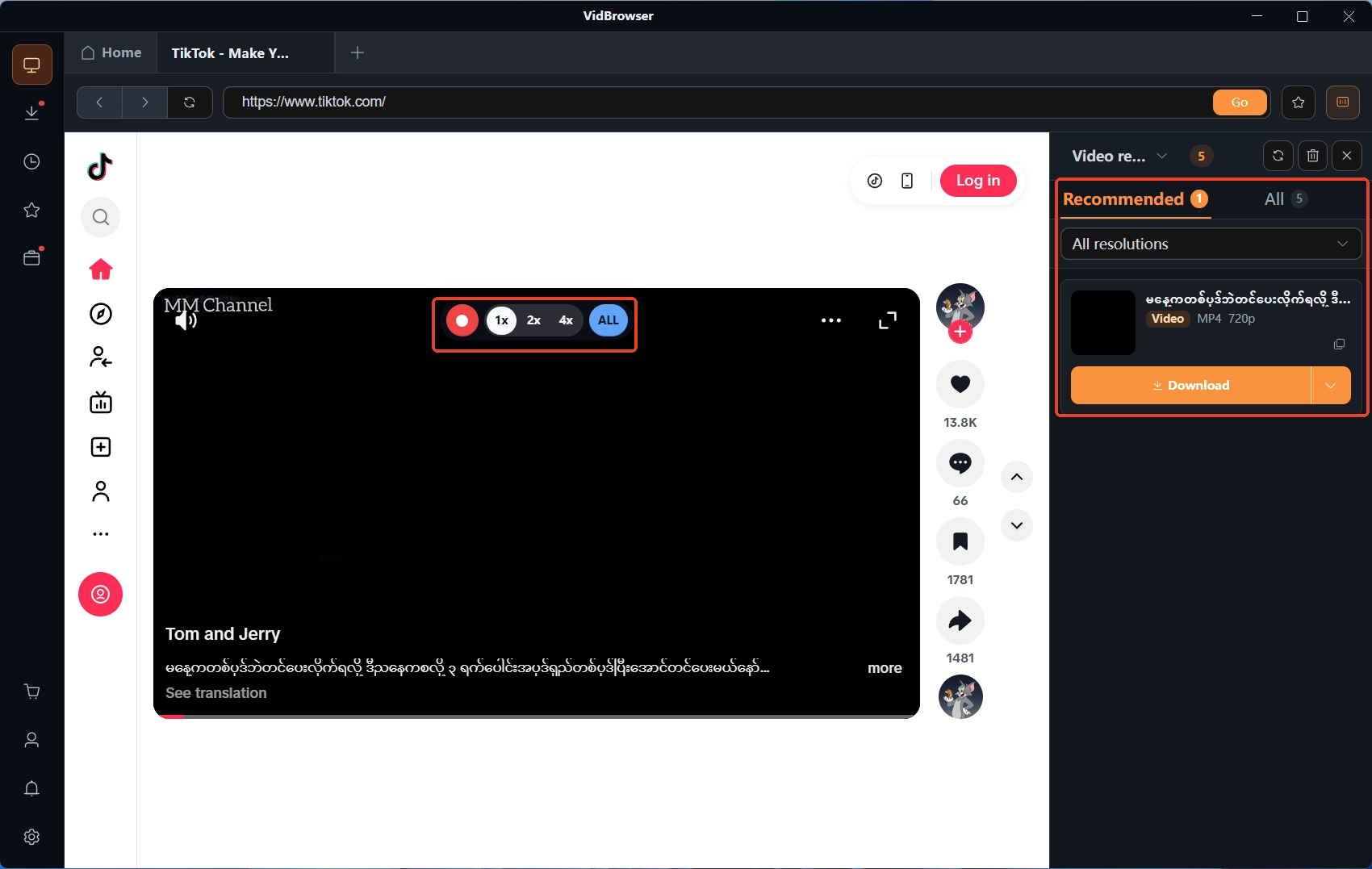
Bước 2: Đăng nhập ManyVids, mở từ Purchase History mục muốn lưu
Bấm Stream để video phát trong trình duyệt nhúng, xác nhận hình ảnh bình thường rồi mới lưu.
Bước 3: Chọn cách lưu theo thuộc tính của mục
Khi thư viện video bên phải nhận diện được video, bấm nút tải màu cam để lưu thẳng thành MP4, chọn sẵn độ phân giải nếu menu thả xuống có; với nội dung được bảo vệ không có lựa chọn tải, đưa chuột lên khung hình sẽ hiện bộ điều khiển ghi hình — chọn 1x theo thời gian thực, hoặc 2x và 4x để quay xong nhanh hơn, quay toàn bộ để ghi trọn video, nút ghi bên trái tạm dừng được bất cứ lúc nào.
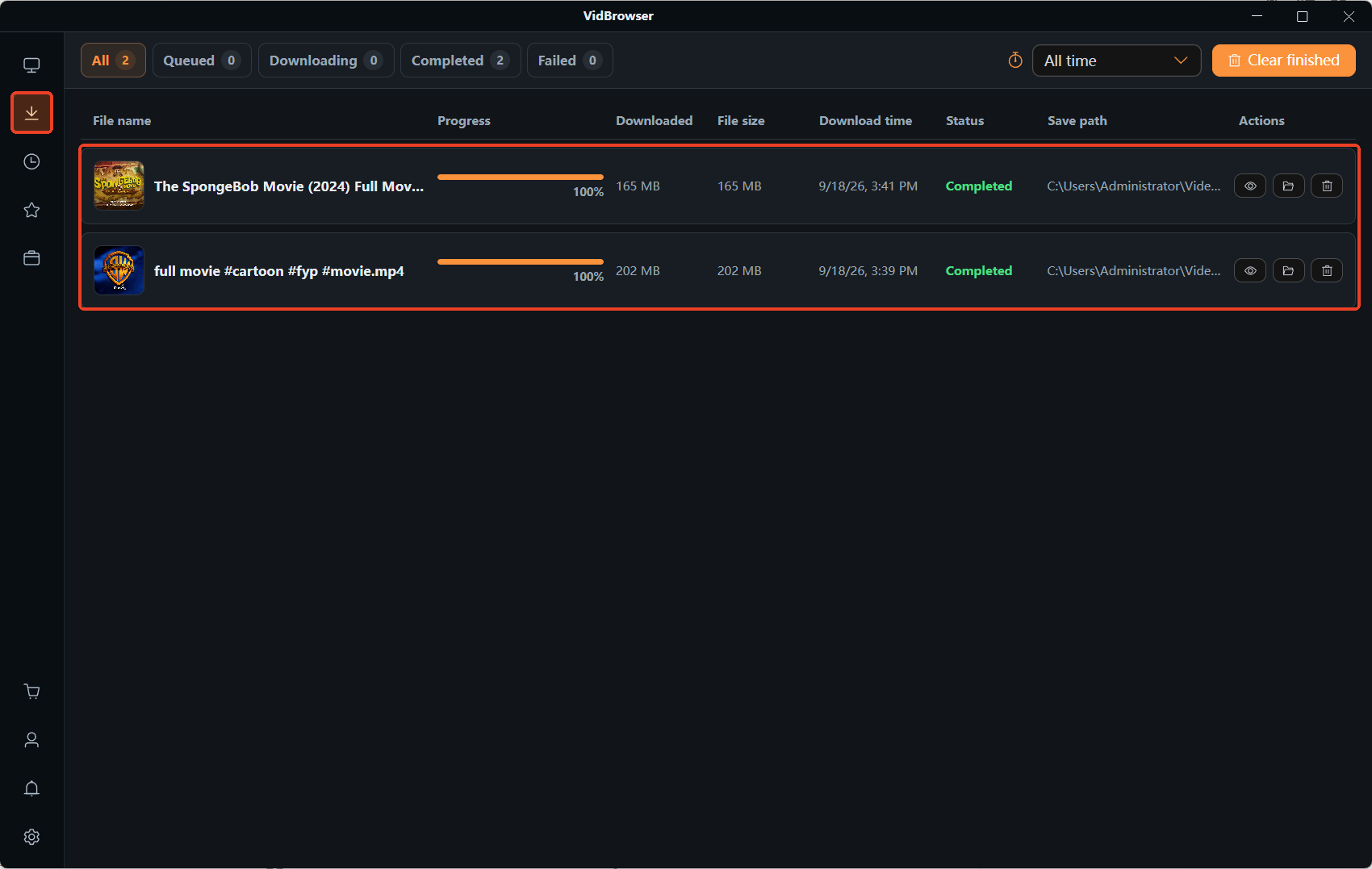
Bước 4: Mở lịch sử tải xuống đối chiếu kết quả
Bấm biểu tượng đồng hồ ở thanh điều hướng bên trái: mỗi tác vụ một dòng, quét trạng thái trước rồi đối chiếu nơi lưu; cách đối chiếu từng dòng đầy đủ nằm ở bài lịch sử tải xuống.
Người mua Vid Bundle theo lô càng nên hình thành thói quen này: một lần đăng ký nhận về nhiều mục, vừa xem vừa lưu rẻ hơn là chạy bù sau khi hết hạn. Phần đi từng bước để lưu video, trang đã có bài cách lưu video ManyVids đọc tiếp được; bài này bổ sung tầng cơ chế — tiền tiêu thế nào, quyền truy cập tính ra sao. Hiểu rõ hai chuyện này, lúc lưu bạn sẽ không chọn nhầm hướng.
Câu hỏi thường gặp
Hết kỳ không gia hạn Vid Bundle, video trong gói còn xem được không?
Không. Quyền truy cập gắn với đăng ký, văn bản chính thức là quyền truy cập tiếp diễn trong khi còn trả phí; hết kỳ, nội dung trong gói mất theo đăng ký. Mua lẻ không bị ảnh hưởng, vẫn xem lại được từ Purchase History.
Làm sao biết trước khi mua một video có tải được không?
Nhìn phần ghi chú trên trang sản phẩm: ngoài độ phân giải, loại tệp và thời lượng, còn ghi rõ có cho tải xuống không. Video trong Vid Bundle đặt chế độ Stream Only cũng không có lựa chọn tải — đọc kỹ dòng đó trước khi đặt cho khỏi lúng túng sau khi trả tiền.
Mua lẻ và Vid Bundle có thể bán lẫn lộn trong cùng một cửa hàng không?
Có. Creator có thể đặt từng video là Included, Excluded hoặc Exclusive: cái nằm trong gói, cái loại ra ngoài bán lẻ tiếp, cái thành độc quyền của gói. Thấy nhãn Exclusive nghĩa là không đăng ký gói thì không mua được video đó; thấy Excluded thì phải mua riêng.
Thêm bài viết

Nội dung đã mua trên Fansly nằm ở hub chính thức, nhưng tệp không bao giờ về tay bạn. Xem entrance ở đâu, kiểm tra gì khi thiếu và cách giữ bản sao cục bộ.
Đọc thêm →
Bài lưu chỉ là tham chiếu, bản quay ra đen, app trên cửa hàng đòi mật khẩu. Xem các đường trên điện thoại kết thúc ở đâu và cách lưu trên PC rồi chuyển về máy.
Đọc thêm →