下载的视频没声音、无画面、打不开?先诊断再动手,多数不用重下
下载进度走完 100%,双击文件,结果要么一点声音都没有,要么画面是花的,要么直接弹出"无法播放"。先别急着删掉重下——大多数时候文件根本没坏,坏的只是"翻译"环节:你的播放器不认识文件里的音频或视频编码。这篇文章按症状给你一套从快到慢的排查顺序,多数情况十分钟内能解决。
下载的视频没声音、无画面、打不开:先按症状分三类
下载的视频没声音、无画面或打不开,分别对应三类原因:播放器缺解码器、文件本身不完整、格式与设备不兼容——先对症,再动手。
- 能看,没声音 → 大概率是音轨编码问题。很多视频的音轨是 AC3 或 DTS 格式,你的播放器缺对应解码器,就会精确地只静音这一类文件
- 有声音,但没画面或画面花屏绿块 → 视频流数据出了问题,常见于下载中途断掉或工具抓流失败
- 双击直接报错、打不开 → 文件容器损坏,多半是下载没完成就被强制收了尾
顺带划一条界线:如果文件从下载完那一刻就是"黑屏但有声音",那是保存工具没抓到画面(平台保护机制所致),属于另一类问题,我们之前的黑屏修复篇专门讲过。本文管的是"文件本身"的毛病。
Windows 11 24H2 砍掉 AC3 解码器:没声音的头号新元凶
"画面正常播、声音一点没有",最常见的原因是系统缺 AC3/DTS 音轨解码器——升级系统后突然集体没声音,根源多半在这。
根据微软 Learn 社区的官方回复,Windows 11 从 24H2 版本起,全新安装的系统不再自带 AC-3(Dolby Digital)解码器,而不少下载工具输出的文件恰恰带这类音轨。编解码技术站 free-codecs 的修复指南给出的口径更直接:约 90% 的"视频没声音"源于解码器缺失或配置错误,而不是文件损坏。
两条路解决,都不用重下文件:
- 换用自带解码器的播放器:VLC Media Player 内置 AC3、DTS 等几乎所有常见音频解码,装上就能出声,零配置
- 想继续用系统自带播放器:安装 K-Lite Codec Pack 这类解码器包,把 AC3 支持补回来
这一步能解决大部分"没声音",而且全部免费。
三步定位:是文件坏了,还是播放器不行
判断标准很简单:换一个好播放器还不出声,就要怀疑文件本身了。按这个顺序排查:
- 换播放器试:右键文件 → 打开方式 → VLC。能正常播放,说明原播放器缺解码器,文件没毛病
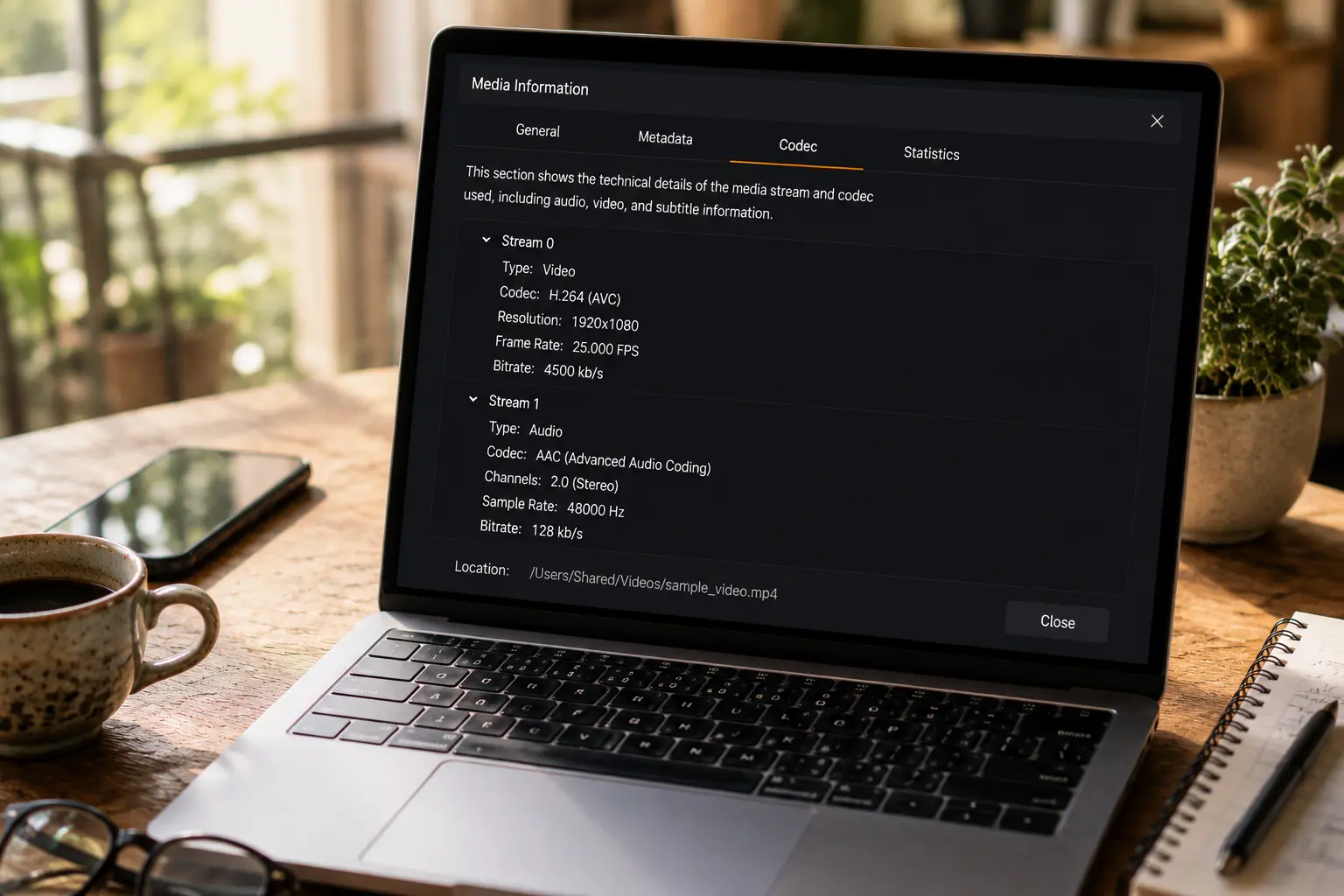
- 查文件里有没有音轨:VLC 菜单"工具 → 编解码器信息"(Codec Information),看流列表里有没有 Audio 一行。没有音轨 = 声音在下载时就丢了,换什么播放器都不会响——这锅是下载工具的
- 用 MediaInfo 复核:这款免费小工具能列出容器格式、视频/音频编码和码率。信息完整但播放异常,是兼容问题;时长或码率明显残缺,是下载不完整
三步做完,"文件坏了"还是"播放器不行"基本就有结论了,后面的动作才不会白费。
文件真坏了怎么办:能修的修,修不了的补
先说结论:多数"打不开"是索引或兼容问题,真损坏的很少,完全无解的更少。
- 打不开,但文件体积正常:常见原因是下载中断导致 MP4 的索引没写入。用 VLC 直接打开试试(它对残缺文件容忍度高),或用 ffmpeg 做一次重封装重建索引——画面和声音数据其实都还在文件里
- 电脑有声,传到手机没声:iPhone 和 QuickTime 对 AC3 支持很差。用 VLC 的"转换/保存"功能或 HandBrake 把音轨转成 AAC,全设备通吃
- 有多条音轨,默认那条没声:有些文件带解说轨或静音轨,在播放器的音频菜单里手动切换一下就好,别误判成文件坏了
- 全都不管用:源文件在下载时就写坏了。这种情况下重下一次比任何修复软件都靠谱——修复工具本质上是在"猜"数据,猜不回来的
从源头少踩坑:保存时选对工具,文件才干净
没声音、打不开这类毛病,一半可以在源头避免——保存时用对工具,拿到的就是标准封装的完整文件。
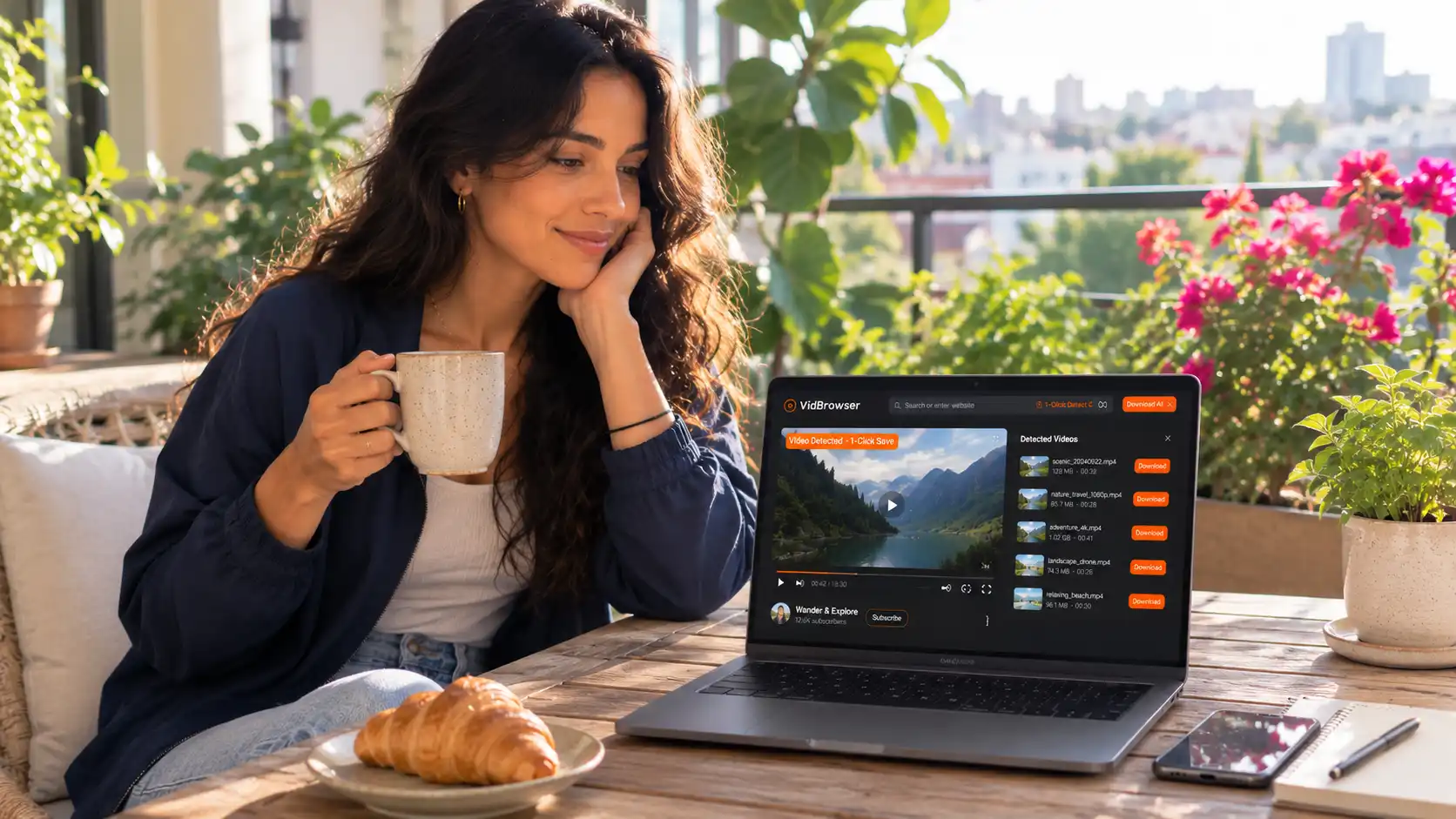
比如用 VidBrowser 这类桌面视频浏览器(video browser),它保存的是平台正在播放的完整视频流,直接封装为标准 MP4,画面音轨齐全:
第 1 步:下载并安装 VidBrowser
到官网下载页获取 Windows 或 Mac 版本,它内置下载与录制两种保存方式。
第 2 步:在 VidBrowser 里打开视频页面并播放
右侧"视频媒体库"面板会自动列出检测到的视频资源。
第 3 步:点橙色"下载"按钮保存
可以先用分辨率筛选选好清晰度再下载,文件直接存为 MP4,音画同步、不缺轨。
第 4 步:下载不了的内容用录制兜底
鼠标移到视频画面上会叠加显示录制控件——选择录制速度(1x 实时、2x 或 4x 倍速更快录完),点"全录"录制整个视频,左侧录制按钮可随时暂停。任何能播放的内容都能录下来。
顺带一提,如果你的问题不是"文件坏了",而是"下载器本身失灵"(换什么工具都下载失败),排查思路完全不同,可以看我们之前那篇下载器失灵修复指南。
常见问题
下载的视频没声音,重新下载能解决吗?
分情况。如果是解码器缺失(换 VLC 就能出声),重下多少遍都没用,装对播放器就行;如果是下载中断导致的文件损坏(换 VLC 也没声、时长明显残缺),重下才有意义。先做"三步定位"再决定,别白白浪费流量。
为什么同一个视频,电脑有声音、手机没有?
设备和系统自带的解码器不同。电脑上装了 VLC 或解码器包,能解 AC3/DTS 音轨;而 iPhone 和不少安卓机对这两种音轨支持很差。把音轨转成 AAC 再传,或直接在手机上装 VLC 移动版播放。
K-Lite 解码器包和 VLC,装哪个就够了?
只求能看能听,装 VLC 一个就够——它自带几乎所有解码器,免费开源。只有当你习惯用 Windows 自带的 Media Player 时,才需要装 K-Lite 补系统级支持。另外别重复安装来路不明的"解码器大全",装多了反而互相冲突。