
OnlyFans 靠站外找新创作者,Fansly 把它搬进了站内
Fansly 的探索页常被抱怨:翻来覆去总是那几张脸。问题不在内容量,而在机制——它只推主动加入池子的人。
这和 OnlyFans 是两条路:后者的发现发生在站外,站内搜索只适合确认你早就知道的用户名;Fansly 把搜索和浏览留在站内,还会主动推荐你没关注过的创作者。下面拆解三个入口、标签和准入开关。
Fansly 探索机制 vs OnlyFans:新创作者从哪来
Fansly 把三个发现入口做在平台内部——For You 页、Suggestions 标签页,以及带搜索的 Discovery 页;OnlyFans 没有对应的「按兴趣浏览」路径。 三者都写在 Fansly 帮助中心里。
- For You 页(FYP):跨平台的个性化内容流,不只你已关注的人,入口在首页顶部 Made for You 之下。
- Suggestions:按兴趣匹配的创作者列表,出现在 Who to Follow、Streams You Might Like 这类标题下。
- Discovery 页:可按标签、关键词或创作者名搜索,附热门标签与推荐创作者——从放大镜图标进入,或访问 fansly.com/explore/discover。
OnlyFans 把这活推到了站外:搜索只在你知道精确用户名时好用,也没有按兴趣或标签浏览的页面,社交主页和 subreddit 承担了全部重量——这条路线在 OnlyFans 创作者发现指南里梳理过。差别不在谁更友好:Fansly 你能主动去找,OnlyFans 只能等人指路。

Fansly 的 For You 页只是子集,不是整个平台
FYP 只展示主动选择加入的内容,一个更新很勤的账号也可能完全不在其中。
Fansly 把它描述为跨平台的精选内容流,由基于行为的算法驱动。两个开关决定资格:发布时勾选 Post to FYP,锁定的媒体要附免费预览。
对浏览者来说有两点。FYP 内容少或重复说明不了平台内容少——它只反映主动加入的池子和你互动留下的信号。某个创作者不出现,也不代表账号不存在,这正是另外两个入口的用处。
Fansly 的资料标签和话题标签是两回事
资料标签是喂给搜索和 Suggestions 的私有标签;话题标签是公开标签,写在配文里、可以点击。
- 资料标签由创作者在资料页的 Tags 区域设置,不对外展示——Fansly 官方可发现性指南对此写得很明确。它把账号匹配给口味相近的人并进入对方的 Suggestions;官方举例,标成「cosplayer」或「redhead」更容易被搜到。
- 话题标签是公开的,写在配文里,会出现在标签搜索中,也让别人能在创作者的页面内搜特定类型的帖子,点击其一即打开相关内容。
所以搜不到往往是用词问题,不是供给问题;官方对创作者的建议也是这个方向:标签要准确、别堆砌。
一套真的能找到新创作者的搜索路径
用 FYP 起头,用标签收窄,用 Suggestions 接住搜索说不清的部分。
- 打开 Discovery —— 放大镜,或 fansly.com/explore/discover。
- 搜题材,不是名字。 输入兴趣点而非猜用户名,第一个词太冷清就换个说法。
- 点你刚喜欢的那条配文里的标签,这是找「更多类似的」最快的路径。
- 用筛选图标收窄 —— 在 FYP 或标签结果上方,一次最多叠加五个话题标签;筛选离开页面即重置。
- 让 Suggestions 补空白 —— 它覆盖内容从未加入 FYP 的创作者,依据是你探索过的标签。
两条官方写明的限制:
- Suggestions 按账号定制,觉得总在重复,多半是互动太少。
- 创作者也可能通过 Connections 进来:绑定 Twitch 或 X 后,若在那边关注他的人也连接或登录了这些账号,其资料就可能被推荐给他,等于标签之外又宽了一层。
关注免费,档位由创作者设定——Fansly 新手入门里讲了订阅与档位的区别。
找到想关注的人之后,把内容存下来
发现的终点是订阅,而订阅本质是租用——想留下的内容趁还能播放时存好。
创作者会删帖、关档位、注销账号,订阅也会到期,今天能看的内容下个月可能就没了,而你付过的访问权不会退回。订阅平台的视频普遍受保护,普通下载工具因此常失败或只拿回坏文件;Fansly 视频的完整保存方法里讲得更细。
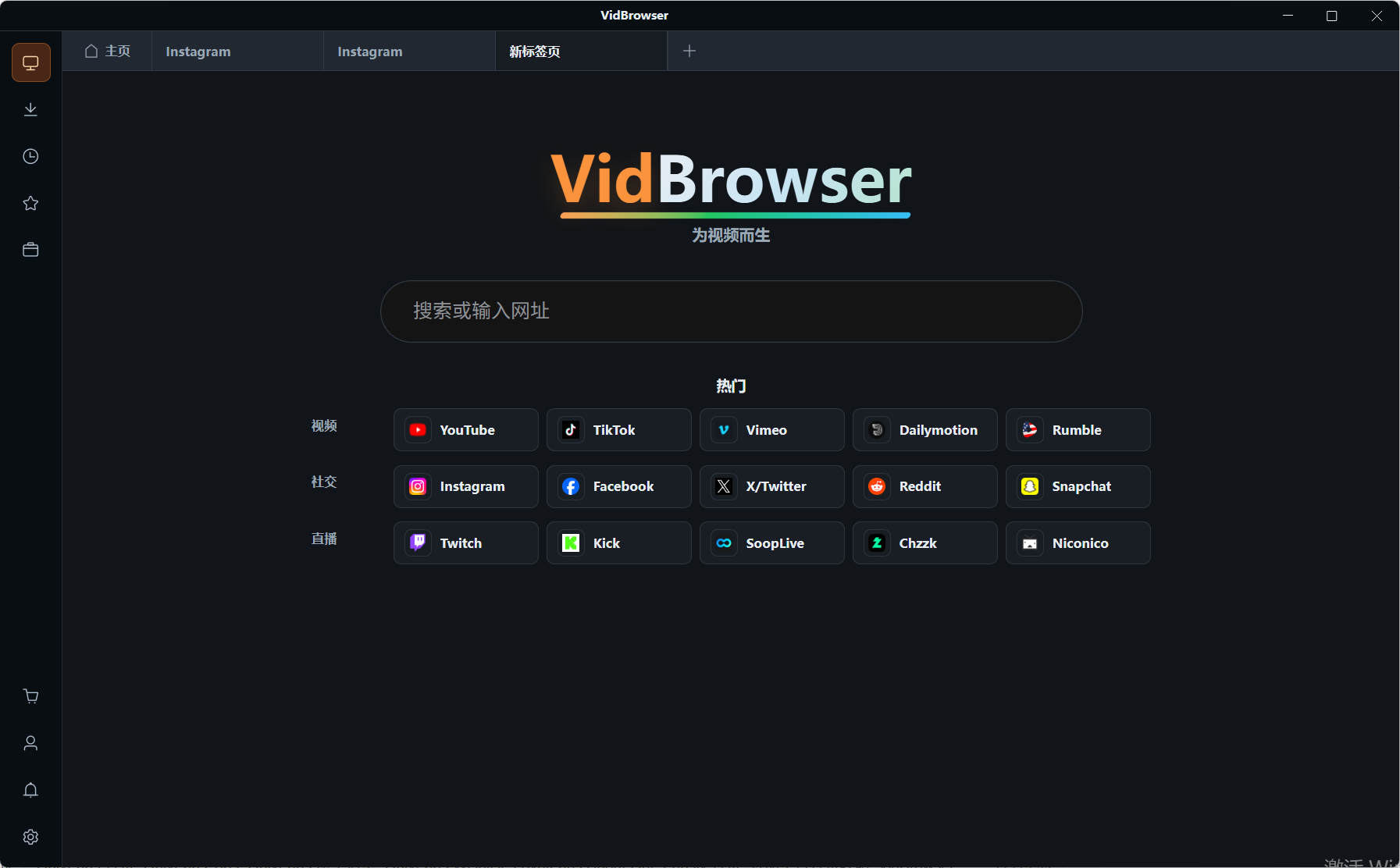
VidBrowser 是一款面向 Windows 和 Mac 的桌面视频浏览器,正为这步准备。
第 1 步:下载并安装 VidBrowser
内置下载与录制,Windows 和 Mac 都支持,几分钟装好。
第 2 步:在 VidBrowser 中打开 Fansly 并登录
用你的账号登录,订阅与关注记录和普通浏览器一样。
第 3 步:播放想保存的视频
播放几秒,VidBrowser 会把可保存的视频流列进右侧的 Video Library 面板。
第 4 步:用录制功能保存(受保护内容首选)
鼠标移到视频上,录制控件会叠加显示:选择录制速度(1x 实时、2x 或 4x 倍速更快录完),点 Record All 录制整个视频,左侧按钮可随时开始或暂停。若能直接下载,同一面板也会列出带橙色 Download 按钮的条目,可保存为 MP4。
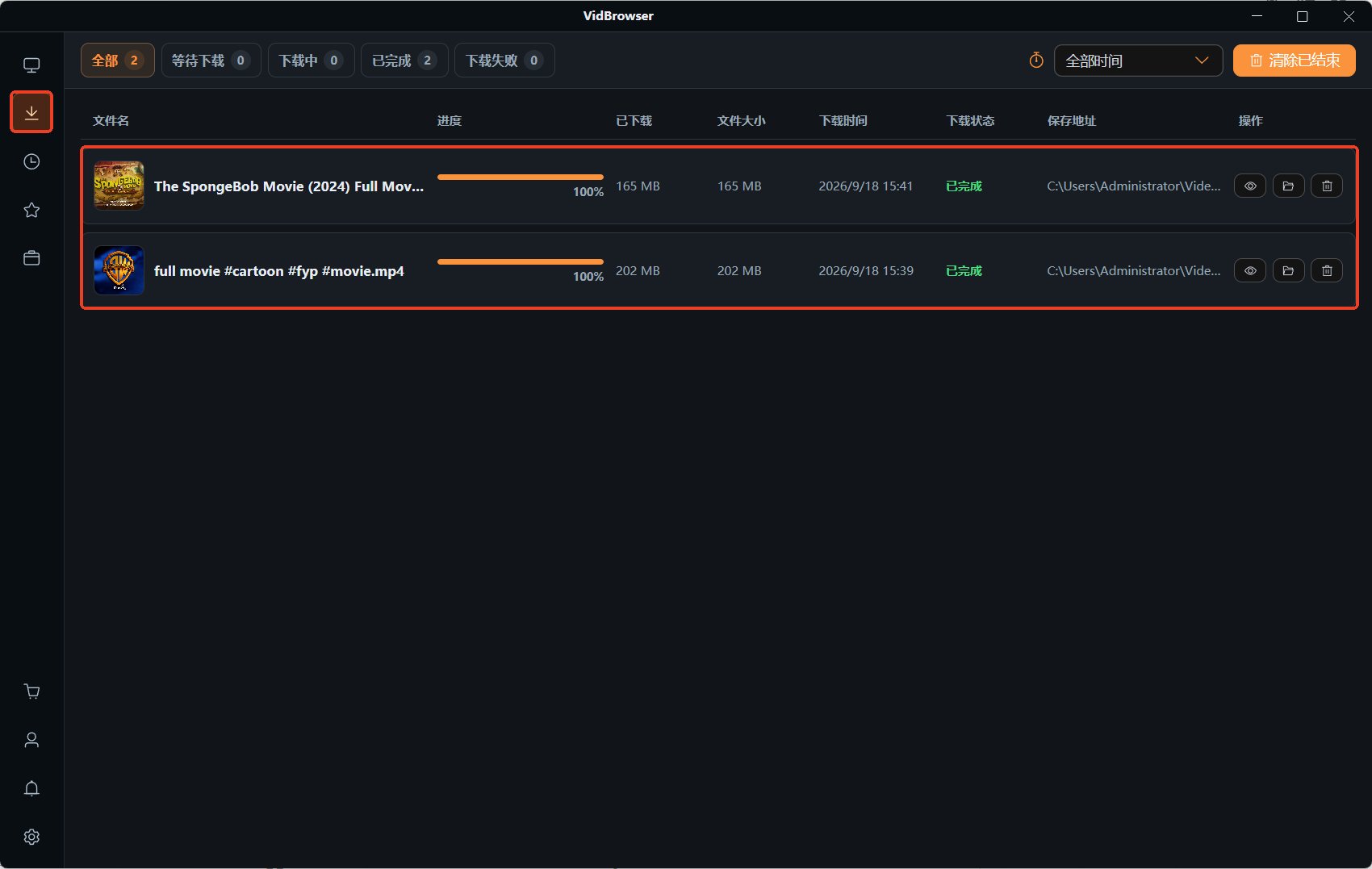
第 5 步:在媒体库里找到文件
从你选择的文件夹打开,或通过下载历史找到,再用 VLC、QuickTime 离线观看。
Fansly 探索页常见问题
Fansly 有探索页吗?
有。Discovery 页在 fansly.com/explore/discover,或从放大镜图标进入,可按标签、关键词或创作者名搜索;For You 页和 Suggestions 则推荐没关注过的创作者。
为什么 Suggestions 里总是同样几个人?
Suggestions 依据你的互动记录构建,重复通常说明算法对你的画像太窄;官方的建议是更广泛地浏览和互动。
明明知道某个创作者在 Fansly,为什么搜不到?
三种常见原因:对方的标签用词和你输入的不一样;内容从未加入 For You 页;或账号被限制、屏蔽、在你的地区不可用。换个邻近词或改用 Suggestions 能覆盖前两种。


