
Fansly 直播看完就没了?边看边录的正确留档姿势
关注的 Fansly 创作者开播了——互动感十足的实时内容,比录播帖鲜活得多。但直播是实时的,看完就没了:想回看精彩片段,发现平台没有给观众的下载按钮;去搜"Fansly 直播下载",出来的工具要么失效、要么根本不适用于直播流。这是所有 Fansly 直播观众共同的困境。
这篇文章讲清楚 Fansly 直播怎么观看、为什么实时内容没法直接保存,以及 2026 年把喜欢的直播留到本地的正确方法。
Fansly 直播是什么:和视频帖完全是两种内容
结论先行:Fansly 不只是视频订阅平台,它内置了直播功能——创作者可以像主播一样开播,订阅粉丝进直播间观看,而直播和普通视频帖的保存逻辑完全不同。 两种内容的差异先分清:
- 视频帖(Post):创作者提前录好发布的视频,挂在主页动态里——内容固定、长期存在(除非创作者删除),随时点开随时看。
- 直播(Stream):实时推送的画面,你在直播间看到的就是创作者当下正在发生的内容——错过就是错过了,能不能回看取决于创作者是否保留回放。
对订阅者来说,直播往往是最有价值的部分:实时互动、即兴内容、限定福利,很多只在直播里出现。也正因为如此,"想留下某场直播"的需求比视频帖更强烈——而它的保存难度也更高。
怎么观看 Fansly 直播:入口与开播提醒
观看 Fansly 直播的前提是有权限——大多数直播面向已订阅粉丝开放,部分创作者会对直播设额外门槛。 观看和防错过的要点:
- 观看入口:登录后进入创作者主页,如果正在直播,主页会显示"LIVE"标识或直播间入口;也可以在首页的信息流里刷到正在直播的创作者。
- 权限规则:多数直播只对当前有效订阅的用户开放——订阅过期就进不了直播间;个别创作者可能对特定直播设置额外条件,以直播间实际显示为准。
- 开播内容形态:Fansly 创作者的直播以互动型为主——聊天问答、才艺展示、游戏陪玩、幕后花絮,实时性和即兴感是它和录播帖最大的差别;不少创作者还会在直播里做"仅限当场"的福利发放,错过就真没有了。
- 开启通知不漏场:在账号设置里开启平台通知,或在社交平台上关注创作者的开播预告—— Fansly 站内没有主动推荐直播的机制,错过开播时间就只能等下一场。
一句话:订阅到位 + 通知打开,是不错过直播的两个基本动作。(刚接触 Fansly 的用户可以先看我们的Fansly 新手入门指南,订阅和档位选择都在里面。)
为什么实时直播没法直接下载:只有录制能留住
这是最容易被误解的一点:很多人拿视频下载工具去"下直播",结果全部失败——不是工具坏了,是直播根本不能这么存。 根据流媒体传输的通用机制,直播和点播文件在底层就是两种东西:
- 实时流的本质:直播是以极小的时间片持续推送到你屏幕上的——你的设备上从来没有一个"完整的直播文件"存在,直到这场直播结束。下载工具要抓的是完整文件,对着实时流自然无从下手,这也是为什么网上所谓的"Fansly 直播下载器"大多无效。
- 回放也不保险:直播结束后有没有回放、保留多久,由创作者决定——就算有回放,也可能在你忙别的几天里悄悄消失。据众多订阅者的实际经历,"想着过两天再看回放",结果回放已经没了的情况非常普遍。
- 录制是唯一可靠的方案:从播放开始就把画面"边看边录"下来,直播结束时你手里已经有一份完整文件——不用等回放、不看创作者脸色,全程自主。
这也是所有直播平台的通用逻辑(Twitch、Kick 直播留档同理):实时内容靠录制,回放内容才能下载。(Twitch 直播的留档思路可以看我们的Twitch 直播留档指南,原理相通。)
用 VidBrowser 看 Fansly 直播并保存
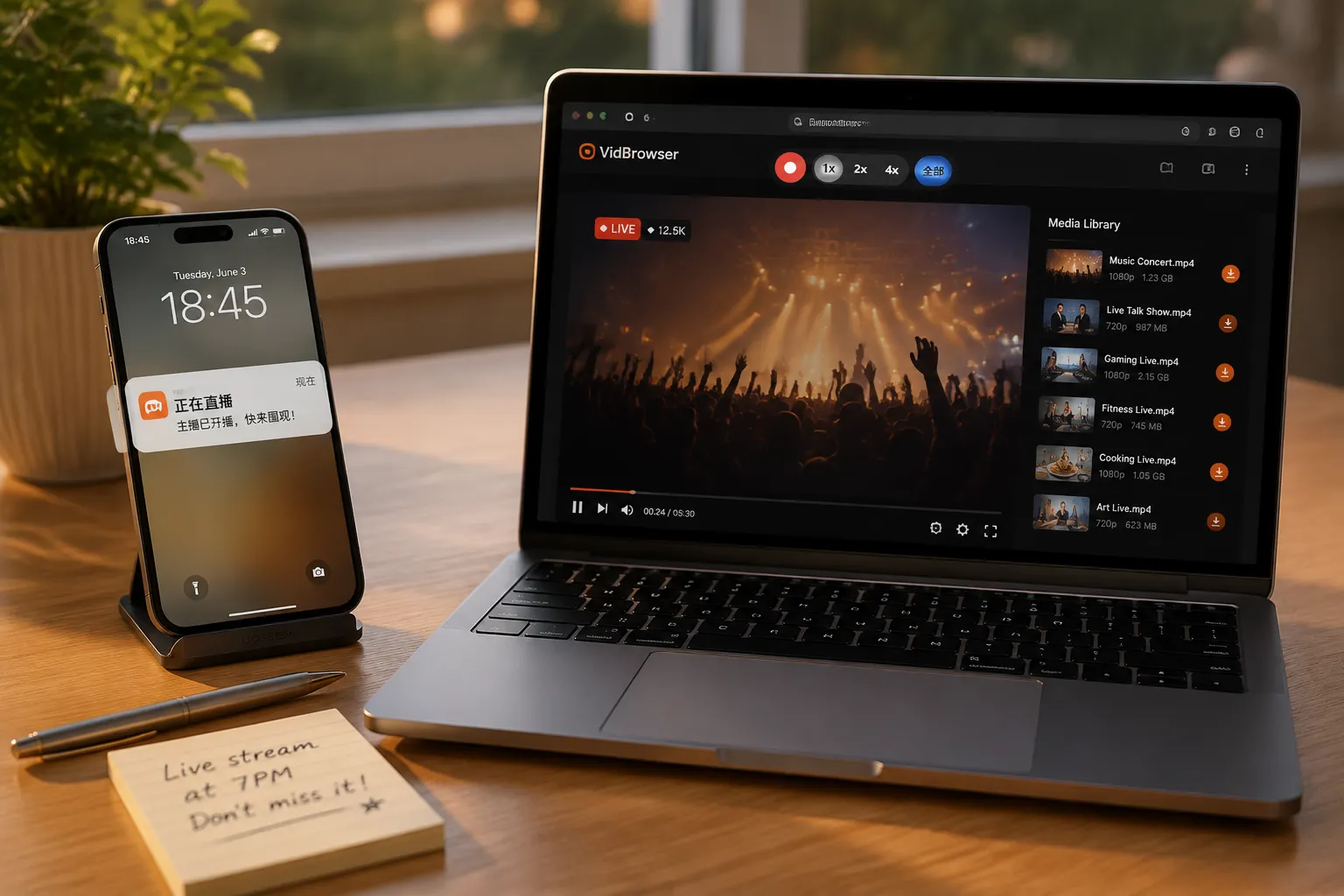
VidBrowser 把"观看"和"留存"合在同一个浏览器里完成——正常看直播,顺手就把内容留下了。 操作流程:
第 1 步:下载并安装 VidBrowser
VidBrowser 是一款桌面视频浏览器(Desktop Video Browser),适合在 Windows 和 Mac 上观看直播和视频、截取片段并保存到本地,内置下载与录制两大功能。几分钟即可完成安装。
第 2 步:在 VidBrowser 中打开 Fansly 并登录
启动 VidBrowser,访问 fansly.com,用你自己的账号登录。你现有的订阅和权限和在普通浏览器里完全一样。
第 3 步:进入直播间或找到目标内容
进入正在直播的房间,让直播正常播放几秒;如果想找的是之前场次的回放或视频帖,直接在创作者主页里翻。
第 4 步:回放直接下载,实时直播用录制
Fansly 里的内容分两种,保存方式不同:
- 回放和视频帖(VOD):可以直接下载。播放几秒后,右侧"视频媒体库"面板会列出检测到的视频,每条带橙色的"下载"按钮,点一下即可保存为 MP4(也可以先选好分辨率再下载)。
- 实时直播:直播是实时流,不能直接下载,只能用录制功能——鼠标移到视频画面上会叠加显示录制控件,选择录制速度(1x 实时、2x 或 4x 倍速更快录完),点"全录"开始录制整场直播,左侧的录制按钮可以随时开始或暂停。
第 5 步:在媒体库中找到文件
直播结束后(或回放内容保存完),你可以从所选文件夹打开文件,也可以通过 VidBrowser 的下载历史找到它。之后用 VLC、QuickTime 等播放器随时离线回看——主播删回放、订阅到期,都不影响你已经留下的这份。(Fansly 视频/回放的详细下载步骤可以看我们的Fansly 视频下载指南。)
录制长直播前还有三个细节值得注意:
- 提前调好画质:录制保留的是播放时的画面,开播后先把清晰度调到想要的档位再开录。
- 保持播放状态:录制依赖页面正在播放,中途别关闭或刷新直播间页面。
- 预留磁盘空间:一场几小时的直播文件不小,开录前看一眼硬盘剩余空间。
一个底线要记住
Fansly 直播里的画面、音乐、聊天内容各有归属。保存下来自己离线回看、做个人纪念没问题;二次发布、搬运、商用都属于侵权。存给自己看,尊重内容创作者。
FAQ
Fansly 直播回放会保留多久?
由创作者决定。有的创作者保留回放,有的播完就删——没有统一的保留期限保证。所以重要场次别指望回放,直播进行中用录制功能存下来最稳。
录制 Fansly 直播需要一直盯着屏幕吗?
不需要全程盯。开录之后窗口保持播放状态即可,录制在后台进行;倍速录制(4x)适合处理已经结束的长回放,实时直播则以 1x 实时跟录为主。
保存 Fansly 直播会通知主播吗?
不会。VidBrowser 把直播保存到你的本地设备,从平台和主播视角看就是正常的观看行为——不发送任何录制或保存记录,也不影响你的账号和订阅。


