
网页图片怎么批量下载?不用再一张张右键另存为
刷到一组喜欢的图,多数人的第一反应是右键、另存为。一两张还行,碰到十几张、几十张的页面,就成了纯粹的体力活。麻烦的是,忙完一圈打开文件,发现自己存下的常常不是那张清晰的大图,而是压缩过的一版。
网页图片批量下载,到底卡在哪一步
网页图片批量下载之所以难,不是操作问题,而是真正的大图被现代网页藏在几层技术后面。
先看最常见的一层:响应式图片。同一个图片标签可以挂着好几份不同尺寸的文件,浏览器按你的屏幕宽度挑一份加载。据 MDN 的响应式图片文档,同一张图在不同设备上取到的其实是不同文件。你在笔记本上右键存下的,往往就是为你这块屏幕准备的那一版,服务器上那张大得多的原图根本没被取到。
第二层是懒加载。页面为了省流量,没滚到的位置不请求图片,先放一个极小的占位物。图还没真正加载就右键,存到的就是那个几乎看不清的东西。
第三层来自 CDN 的格式转换:上传的是 JPEG,浏览器收到的是转码压缩后的 WebP,右键存下自然也是这个版本。还有些图是用 CSS 背景铺上去的,右键菜单里连「图片另存为」都没有。
有人会想:手头有视频下载工具,顺手把图也抓了不行吗?不行。视频工具盯的是分片流(HLS、DASH),图片走的是另一次独立请求,两条管道互不相干——工具没有理由监听 jpg 或 png,会直接跳过。
问题的核心因此不是「怎么点」,而是需要一个愿意扫描整个页面、把图片资源列成清单的工具。
粘贴一个网址,整页图片变成一张清单
图片批量下载的做法很直接:把网页地址交给工具,让它在浏览器里把页面的图片资源扫一遍,整理成一份可筛选的清单。
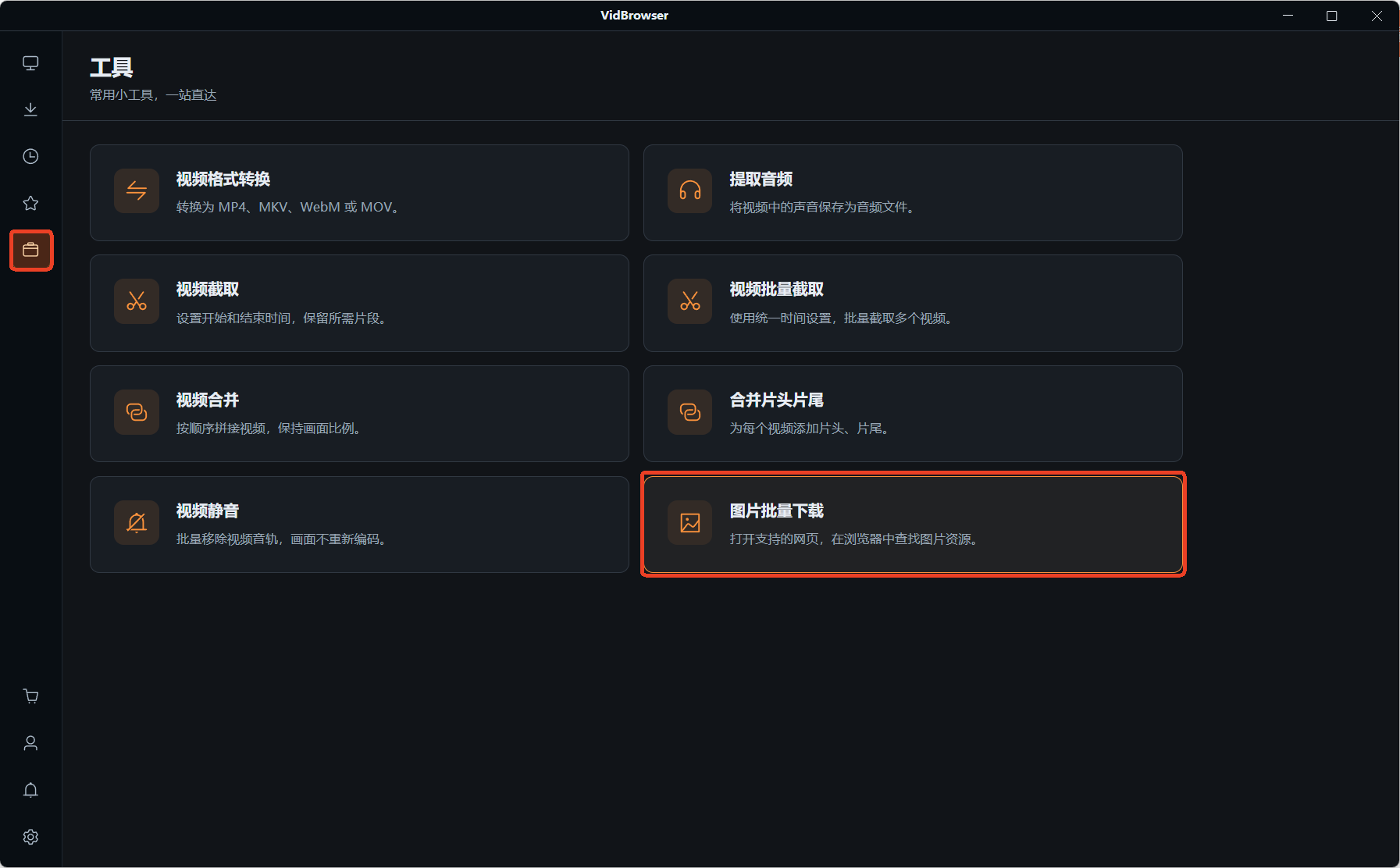
入口在 VidBrowser 左侧的「工具」页——八个常用小工具集中在那里。打开图片批量下载,粘进网址,点橙色的「打开图片嗅探」,网页会在新标签页打开,工具同时切到图片嗅探状态。
页面加载完,右侧弹出「图片资源」面板,标着这次抓到多少张。面板分两个视图:「推荐」是精筛过的结果,「全部」是完整列表
每张图在清单里是一条卡片,写着它的尺寸和格式,比如 480×640 JPG、1080×1440 JPG,下方是橙色下载按钮,想单独存某张直接点它。
官方给出的支持示例有三类:Instagram 用户主页、Instagram 帖子(带 img_index 参数的相册帖),以及 OnlyFans 图片页面。
按尺寸和格式筛选,才是省时间的关键
尺寸筛选最大的价值,是让你一步跳过所有缩略图。
面板上方的尺寸下拉给的是由小到大的档位:≥200px、≥500px、≥800px、≥1200px、≥2000px。用法很直接:想要能用的图,就在 ≥1200px 或 ≥2000px 上停一下,页面里的头像、图标、表情、缩略图会一次性从清单里消失。
格式筛选同理,只要 JPG 或只留 PNG,选一下就行。
筛完勾选需要的条目(也可以直接全选),点批量下载,一次交出去。
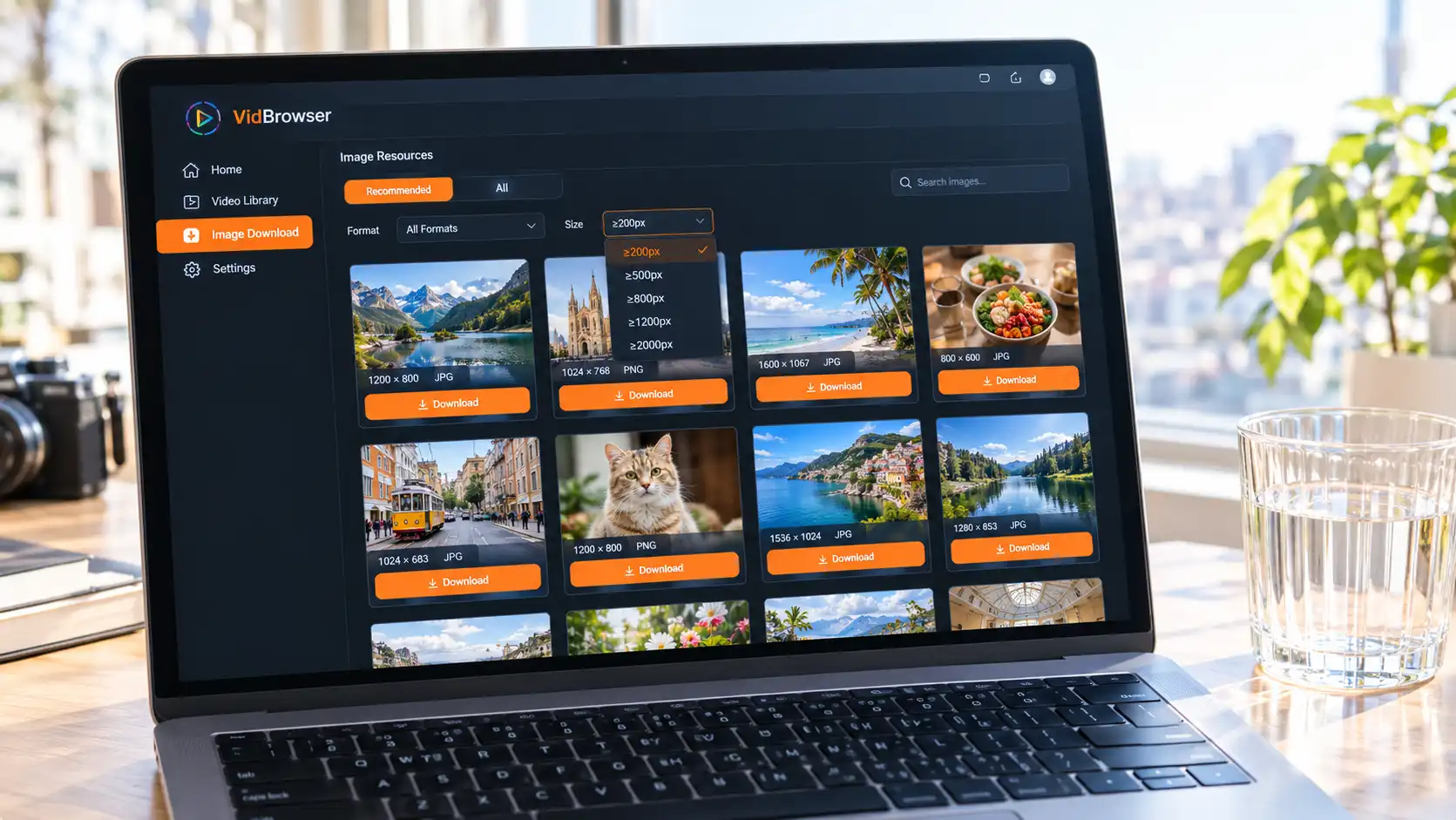
对比一下老流程:一个相册帖十几张图,右键十几次、保存对话框上确认十几次,最后还得自己分辨哪张是大的。现在是筛一遍、全选、一次下完。
三类人最用得上它
图片批量下载最常出现在三种人手里:订阅平台的用户、做社媒素材的人,以及需要攒参考图的人。
订阅平台用户面对的往往是多图帖,官方支持示例里直接列了 OnlyFans 图片页面。这类内容你订阅期内能看,但订阅结束或创作者调整之后未必还在,想留就该趁能看的时候处理——保存行为本身的风险边界在哪,订阅内容的保存边界那篇讲得更细。
做社媒素材的人需要在 Instagram 主页或某个帖子下批量收集,相册帖尤其明显,一个帖子里就是十几张。图片之外,视频侧的处理方式不一样,可以对照Instagram 视频保存那篇。
剩下的是设计、运营、电商选品这类攒参考图的工作:整页扫一遍、按尺寸筛过再存,比一张张另存快得多。
四步把整页图片存到本地
从粘贴网址到图片落到本地,一共四步。
第 1 步:下载并安装 VidBrowser
VidBrowser 是一款桌面视频浏览器,Windows 和 Mac 都能用,内置下载与录制能力,图片批量下载就在「工具」页里,几分钟装好。
第 2 步:打开工具,粘贴网页地址
进入左侧「工具」页,选择「图片批量下载」,把要处理的网页地址粘进输入框。
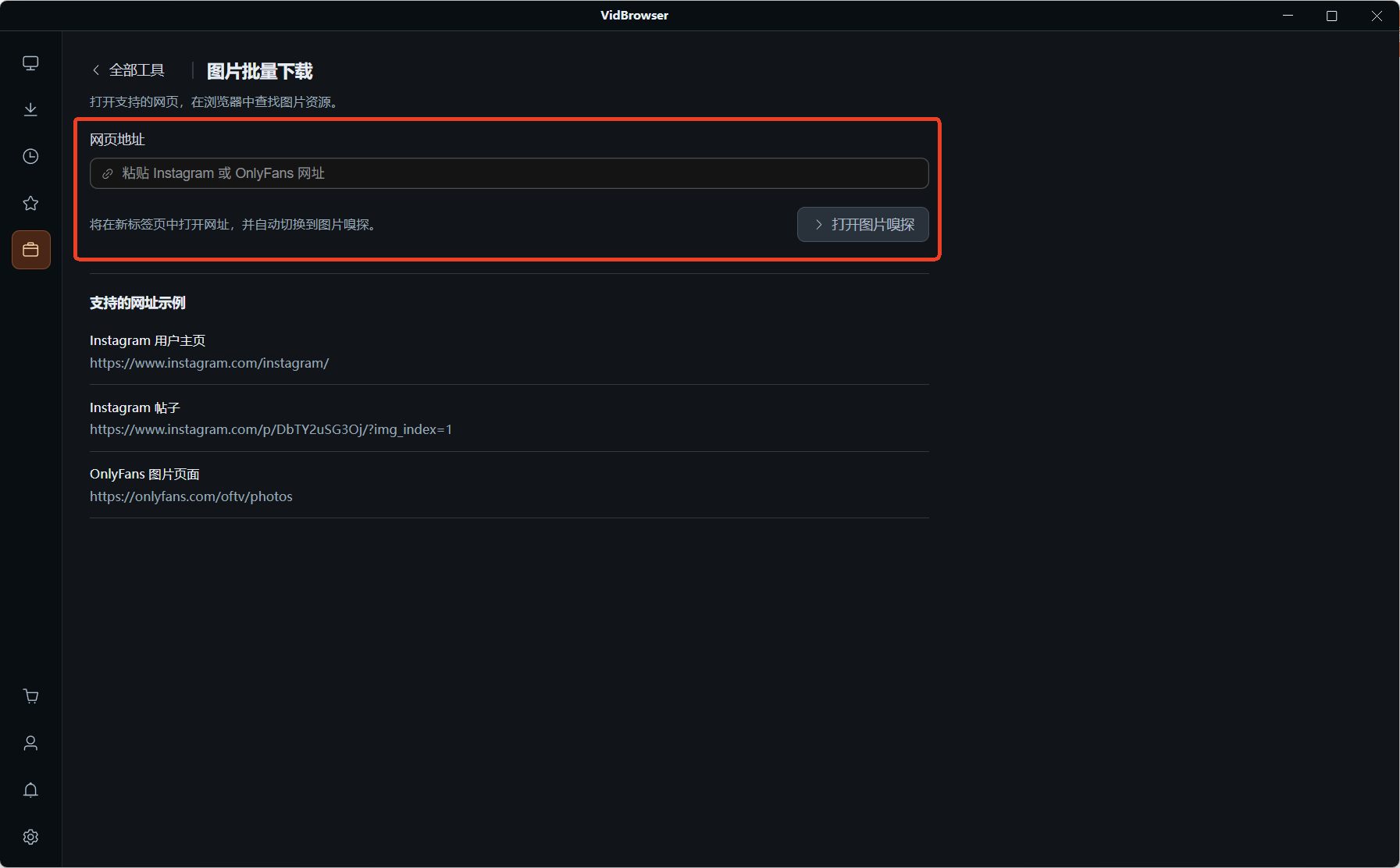
第 3 步:点「打开图片嗅探」
网页在新标签页打开,工具自动切到图片嗅探,右侧弹出「图片资源」面板。
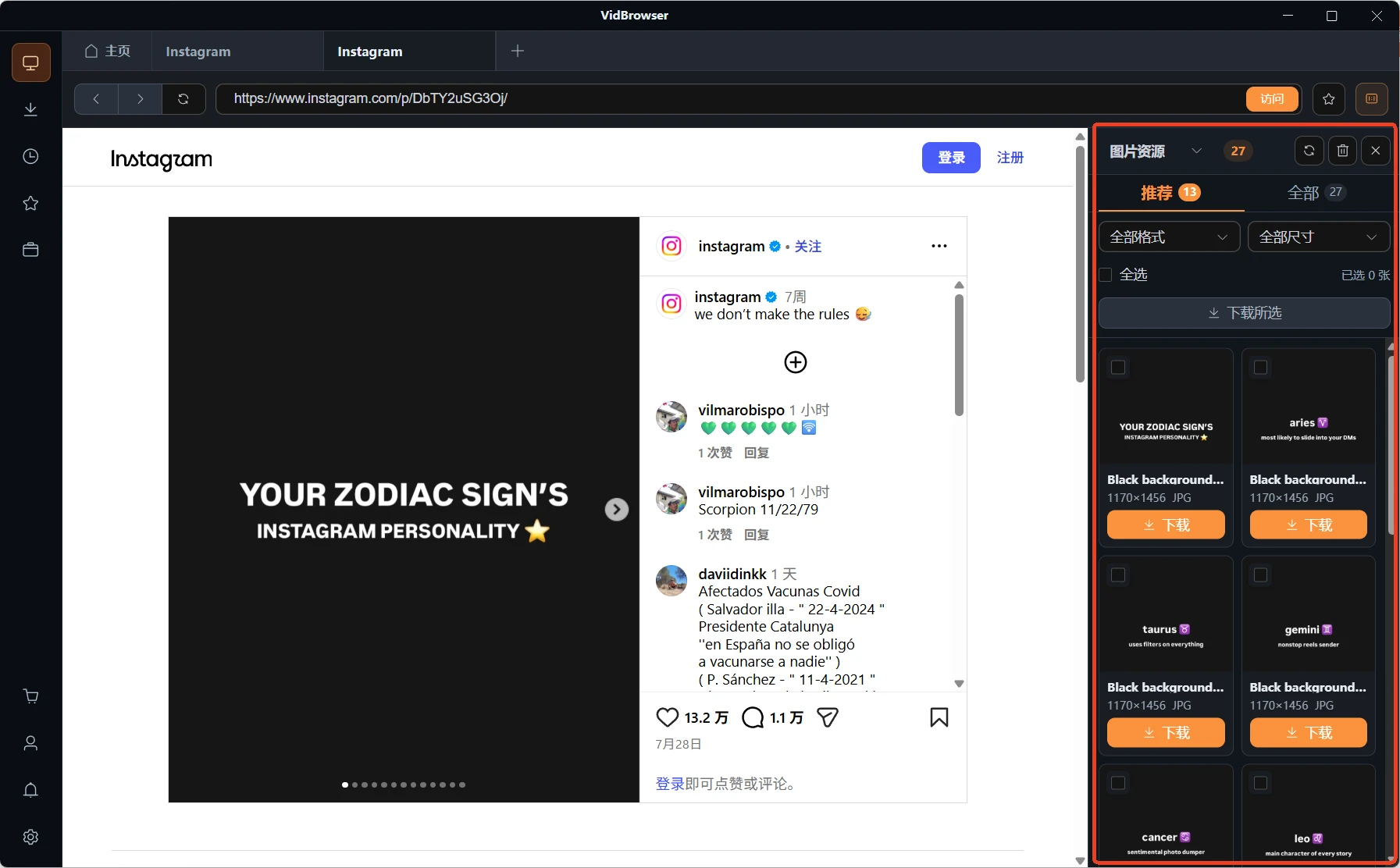
第 4 步:筛选、勾选、下载
按尺寸和格式把清单缩到需要的范围,勾选或全选后点批量下载;只想留某一张,点那张卡片上的橙色下载按钮。
页面里如果还夹着视频,同一套流程也能覆盖:橙色下载按钮直接存 MP4,直播这类实时内容则交给录制功能(1x 实时、2x 或 4x 倍速更快录完,「全录」能把整段一次录下来)。
工具箱里另外七个入口
图片批量下载只是「工具」页的八分之一,其余入口都在处理视频——存下的素材可以直接在同一个软件里继续加工:
- 视频格式转换:转成 MP4、MKV、WebM 或 MOV
- 提取音频:单独存出声音文件
- 视频截取 / 视频批量截取:设定起止时间保留片段
- 视频合并 / 合并片头片尾:按顺序拼接,或统一加片头片尾
- 视频静音:移除音轨,画面不重新编码
视频侧的下载与整理怎么做,视频下载管理器那篇有完整说明。
FAQ
批量下载网页图片,会有版权风险吗?
关键分水岭是文件有没有离开你的设备——留在自己电脑上离线看,和传给别人,风险差别很大。平台条款一般不允许未经许可下载他人内容。另外,图片批量下载是手动触发的:你输入网址、你点嗅探、你决定存哪些,不是后台爬虫。
批量下载和右键另存,区别在哪?
右键存下的是浏览器此刻渲染的那一份——可能是为你屏幕准备的响应式小图、可能是转码后的 WebP,也可能只是还没加载完的占位图。清单里看到的是页面实际引用的图片资源,尺寸档能一路筛到 ≥2000px,说明较大版本也在其中。
只能用于 Instagram 和 OnlyFans 吗?
官方给出的支持示例是 Instagram 用户主页、Instagram 帖子、OnlyFans 图片页面这三类。工具做的是扫描页面里的图片资源,不绑定特定平台,其他带图片的网页也值得一试。


