
Telegram 视频怎么下载?频道里的好内容,批量存到电脑的方法
关注了几个 Telegram 频道,攒了一堆想看的好视频——课程、素材、纪录片,结果发现逐条下载又慢又乱:手机上点一下存一条,几十条点到手酸;想批量搬到电脑,网页版又只能一条条来。Telegram 不是视频平台,视频散落在频道和群组里,保存起来比想象中麻烦。
这篇文章讲清楚 Telegram 视频的保存逻辑:哪些能下、哪些不能,以及 2026 年批量弄到电脑的方法。
Telegram 的视频,和视频平台完全不一样
Telegram 本质是一个即时通讯应用,不是视频网站,视频以三种形态存在:
- 频道(Channel):单向广播,频道主发内容、成员看,很多课程、素材、资讯频道靠这个分发视频。
- 群组(Group):成员都能发,视频混在聊天记录里。
- 聊天(Chat):私聊或小群里的视频,属于私人内容。
和 YouTube、TikTok 那种“打开页面就能看”不同,Telegram 的视频要先进入对应的频道或群组才能看到——这也是它保存起来更绕的原因。
客户端能下载,但有三类局限
Telegram 客户端(手机 App、桌面版)确实可以下载视频,点一下就能存。但实际用起来有三类问题:
- 逐条操作、批量难:频道里几十上百条视频,手机端只能一条条点保存,没有“全部下载”按钮,批量归档基本靠手。
- 下载散落在设备存储里:手机存下来的视频散在相册或 Telegram 文件夹里,没有统一的媒体库,整理费劲。
- 频道可以禁止保存:频道主开启了“禁止保存媒体”后,视频无法下载、无法转发,这是平台明确提供的权限设置,需要遵守。
所以“能下载”和“方便地保存到电脑并整理好”是两回事——前者客户端能做,后者要靠浏览器方案。
三种情况,先分清楚
动手之前,先判断你要保存的视频属于哪种:
- 普通频道/群组的视频:没有禁止保存设置,能播放就能保存。
- 禁止保存频道的视频:频道主开启了内容保护,无法下载,也不要尝试绕过——尊重频道规则。
- 私聊/小群里的视频:你能看到就能保存,但属于私人内容,保存后严格自用。
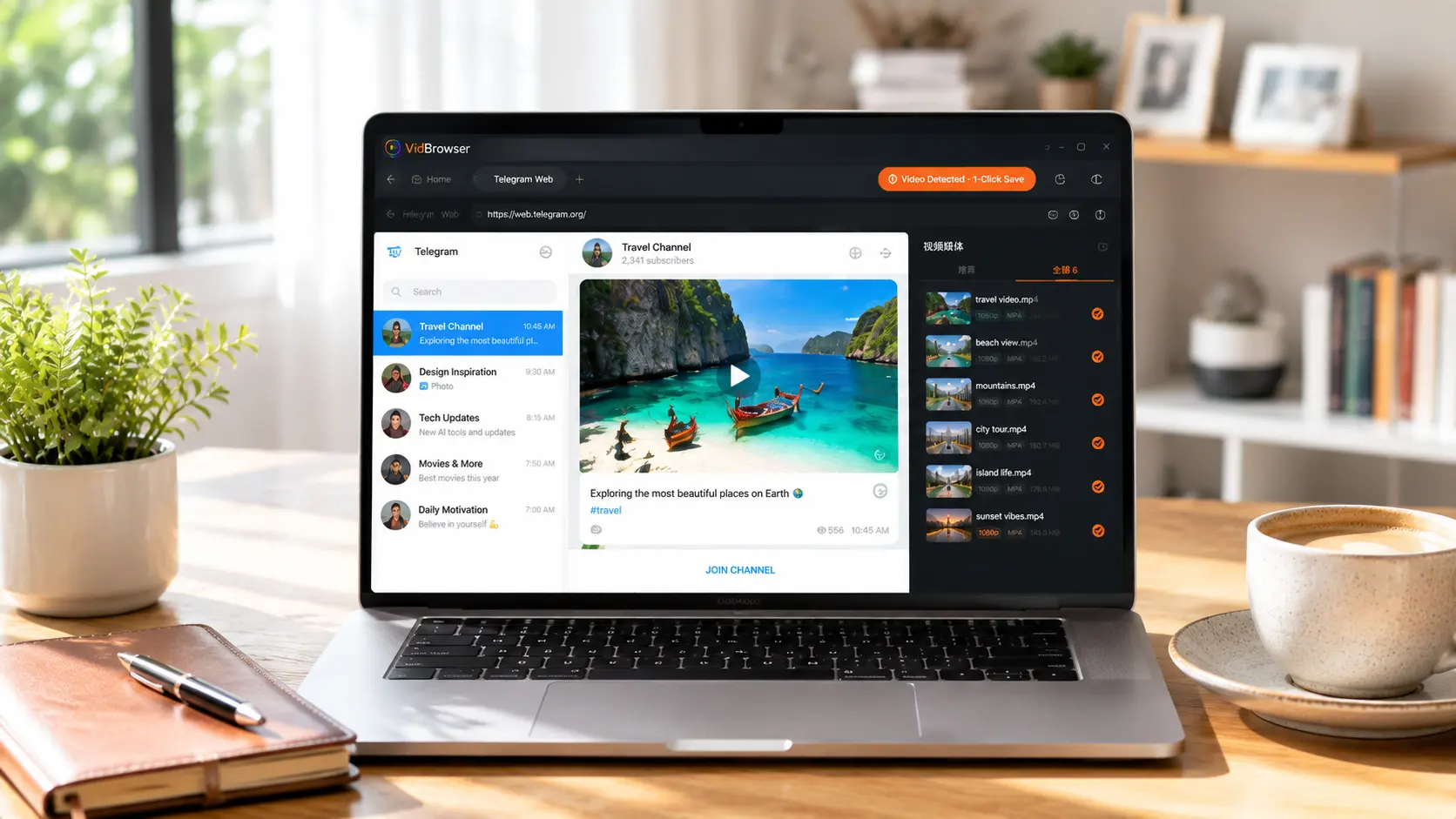
VidBrowser 怎么批量保存 Telegram 视频
思路和之前一样:Telegram 网页版(web.telegram.org)能在浏览器里播放视频,播放的同时把视频流保存下来即可。
VidBrowser 是为视频设计的桌面浏览器,支持 Windows 和 Mac。用正常方式登录 Telegram 网页版、播放想保存的视频,播放开始后右上角会出现橙色的一键保存标识,点一下,视频就保存成了 MP4 文件。
操作只需要几步:
第 1 步:下载并安装 VidBrowser
VidBrowser 是一款桌面视频浏览器,适合在 Windows 和 Mac 上观看视频、截取片段并保存到本地。几分钟即可完成安装。
第 2 步:在 VidBrowser 中登录 Telegram 网页版
启动 VidBrowser,访问 web.telegram.org,用你自己的账号扫码或登录。进入目标频道或群组。
第 3 步:播放想保存的视频
在频道里点开视频,让它正常播放几秒。VidBrowser 会在后台自动检测页面上的视频资源,识别到可保存的视频流后,会把它列到右侧“视频媒体库”面板。
第 4 步:从右侧视频媒体库保存
播放开始后,VidBrowser 右侧的“视频媒体库”面板会自动列出当前页面检测到的所有视频,每条都带橙色的“下载”按钮。逐条播放、点“下载”,视频就保存为 MP4 到本地。
第 5 步:在媒体库中找到文件
保存完成后,你可以从所选文件夹打开文件,也可以通过 VidBrowser 的下载历史找到它。批量保存的视频会统一落在本地媒体库,比手机里散落各处好整理得多。
一个底线要记住
Telegram 频道的视频版权归频道主或创作者所有。保存下来自己离线看、做个人学习参考没问题;二次发布、搬运、商用都属于侵权。禁止保存的频道请尊重设置,私密内容严格自用,别转发传播。
FAQ
Telegram 频道视频能批量下载吗?
Telegram 客户端没有“全部下载”按钮,但可以用 VidBrowser 在网页版逐条播放保存,视频统一落进本地媒体库,比手机逐条点保存好批量整理。
禁止保存的频道能下载吗?
不能。频道主开启了“禁止保存媒体”后,视频无法下载也无法转发,这是平台提供的权限设置,不要尝试绕过。
下载 Telegram 视频会通知频道主吗?
不会。Telegram 没有下载通知机制,VidBrowser 把视频保存到本地设备,不会向频道或群组发送任何保存记录。


