
YouTube 4K/8K 原画质怎么下载?分辨率筛选与展开下载
YouTube 上看到的 4K/8K 纪录片、自然风光、电影预告——想保存下来做大屏播放、做创作素材、当壁纸——但用通用下载工具一抓,存下来的往往是 360p 或 720p 的低画质版本,明明 YouTube 上能看到 2160p/1440p/1080p 的高清源,下载却拿不到。这是大多数人在保存 YouTube 高画质视频时遇到的真实痛点。
这篇文章讲清楚 YouTube 的画质系统是怎么回事、为什么通用工具拿不到 4K 原画质,以及 2026 年怎么通过分辨率筛选直接保存原画质。
YouTube 的画质选择,比你以为的复杂
YouTube 不是只有「高清」和「标清」两档,同一个视频会被服务端切成多个分辨率版本同时存好,你选哪档播放器就推哪档流。常见档位从 144p 一直排到 2160p(4K),甚至更新的内容会上 4320p(8K)。同一段视频不同档位之间不只是分辨率不同,码率也不同——2160p 的高码率版本画面细腻,1080p 低码率版本可能就有压缩痕迹。
还有 YouTube Premium 专属的高画质档:1080p Premium 和 4K Premium——普通账号看不到这两个选项,必须订阅 Premium 才能选。简单说,普通账号能选 1080p,但只有 Premium 才有更高的码率选项。
所以「想保存原画质」,前提是你先有能力选到那个画质档,否则存下来的也是低画质。
为什么通用下载工具拿不到 4K 原画质
大多数通用下载工具的逻辑是「猜」——它在视频页面里找一些接口地址,找到最高 1080p 就默认给你下 1080p,遇到 2160p 经常解析失败或者拿个 720p 凑数。原因是 YouTube 的视频流是分片传输的,高画质版本(2160p)和低画质版本(720p)走的是不同的接口路径,工具需要正确识别才能拿到对应版本。
另一个常见坑是文件大小:4K 一分钟视频轻松上百 MB,几十分钟的纪录片动辄几个 GB,普通工具往往还没下完就报错。
VidBrowser 的分辨率筛选与展开下载
VidBrowser 的做法不一样:它不「猜」视频有几档,而是把 YouTube 在这个视频上的所有分辨率版本都列出来给你看,由你选。
打开任一 YouTube 视频,右侧「视频媒体库」面板会自动列出当前视频的所有分辨率版本——从 144p 一路排到 2160p,每条都标注格式(MP4 / WebM / AV1 / VP9 / H.264)和文件大小,每条都带橙色的「下载」按钮。
更重要的是分辨率筛选:
- 面板顶部有一个「全部分辨率」下拉选项,默认显示所有版本。
- 想只要 4K?选 2160p;只要 1080p?选 1080p;只存小的方便手机看?选 720p 或 480p。
- 筛选后,列表只显示满足条件的版本,下载按钮右侧会出现「展开」按钮,点开可以看到这个分辨率对应的具体格式(不同编码器画质可能不一样)。
- 点对应版本的「下载」即可保存为 MP4(或原始 WebM 格式)。
这个设计的核心好处是:所见即所得——你看到列表里有什么分辨率,就能下到什么分辨率,不用猜、不会下错,4K 原画质也不会「悄悄变成 1080p」。
通用流程跟其他 YouTube 视频一样(怎么打开、怎么用 VidBrowser 基础操作,可以看我们的YouTube 视频下载指南),4K 下载的关键就是在面板里选对分辨率,再点对应版本的下载。
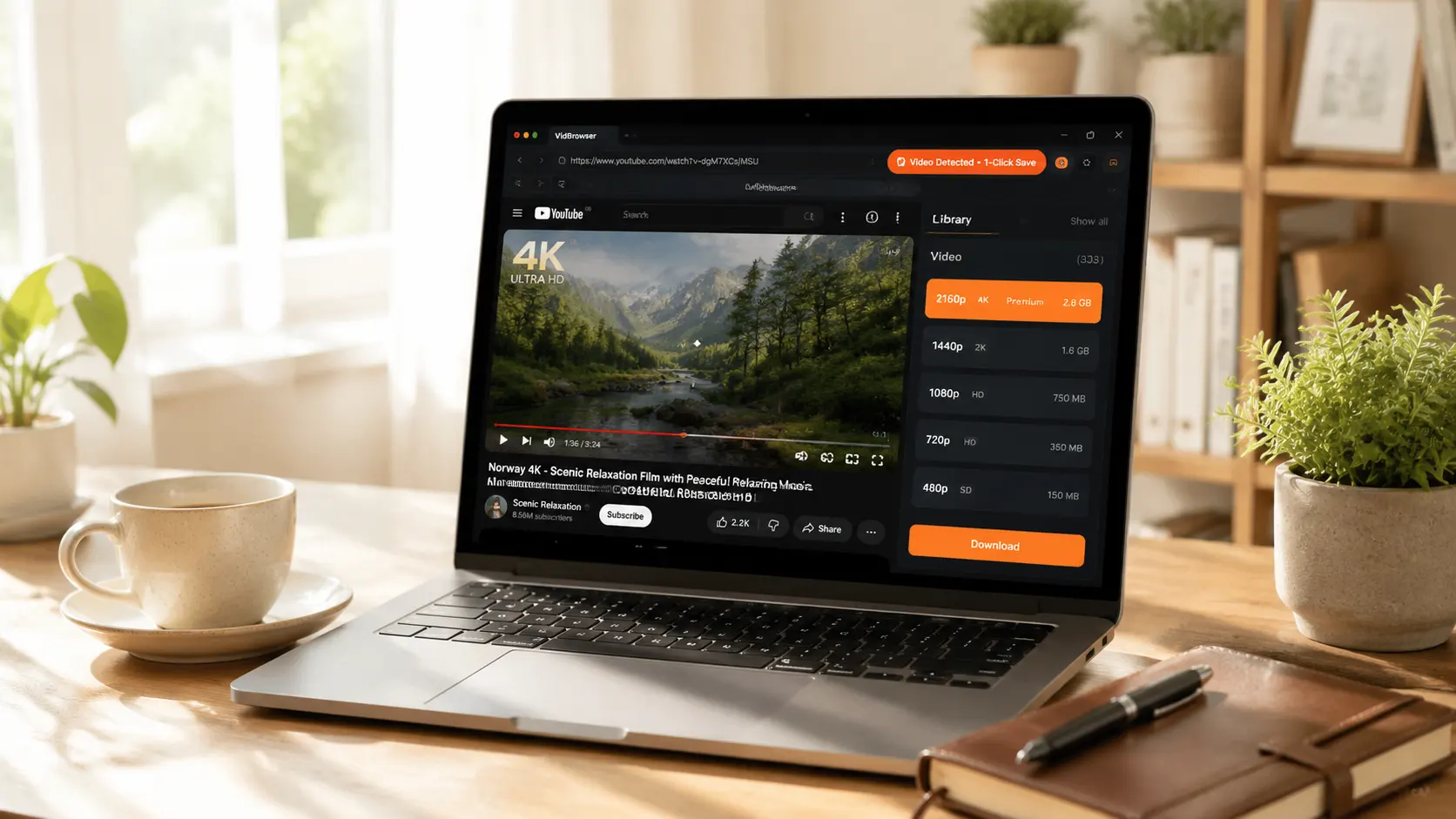
怎么选分辨率,按场景来
- 大屏电视看 / 创作素材:选 2160p 或 1440p,画质优先,但文件大、占用硬盘。
- 电脑屏幕看 / 二次剪辑素材:选 1080p,性价比最高,画质够用、文件相对小。
- 手机移动观看 / 节省空间:选 720p 或 480p,省流量省硬盘。
- 只要音频(音乐/播客):选最低的 144p/240p 视频流然后单独提音频(怎么提音频可以看后续的音频提取教程)。
提前想清楚用途再下,避免下了一堆 4K 发现硬盘不够。
一个底线要记住
YouTube 视频版权归创作者所有。保存下来自己离线看、做个人创作素材没问题;二次发布、搬运、商用都属于侵权。
FAQ
4K 视频有多大?需要多大硬盘?
4K 一分钟视频大概 100-200 MB,一小时的 4K 纪录片可能 8-10 GB。建议至少留 100 GB 以上的可用空间再批量下 4K。
没有 4K 屏幕,下载 4K 有意义吗?
有意义。4K 视频可以剪辑时裁切(4K 裁成 1080p 仍有充裕画质),也可以留作长期素材库,等换了 4K 屏再「开箱」。但如果你只在小屏看,1080p 已经够用,没必要为 4K 多付硬盘空间。
1080p Premium 和普通 1080p 有什么区别?
码率不同——1080p Premium 的码率明显更高,画面细节更丰富(特别是暗部、纹理和快速运动场景)。但前提是订阅了 YouTube Premium,普通账号看不到这个选项。


