
2026年如何下载YouTube播放列表
YouTube播放列表很容易消失:创作者删除频道、视频被版权申诉下架、YouTube同步问题导致整个列表顺序乱掉。不管什么原因,如果你建了一个真正依赖的播放列表——学习资料、健身系列、视频随笔合集——把它保存到本地是有意义的。
以下是2026年所有可用方法,按操作难度排列。
能官方下载YouTube播放列表吗?
不能,至少无法下载到电脑上。YouTube Premium的下载功能仅在YouTube手机应用内有效,而且只能逐个下载单个视频,不能批量下载整个播放列表。即便有Premium,你也只能在应用里逐一点击"下载",而且订阅到期后这些下载就失效了。
要把播放列表作为真实文件永久保存到PC或Mac上,没有官方途径。下面每种方法都是变通之道。
方法一:yt-dlp — 最强大,需要配置
yt-dlp是免费开源的命令行工具,是批量下载YouTube的黄金标准。一条命令就能下载整个公开播放列表。
配置步骤:
- 如果没有Python,先从python.org安装
- 在终端运行
pip install yt-dlp - 运行
yt-dlp [播放列表URL]即可下载
下载播放列表的具体命令:
yt-dlp -f "bestvideo+bestaudio" --merge-output-format mp4 [播放列表URL]
这会以最高可用画质下载播放列表中的每个视频,并以带编号的MP4文件保存到当前目录。
yt-dlp处理播放列表的优势:
- 一条命令下载整个播放列表
- 支持断点续传
- 再次运行时自动跳过已下载的视频
- 可处理数百个视频的播放列表
- 支持4K和最高画质
做不到的事:
- YouTube Premium播放列表内容——yt-dlp无法访问Premium锁定的视频
- 没有图形界面——全部命令行操作
- YouTube更新后偶尔失效;运行
pip install -U yt-dlp升级
适合: 熟悉终端命令的开发者、学生及其他需要批量下载公开播放列表的用户。
方法二:4K Video Downloader — 更简便的图形界面方案
4K Video Downloader将yt-dlp的播放列表下载功能包装在桌面界面中。粘贴播放列表URL,选择画质,点击下载。
使用方法:
- 从官方网站下载并安装4K Video Downloader
- 复制YouTube播放列表的URL
- 在应用中点击"粘贴链接"
- 选择画质和格式
- 点击下载
免费版在下载一定数量的视频后会提示升级。大型播放列表需要付费版本。
优势:
- 无需命令行配置
- 界面清晰,操作简单
- 可视化选择画质
做不到的事:
- 与yt-dlp一样无法访问YouTube Premium内容
- 免费版对播放列表大小有限制
- YouTube更新后偶尔失效
适合: 不想用命令行的非技术用户,且只处理公开内容。
YouTube Premium播放列表怎么办?
这正是以上两种工具的盲区。如果你的播放列表包含YouTube Premium内容——订阅者专属视频——yt-dlp和4K Video Downloader都无法访问,会报权限错误或直接跳过这些视频。
原因是:YouTube Premium内容被锁定在YouTube应用环境中。外部工具向YouTube的分发系统请求内容时,无法获取Premium锁定的视频——平台对这类内容做了保护,只允许在其授权播放器内访问。
VidBrowser 能处理Premium内容,因为它的工作方式不同。它是一个完整的授权浏览器——当你在VidBrowser中登录YouTube Premium账号并播放视频时,它拥有与YouTube播放器相同的访问权限。橙色的*"已检测到视频 · 一键保存"*标识会出现,一键即可将该Premium视频保存为永久本地MP4文件。
对于Premium播放列表,操作流程是逐个视频:在VidBrowser中打开播放列表,播放每个视频,点击保存。虽然比批量下载工具更需要手动操作——但这是在PC上真正能访问Premium内容的唯一方法。
方法三:VidBrowser — 最佳画质与Premium内容方案
对于注重画质、不只是做批量存档的用户,VidBrowser 提供了一种不同的播放列表解决方案。
操作方法:
- 免费下载VidBrowser 并安装在Windows或Mac上
- 在VidBrowser中打开YouTube,登录你的账号
- 打开播放列表,播放第一个视频
- 点击橙色的*"已检测到视频 · 一键保存"*标识
- 移至播放列表中的下一个视频,重复操作
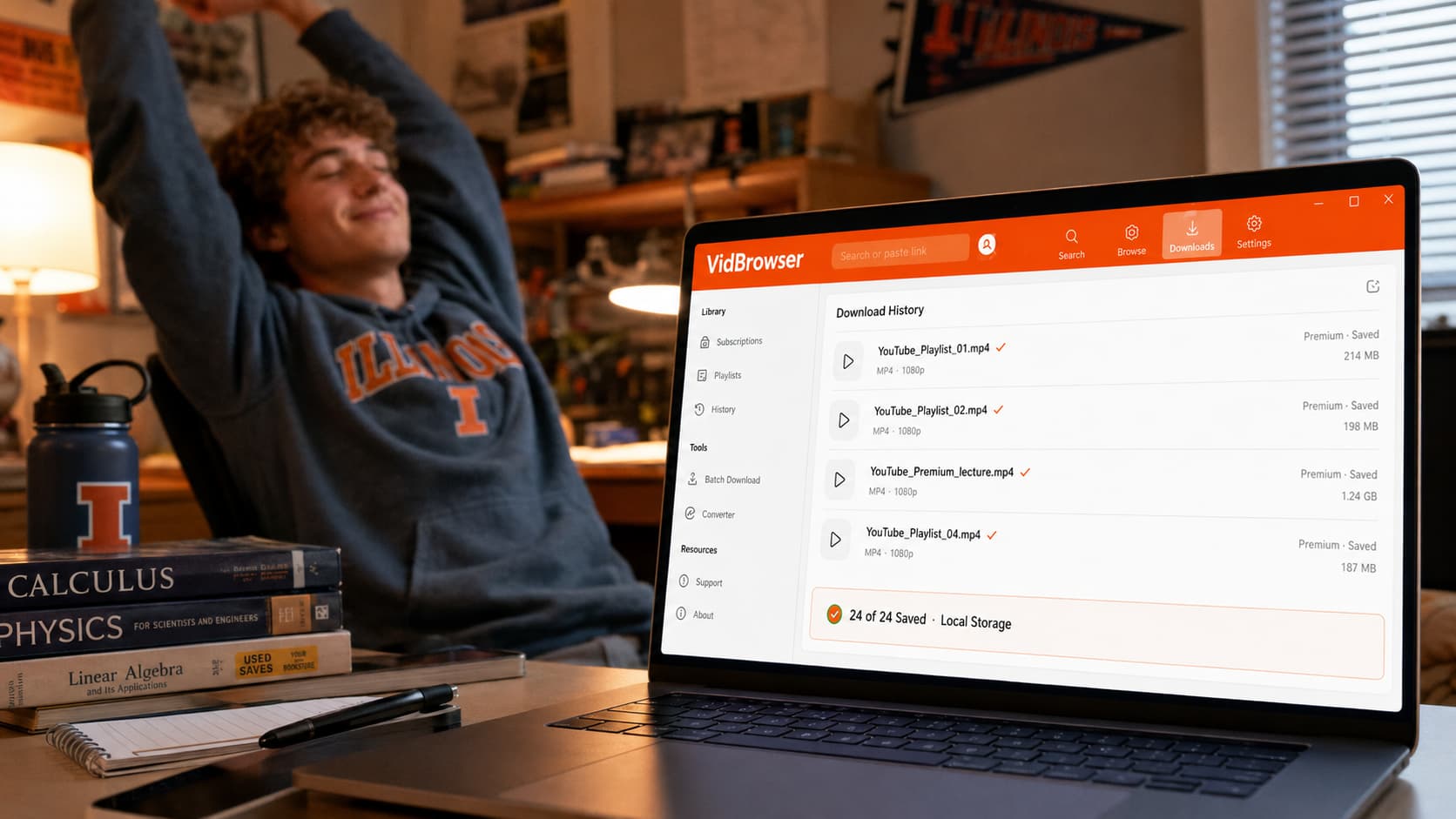
VidBrowser有下载历史记录面板,所有已保存的视频都会整理其中——你可以清楚看到哪些已保存、播放列表还剩哪些。
VidBrowser处理播放列表的优势:
- 支持YouTube Premium内容——桌面端唯一能做到的方法
- 完整画质包括4K
- 无需复制URL,无需切换应用——直接在浏览器内保存
- 同一浏览器还覆盖你使用的所有其他平台:Netflix、TikTok、Instagram、OnlyFans及1000多个平台
与yt-dlp相比的取舍:
- 逐个视频操作,非自动批量——对于大型公开播放列表,yt-dlp更快
- 如果目标是一条命令存档200个公开视频,yt-dlp是正确选择
适合: 需要保存精选播放列表的YouTube Premium订阅者;想要完整画质视频文件且不想用命令行的用户;希望一个工具覆盖所有平台的用户。
哪种方法适合你?
| 场景 | 最佳方法 |
|---|---|
| 大型公开播放列表,想一次全部下载 | yt-dlp |
| 公开播放列表,不想用命令行 | 4K Video Downloader |
| YouTube Premium播放列表内容 | VidBrowser |
| 混合播放列表(部分Premium,部分公开) | VidBrowser处理Premium,yt-dlp处理其余 |
| 还使用其他平台(Netflix、TikTok等) | VidBrowser全搞定 |
常见问题
能下载私密YouTube播放列表吗?
仅限你是所有者或有访问权限的情况。yt-dlp可以在你登录并传入浏览器Cookie的情况下下载私密播放列表(进阶配置)。VidBrowser处理私密播放列表的方式与公开播放列表相同——只要在浏览器中能看到,就能保存。
yt-dlp会按顺序下载播放列表吗?
是的。yt-dlp默认按播放列表顺序给文件编号,文件名中包含视频序号。
下载一个YouTube播放列表需要多长时间?
取决于视频数量、时长和你的网速。50个10分钟1080p视频的播放列表,在快速网络上可能需要20-40分钟。
Mac上能下载YouTube播放列表吗?
可以。yt-dlp、4K Video Downloader和VidBrowser都有Mac版本。
下载过程中播放列表里有视频被删除了怎么办?
yt-dlp会跳过被删除或不可用的视频,继续处理其余部分,并记录一条警告。VidBrowser下无法播放被删除的视频,需要手动跳过。
VidBrowser支持YouTube以外的其他视频平台吗?
支持——1000多个平台,包括Netflix、Disney+、Hulu、TikTok、Instagram、OnlyFans等。同样的一键保存在所有平台上都有效。
下载YouTube播放列表合法吗?
YouTube服务条款不允许在官方功能之外进行下载。对于你有权访问的内容用于个人离线使用,实际风险较低,但服务条款和法律风险因地区和使用场景而异。


