
Snapchat Memories 备份到电脑:官方导出之外的批量方法
换手机、清理 App 空间,或者单纯想把珍贵的回忆留得更久——Snapchat 的 Memories(记忆)里存着你多年来的快照和故事,可它被锁在 App 里:官方导出一张张点很麻烦,批量备份又没头绪。其实 Memories 是你自己的内容,完全有权备份到电脑。
这篇文章讲清楚 Memories 的备份逻辑,以及 2026 年最省事的批量备份方法。
Memories 是你的存档,不是"阅后即焚"
先明确一件事:Memories 和快照是两回事。
- Memories 是个人存档:你在 Snapchat 里"保存到 Memories"的快照和故事,会留在你的账号里,不会自动消失。
- 只有你能看:Memories 默认是私密的,别人看不到,也下载不了。
- 官方能导出:Snapchat 提供导出 Memories 的选项,但一次只能处理一个,内容多的时候非常磨人。
所以 Memories 不存在"能不能备份"的问题——它是你的内容,你有完全的权利,问题只在于怎么备份才省事。
官方导出和批量备份,差别在哪
官方导出适合偶尔导一两条,比如把某条特别的快照存到相册:
- 优点:官方功能,安全合规。
- 缺点:逐条操作,内容多时非常慢;导出的是 App 处理过的版本,质量可能打折。
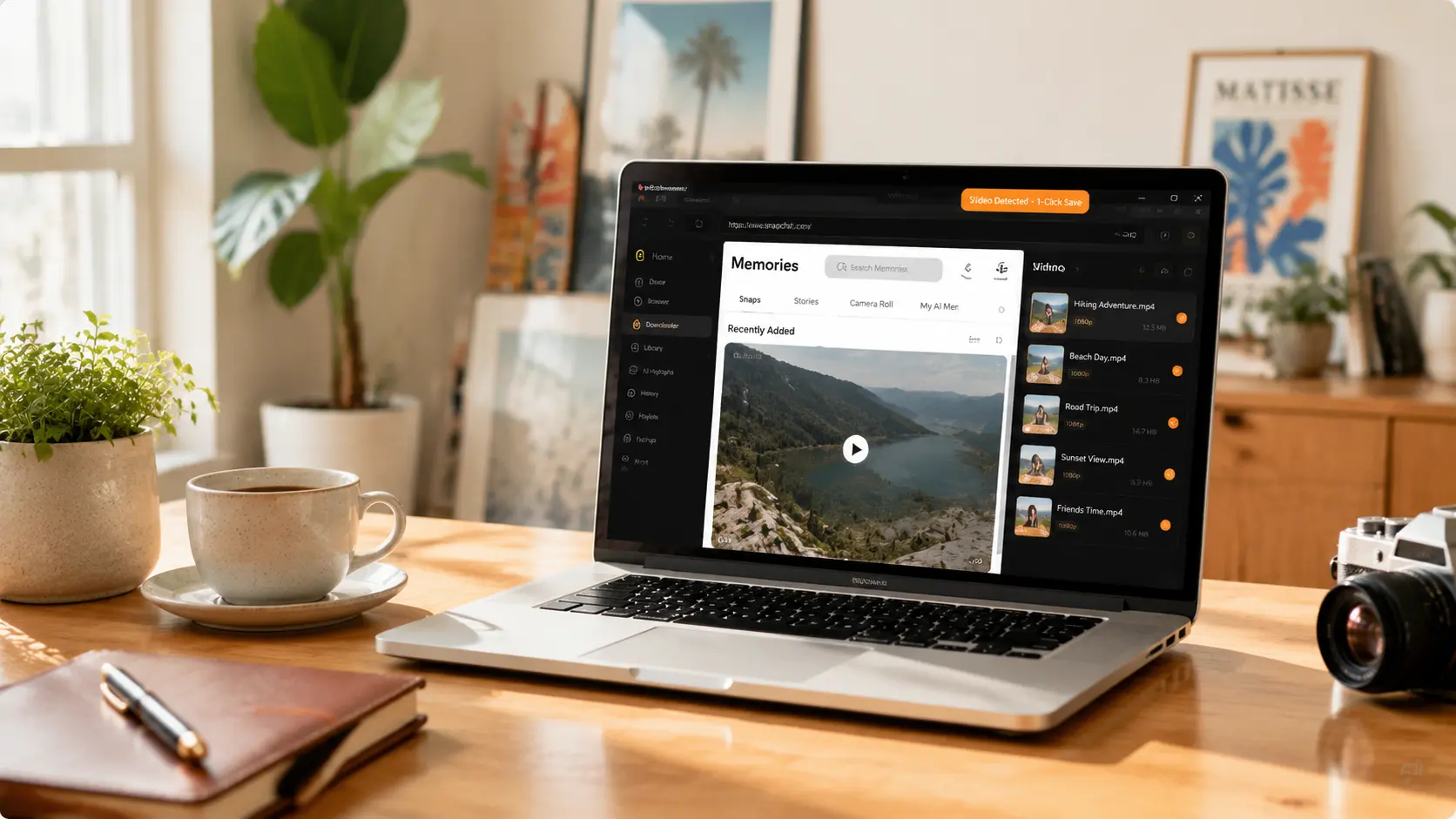
如果你的 Memories 有几十上百条,逐条导出会花掉一下午。这时候更实际的做法,是在浏览器里把 Memories 的视频批量保存到本地,一次处理一批,文件直接落在电脑上。
VidBrowser 怎么批量备份 Memories
思路不变:Memories 里的视频能播放,就能在播放的同时把它保存下来。
VidBrowser 是为视频设计的桌面浏览器,支持 Windows 和 Mac。用正常方式打开 snapchat.com、登录你的账号、打开 Memories 播放想备份的视频,播放开始后右上角会出现橙色的一键保存标识,点一下,视频就保存成了 MP4 文件。
操作只需要几步:
第 1 步:下载并安装 VidBrowser
VidBrowser 是一款桌面视频浏览器,适合在 Windows 和 Mac 上观看视频、截取片段并保存到本地。几分钟即可完成安装。
第 2 步:在 VidBrowser 中打开 Snapchat 并登录
启动 VidBrowser,访问 snapchat.com,用你自己的账号正常登录。Memories 需要登录后才能看到。
第 3 步:打开 Memories,播放想备份的视频
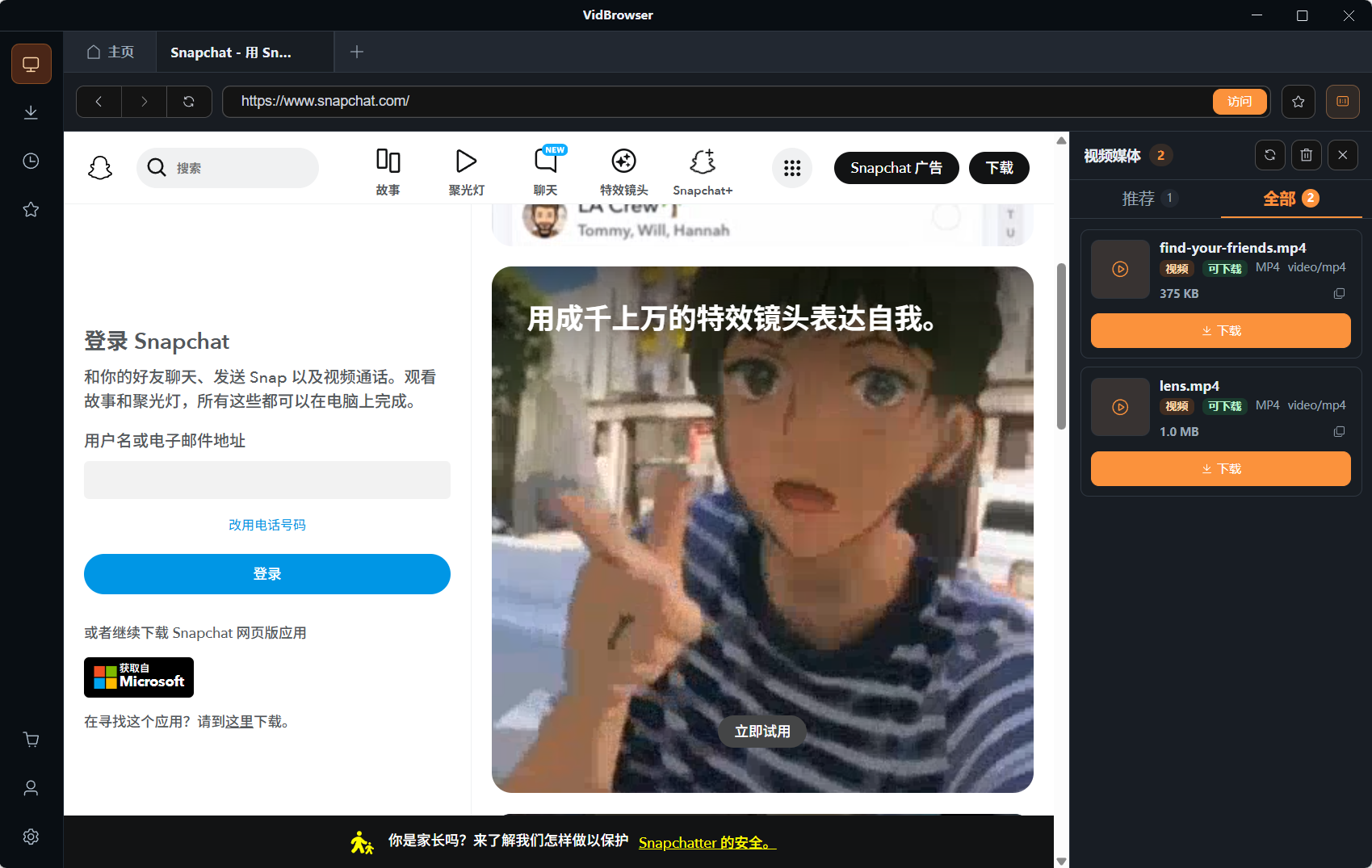
进入 Memories 页面,找到想备份的视频并让它正常播放几秒。VidBrowser 会在后台自动检测页面上的视频资源,识别到可保存的视频流后,会把它列到右侧"视频媒体库"面板。
第 4 步:从右侧视频媒体库保存
播放开始后,VidBrowser 右侧的"视频媒体库"面板会自动列出当前页面检测到的所有视频,每条都带橙色的"下载"按钮。逐条播放、点"下载",文件就会保存为 MP4 到本地。
第 5 步:在媒体库中找到文件
保存完成后,你可以从所选文件夹打开文件,也可以通过 VidBrowser 的下载历史找到它。之后随时用 VLC、QuickTime 等兼容播放器查看。
备份完怎么整理
一次备份几十条 Memories,文件堆在文件夹里很容易乱。几个实用建议:
- 按年份建子文件夹(2024、2025、2026)。
- 文件名加上日期或关键词,比如"2026-08-11 家庭聚会"。
- 备份完成后在本地播放一遍确认没有损坏,再考虑要不要清 App 里的旧存档。
一个底线要记住
Memories 是你自己的内容,备份到本地完全没问题,但请不要传播他人发你的私密快照——那些内容属于发送者,你有权保存,不代表有权转发。
如果你还想下载别人的 Spotlight 公开创意视频,可以看我们的Snapchat Spotlight 视频下载指南。
FAQ
Memories 能被别人下载吗?
不能。Memories 是你账号里的私密存档,默认只有你能看。能下载到的是你自己的内容,别人无权访问。
官方导出和 VidBrowser 备份,选哪个?
内容少用官方导出方便;内容多(几十条以上)用 VidBrowser 批量保存更省事,文件直接落本地,质量也更接近原始版本。
备份的 Memories 会丢失吗?
保存到本地的文件不会因为 App 更新、换手机或账号问题而丢失,它就是普通的本地视频文件。


