
Discord 里攒的视频,先看看它是不是一条会过期的链接
在 Discord 里泡久了,收藏夹和聊天记录里攒下的视频不在少数:朋友发的开黑集锦、社区里搬运的精彩片段、语音频道里一场舍不得错过的直播。可过阵子回头点开,有的还在,有的却变成「This content is no longer available」。同样是视频,命运完全不同——差别就在视频是从哪来的。Discord 本身没有提供任何批量导出或下载入口,想把这些视频留成文件,得先分清它们的来路。
Discord 里的视频分三种来路,先看清你存的是哪一种
频道里能看到的视频分三种:聊天附件、贴进来的外链、语音频道的实时画面,三种来路对应三种存法。附件是有人把视频文件直接传进聊天,文件本体就放在 Discord 自己的存储上,消息里通常带一条内嵌的播放卡片;外链是有人把 YouTube、Streamable 这类平台的链接贴进频道,Discord 做的仅是把它渲染成嵌入画面,文件从头到尾不在这台服务器上;第三种是语音频道里打开的摄像头和「Go Live」屏幕共享,那是实时发生的画面流,压根没有对应的文件。
来路没分清,保存动作就全白干:对着嵌入画面找下载按钮,找不到是正常的,因为文件在别家平台上,处理它的正确位置是那个宿主平台,展开的方法见Tumblr 保存篇里讲过的「视频来源不唯一」;对着实时流找「回放」,也找不到,因为它不是录像。附件是三种里真正属于 Discord 的文件,而它身上叠着两层限制,一层是链接会过期,另一层是体积被压着。
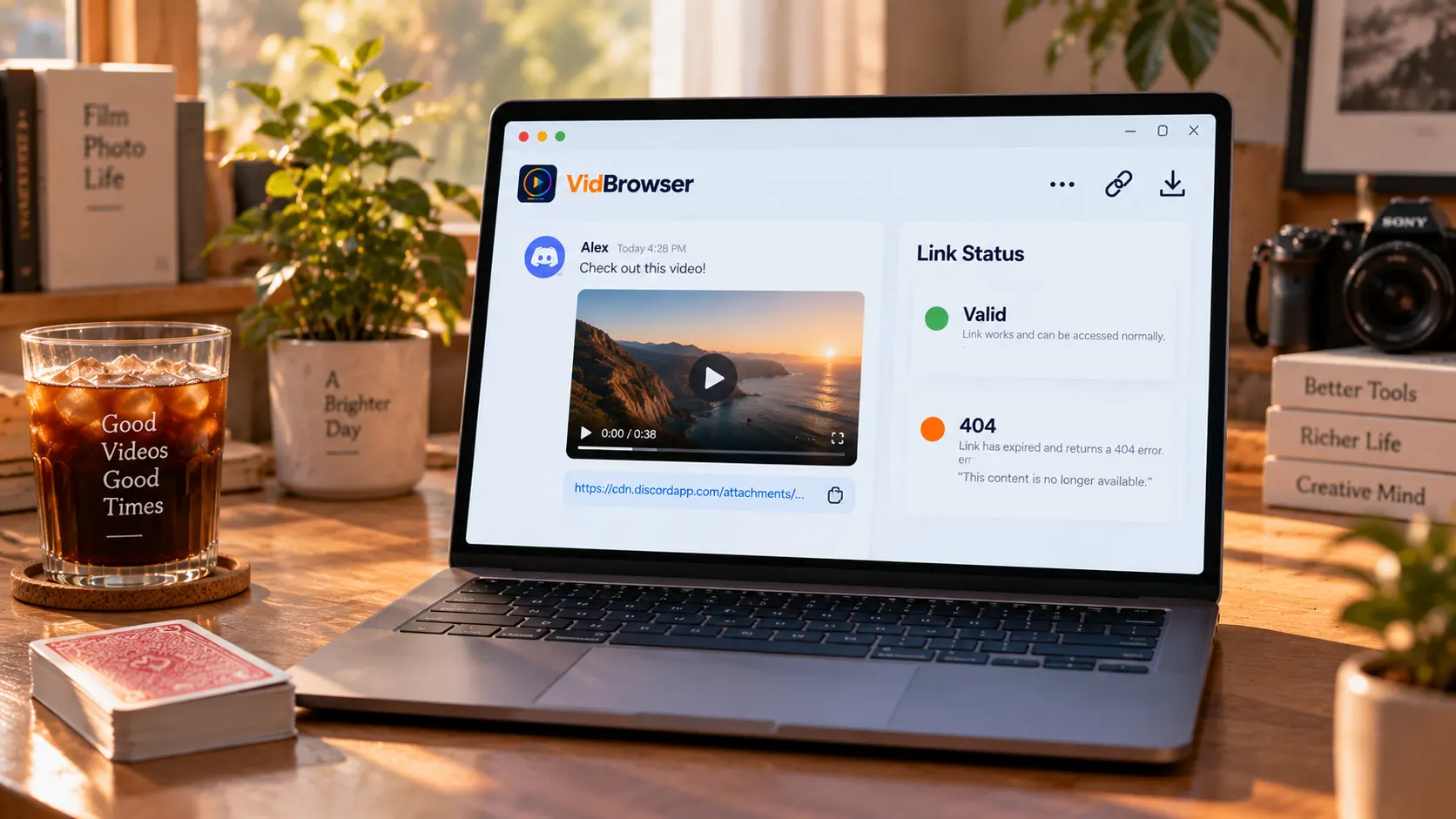
附件链接已经改成会过期的签名地址
2023 年 11 月起,Discord 把附件链接全部改成了带期限签名的地址,链接离开客户端就会在一段时间后失效。按官方当年的公告,这一改动是为了遏制借 Discord 存储分发恶意软件的行为。新的附件地址会带上三段签名参数——签发时间、过期时间与校验码——一旦过期,任何浏览器打开它都会得到一句「This content is no longer available」,文件本体还在 Discord 的存储上,但这条地址已经敲不开门了。
这里有一层容易被误解的机制:链接过期不等于文件被删,客户端里访问时会自动换上新的签名。官方开发者文档说得直白——应用程序如果需要长期访问附件内容,应该把内容取回来,存到自己维护的独立主机上。换到普通用户的场景,这句话的意思就是:把链接复制出来发到别处,过几天就是一条死链;想让视频长期留在自己手里,落地成本地文件是官方亲自指出的方向。
签名地址之外,官方帮助中心的 Caps 页还把免费账号的单文件上限标为 10MB,这个数字直接决定了大多数「视频」在 Discord 里的存在形态。Nitro Basic 提到 50MB,完整的 Nitro 档到 500MB;服务器加速等级 2 和 3 则把全服成员的上限分别抬到 50MB 和 100MB,具体以你所在服务器当前等级为准。一段十分钟的 1080p 视频轻松超过 10MB,所以免费档用户传视频,要么先压缩到画质全无,要么干脆传不动。
上限低也解释了频道里常见的第三种形态:文件传不进来,很多人就转去贴外链,或把视频切成几段小附件发出来。反过来,凡是能以附件形态存在的视频,大多是短视频、低码率剪辑,这类小文件在链接还有效时可以直接保存;至于实时画面流为什么会「存不下来」,机制层面的展开在流媒体视频为什么下载不了一篇里,这里记住结论即可——实时流没有文件,摆在你面前的是一场正在发生的播放。
把三种来路各归各位,一次留成文件
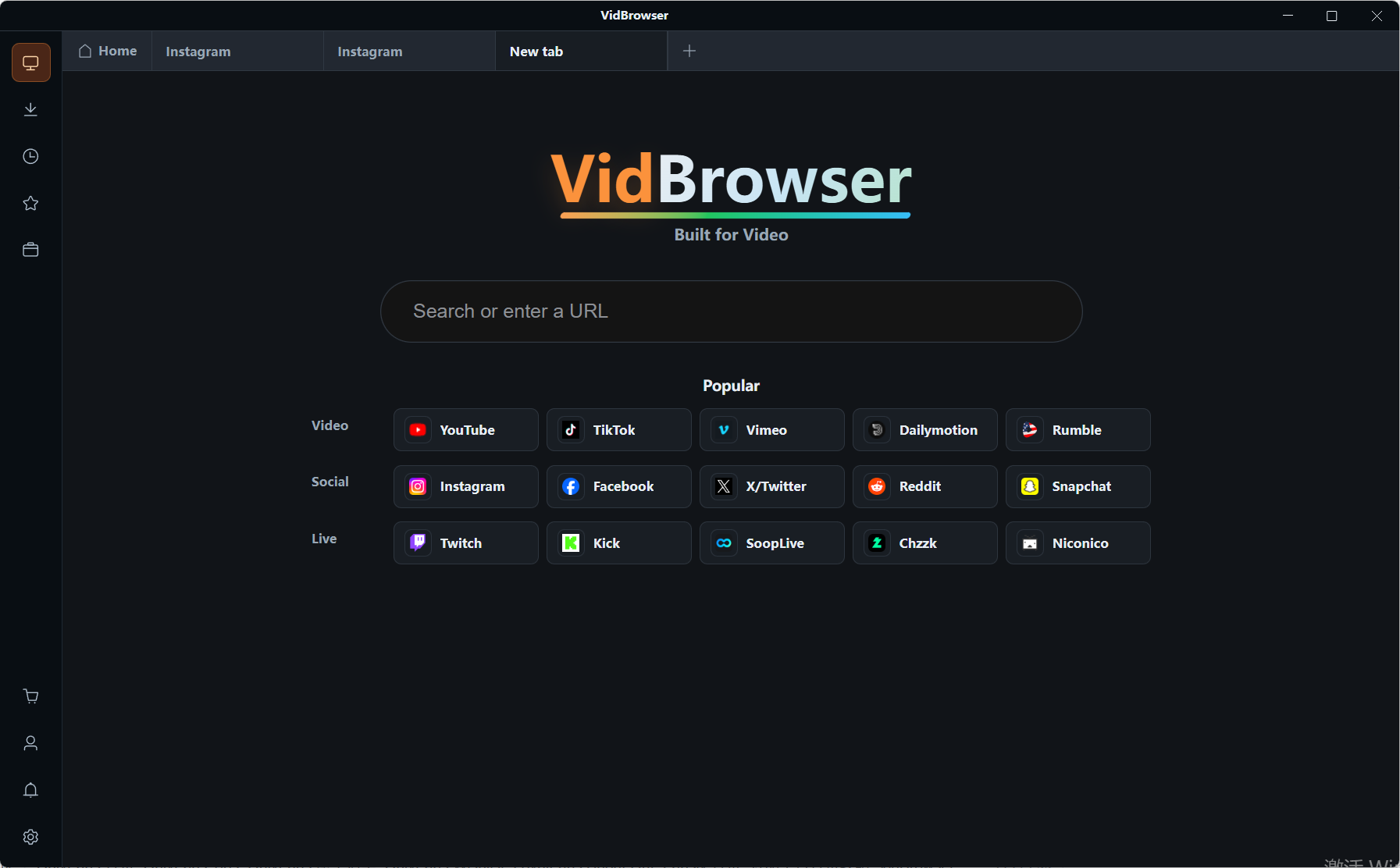
分清来路之后,剩下的就是各用各的存法:附件趁链接新鲜落地,外链回宿主平台处理,实时画面用录制。VidBrowser 是一款桌面视频浏览器,内置下载与录制两大功能,适合在 Windows 和 Mac 上观看视频、截取片段并保存到本地,Discord 网页版在它里面照常使用。具体操作如下:
第 1 步:下载并安装 VidBrowser
访问 VidBrowser 官网,下载适用于 Windows 或 Mac 的版本并完成安装,几分钟即可。
第 2 步:在 VidBrowser 里打开 Discord 网页版并登录
用内置浏览器访问 Discord 网页版并登录自己的账号,进入视频所在的频道。附件与外链在网页版里的呈现与客户端一致,语音频道的实时画面同样能看到。
第 3 步:语音频道的实时画面,用录制功能保存
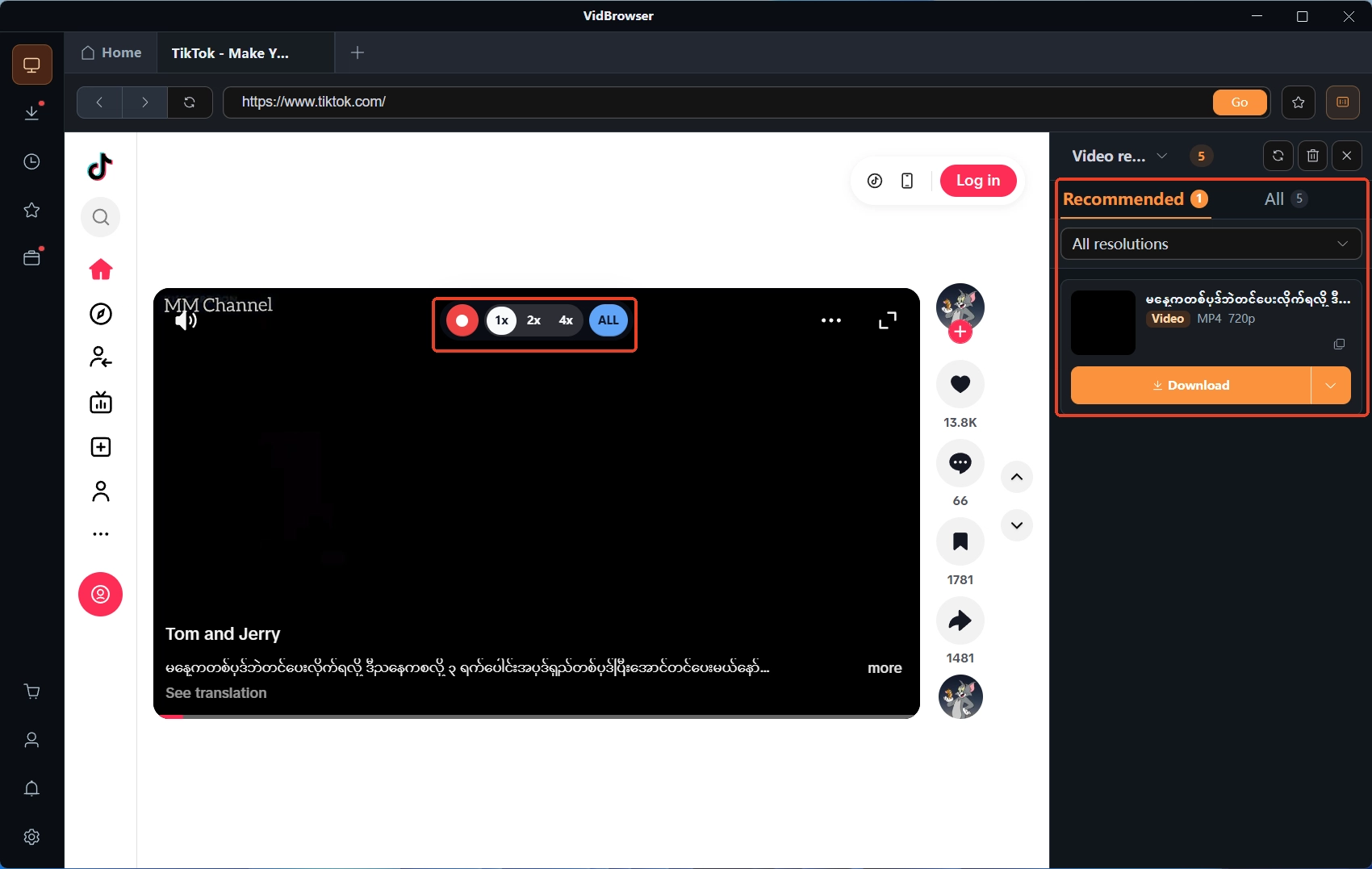
摄像头画面和「Go Live」屏幕共享是实时流,没有文件可下载,录制是留底的办法:鼠标移到视频画面上,会叠加显示录制控件——选择录制速度(1x 实时、2x 或 4x 倍速更快录完),点「全录」开始录制整个视频,左侧的录制按钮可以随时开始或暂停。直播与共享是别人正在发生的内容,录制前想好是否知会一声,是社区里的基本礼貌。
第 4 步:附件视频用下载补上,再用下载历史核对
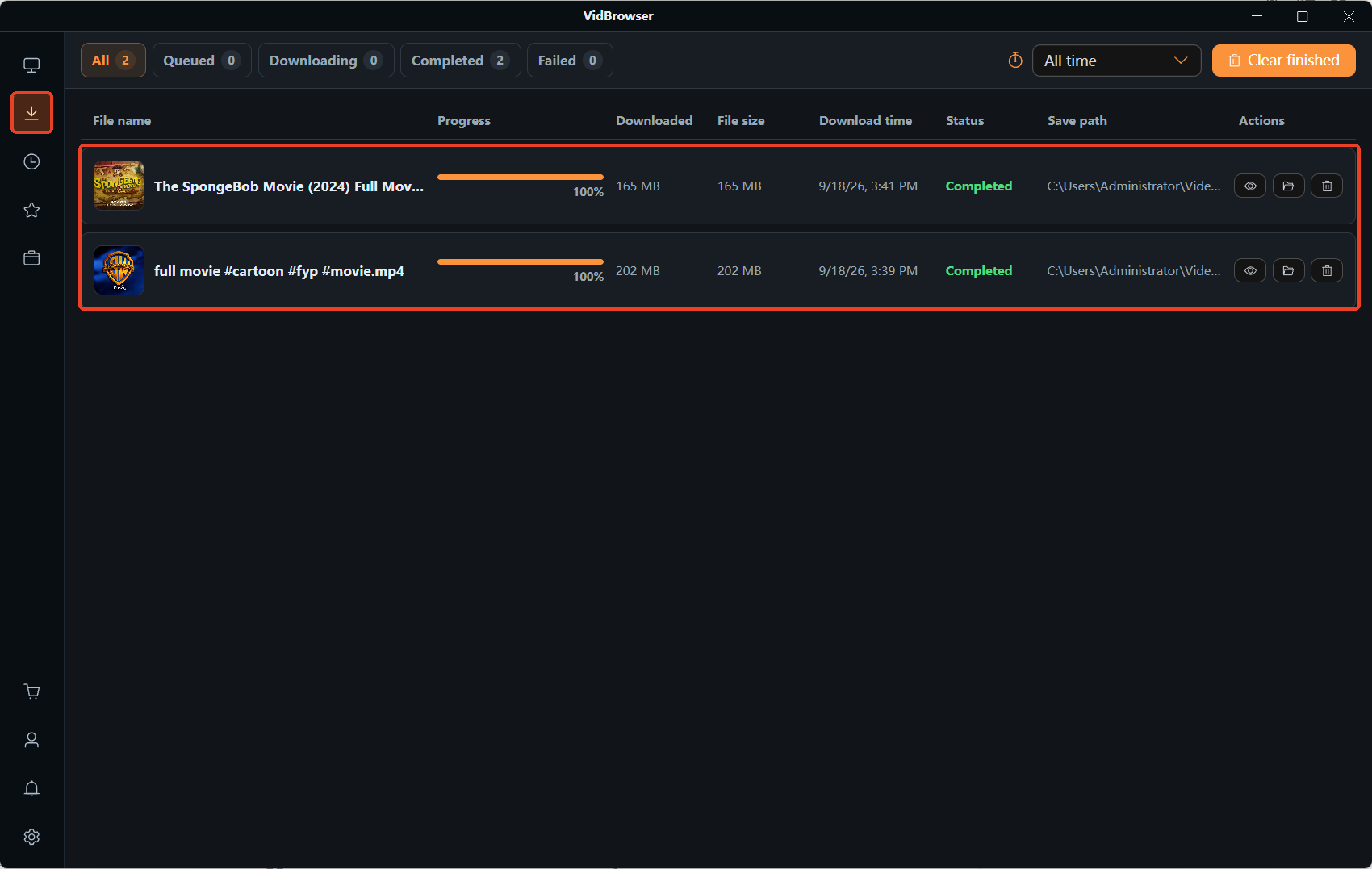
播放附件视频时,右侧「视频媒体库」面板会列出检测到的视频条目,点橙色「下载」按钮即可保存为 MP4;录完或下完后,点左侧导航栏的时钟图标打开下载历史,核对文件名、文件大小与保存地址,确认文件完整、能正常播放。三步走完,频道里的视频就都有了各自的去处。
常见问题
已经 404 的附件链接还有救吗?
文件还在就有救。在 Discord 客户端里找到那条原消息,重新打开或刷新,客户端会自动生成新的签名地址;此时把视频直接另存到本地,比再复制一次链接稳妥得多——新链接过段时间同样会过期。
存到本地后,视频会跟着消息一起被删掉吗?
不会。附件保存的是当时的文件副本,之后消息被删、频道解散,都不影响已经落在你电脑里的文件;反过来,存了链接而没存文件,消息一删或签名一过期,等你的就剩 404。
外链视频在 Discord 里能直接下载吗?
看宿主平台。嵌入画面的文件在 YouTube、Streamable 这些平台上,Discord 扮演的仅是展示层,下载要在宿主平台那边处理;例外情况是对方贴的就是一个直链文件,这种打开后就能存。


