
录了 3 小时只想要那 5 分钟,视频截取怎么切得快又不糊
录了三个小时,真正想留的可能只有五分钟。
一场直播从头跟到尾,等开场、等广告、等闲聊,中间那记进球、那次翻车、那首现场唱的歌,才是你想留档的部分。剩下两个多小时删了可惜、留着占地方,于是把整段丢进剪辑软件,指望几分钟搞定——结果进度条走了十几分钟,导出完的画面还比原来糊了一点。
问题不在软件。整段重新压一遍,和只把中间那段取出来,本来就是两件事。好消息是,直播虽然只能整场录下来,事后切却不必把整段重来一遍。
两种截取模式:重新编码和快速模式,差在哪
「视频截取」提供两种截取模式——重新编码把要留的部分重新压一遍、输出 MP4,快速模式直接把音视频数据搬过来、不重新编码。
这是动手前最该先定的一件事,因为它同时决定耗时、画质和时间精度:
- 重新编码:把选中的区间重新编码,截取片段输出为 MP4,画质可选标准或高画质。因为要重新压一遍,快慢取决于片段有多长;换来的是起止时间精确、兼容性最好
- 快速模式:直接复制音视频流,不重新编码。原文件是什么数据就搬什么数据,所以处理快,画面和源文件一致;代价是受关键帧影响,开始、结束时间可能不准确
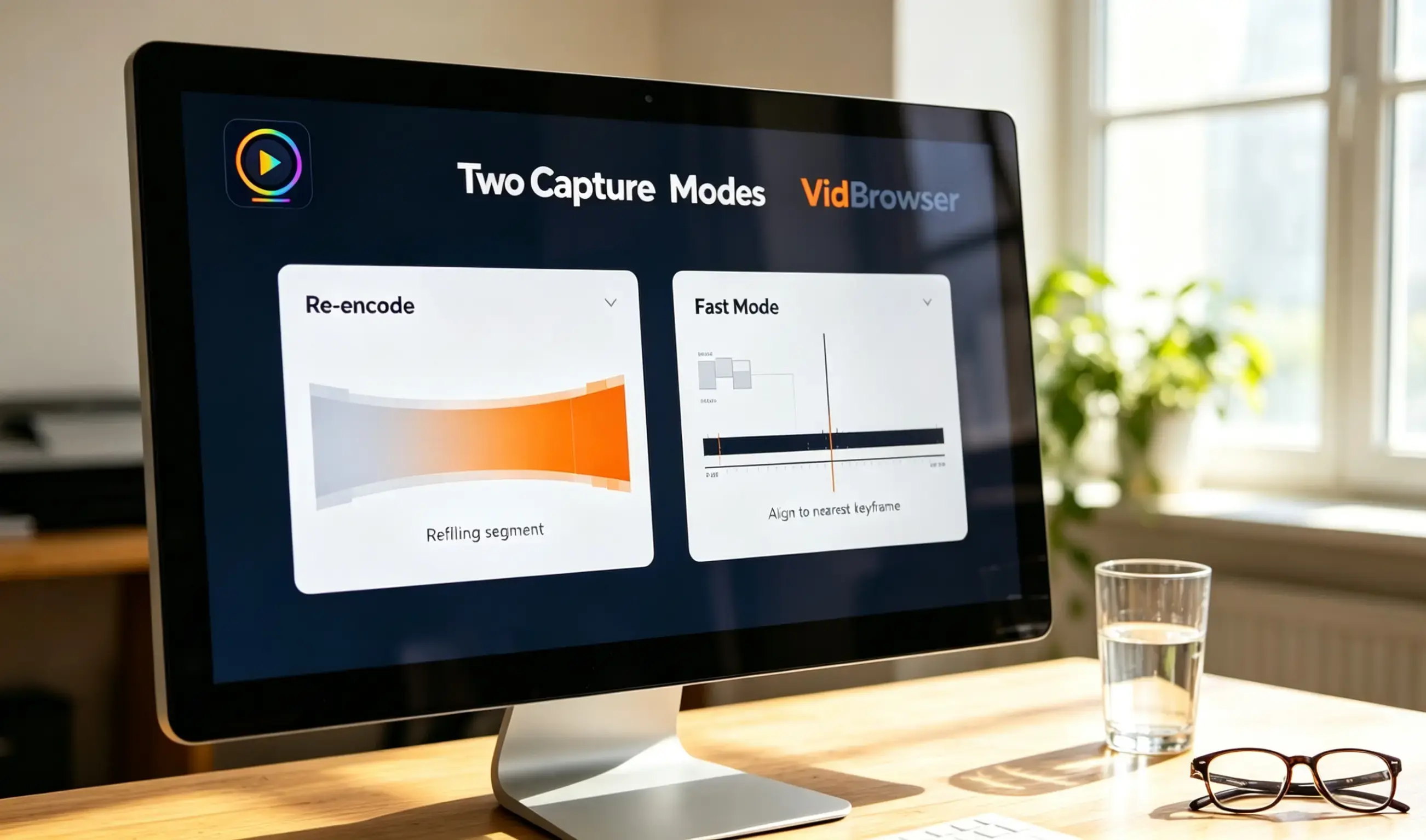
选法就一句话:要卡准某一秒,用重新编码;只要大致那一段、想尽快拿到,用快速模式。
快速模式为什么快:不动画面数据,代价落在关键帧上
快速模式快,是因为它不做重新编码,只把原文件里的音视频数据整段搬走——时间会漂,也是同一个原因。
视频里的画面不是一帧一帧独立存的。为了压体积,编码时会把一帧完整画面(关键帧)后面的几十帧只记“变化了多少”。文件因此小得多,代价是中间那些帧离开前面的关键帧就还原不出完整画面——工具也就没法从任意位置切断。
这套做法在技术上有正式名字,FFmpeg 官方文档里叫“流复制”(stream copy):只搬数据,不碰画面。所以快速模式的起止点会漂到附近的关键帧上——面板上那句“受关键帧影响,开始、结束时间可能不准确”,说的就是这件事,不是工具不准。
还有一个细节:快速模式对容器有讲究,MP4、MOV、MKV、WebM 保留原容器,其它格式输出为 MKV。原文件本来就是这四种的话,切完扩展名不会变。
起止时间怎么填:输入框要的是秒
面板上填的是秒数,不是时:分:秒,先取时间码再换算,是这一步最容易出错的地方。
- 先在播放器里记时间码。把录好的文件拖到想留的位置,记下显示的时间(比如 01:12:28),再拖到结束位置记第二个。凭“大概在中间”几乎切不准
- 换算成秒再填。01:12:28 就是 1 小时 12 分 28 秒,填 4348;面板上会显示这段视频的总时长,填完对一眼量级,多数换算错误都能拦下来
- 要精确就换成重新编码。快速模式对齐到关键帧,起止点可能偏几秒;那一瞬间必须留住,比如进球那一刻,就选重新编码
- 一次只留一段。截取按一组起止时间输出一段,20 分钟里想留三个精彩瞬间,就分别切三次
视频批量截取:两种截取类型,一次最多 20 个文件
批量截取用一次设置处理多个文件,截取类型分“固定开始和结束时间”和“去掉开头和结尾”,选对类型比统一时间更要紧。
单个「视频截取」一次只能加一个文件,多文件逐个来太慢;成批的素材直接走批量入口,一次最多 20 个。两种类型分别对付两种情况:
- 固定开始和结束时间:给一批文件套同一组明确的起止点。二十场同类直播每场只留开头三分钟,设一次就不用再管;前提是这批素材的时长和结构相近
- 去掉开头和结尾:按固定长度从两头去掉,留下中间。二十集课程都要掐掉开头的等待和结尾的口播,用这种最省事;每集长短不一也不受影响
录完直接切、切完直接存:VidBrowser 里的完整流程
VidBrowser 是桌面视频浏览器,下载与录制都在里面完成;录下来的文件不用换软件,在同一个工具页里就能切好、保存到本地。
正在进行的直播只能靠录,整场直播留档的完整流程是另一条线,这里不重复;已经结束的直播如果平台留了回放,右侧面板里有橙色“下载”按钮的条目可以直接存下来。
操作只需要几步:
第 1 步:下载并安装 VidBrowser
VidBrowser 是一款桌面视频浏览器,在 Windows 和 Mac 上都能看视频、截取片段并保存到本地,几分钟完成安装。
第 2 步:把要留的内容录下来
打开直播页面让直播正常播放,鼠标移到画面上,录制控件会叠加显示:选录制速度(1x 实时、2x 或 4x 倍速更快录完),点“全录”开始录整场,左侧的录制按钮能随时开始或暂停。不想事后折腾,就在这一步先掐准。
第 3 步:到「工具」页找到「视频截取」
和片段有关的工具收在左侧导航的「工具」页里,那一页集中了八个小工具。这次要用的是两个:「视频截取」(设置开始和结束时间,保留所需片段)和「视频批量截取」(使用统一时间设置,批量截取多个片段)。
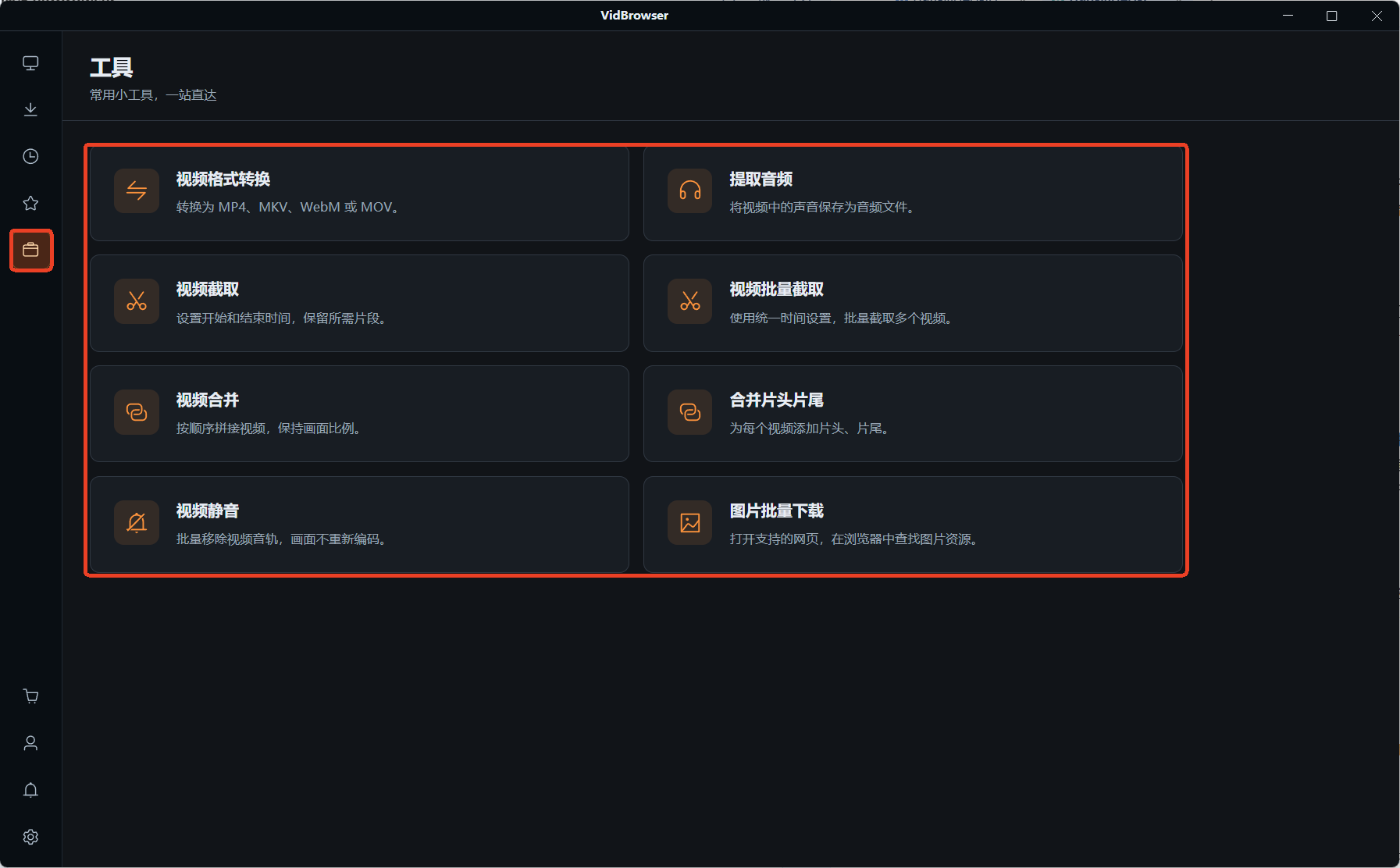
第 4 步:填时间,定好截取方式
「视频截取」里加一个文件,填上开始和结束时间——时间要卡准就留在重新编码、顺手选画质,只想快点拿到就切到快速模式。文件多就换「视频批量截取」,先选截取类型(固定时间,还是去掉两头),再填时间。
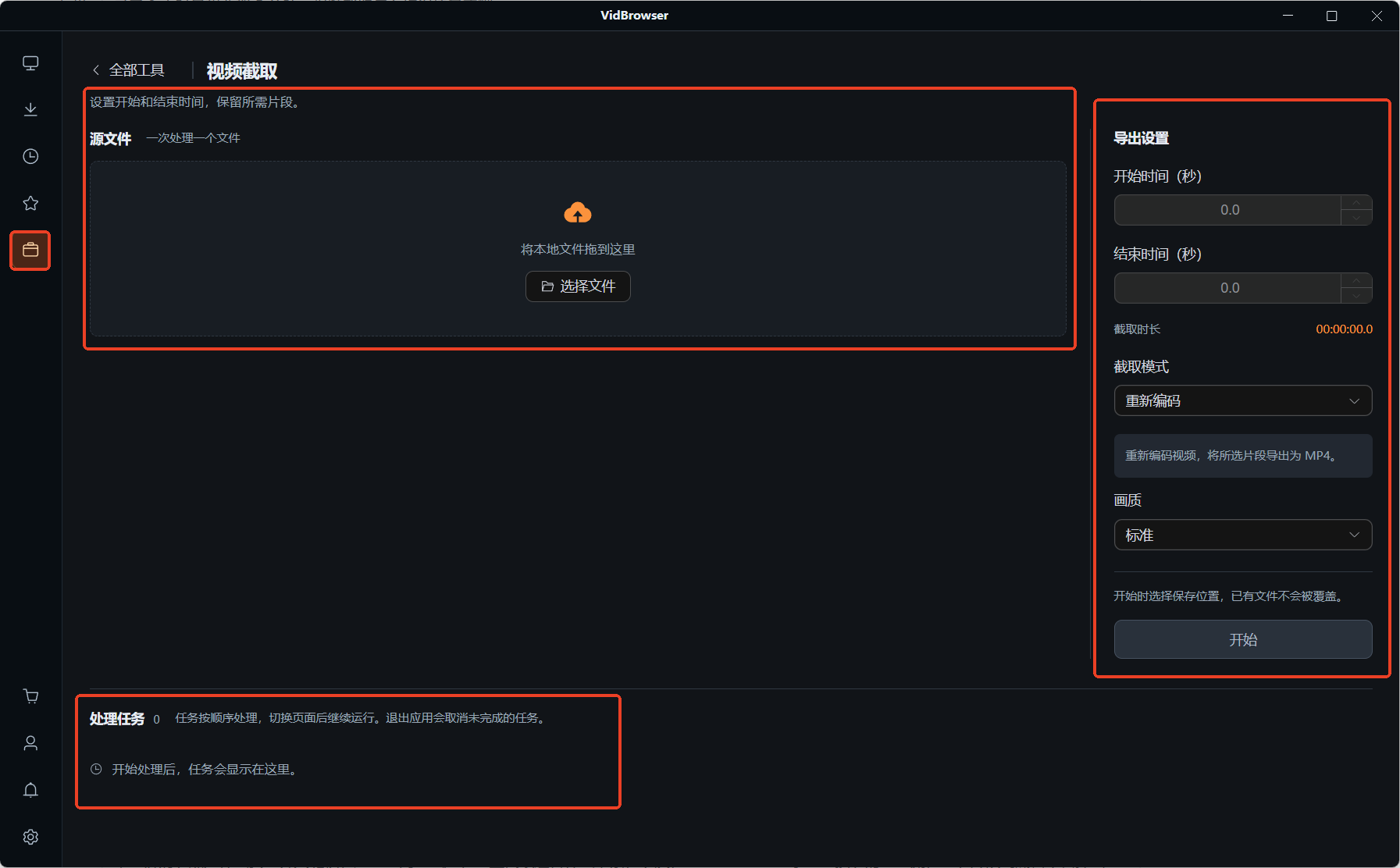
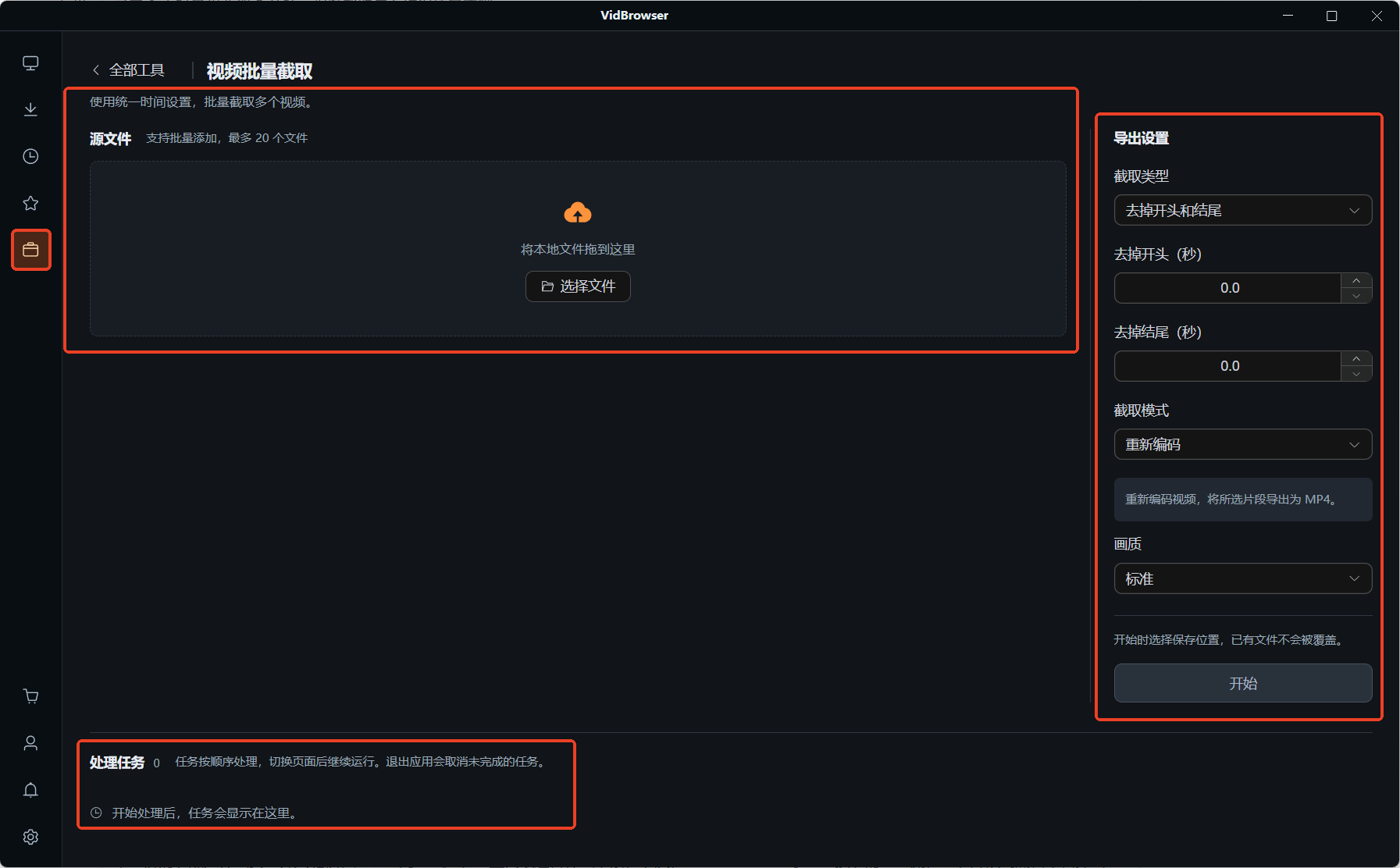
第 5 步:选保存位置,开始处理
点开始前先选好保存位置,已有文件不会被覆盖。开始后任务按顺序处理,切换页面后继续运行,可以一边等一边干别的;但退出应用会取消未完成的任务,别急着关窗口。切完要发给别人、或者某个上传入口提示格式不对,工具页里的格式转换能顺手解决——格式转换怎么用那篇讲得更细。
最后一条底线:直播里的画面、音乐、解说各有归属。切出来自己离线回看、留个纪念没问题,二次发布和搬运是另一回事。
常见问题
两种截取模式怎么选?切出来的画质会变差吗?
快速模式不重新编码,画面数据和源文件一样,画质不变;重新编码会把片段重新压一遍,画质取决于选标准还是高画质。取舍依据是时间精度:要卡准某一秒选重新编码,只取个大概用快速模式。
批量截取要求所有视频时长一样吗?
看选哪种截取类型。“固定开始和结束时间”要求素材时长和结构相近,一批里有一小时的也有一分钟的,同一组时间会出现有的切到一半、有的超出范围;“去掉开头和结尾”按固定长度从两头去掉,每集长短不一也能用。
切出来的片段能再拼成一条吗?
可以。工具页里另有视频合并和合并片头片尾两个入口:合并按你指定的顺序把多段拼成一条,并保持画面比例,不同分辨率混着拼也不会拉变形;系列内容每集都要加同一段片头,用合并片头片尾设一次就批量套用。


