
找替代品之前,先用 SnapDownloader 的免费试用期做三个测试
找下载工具替代品的人,大多卡在同一个环节:横评表看了七八张,可表格里的勾勾叉叉,对你的使用场景一个都没交代。SnapDownloader 这款桌面工具的口碑不差,官方宣称支持超过 900 个网站、覆盖 Windows 和 macOS,还内置了视频裁剪——但要不要把日常下载交给它,表格给不了答案,它官方标注的 48 小时试用期反而可以。这篇文章讲怎么把这两天用成考场,三个测试做完,结论自然浮出来。
SnapDownloader 是一款什么工具,长处先说清楚
SnapDownloader 是一款贴链接下载的桌面客户端,官方给出的能力清单相当密集。官网首页逐条列着:支持超过 900 个网站、最高 8K 分辨率下载、可抓取 YouTube 播放列表与频道、批量排队与定时下载、能提取音频、内置裁剪工具可以仅留想要的片段,系统支持 Windows 11/10/8 与 macOS 11.0 以上。它的用法是典型的三步式:粘贴视频链接、选格式与画质、开始下载。这些能力都有官方页面背书,不是第三方转述。
值得一说的还有它的试用方式:官网标注试用无需填写支付信息,下载安装后全功能开放 48 小时。你在正式版里能做的事,这两天里都能做。
它的两条能力边界,试用前先心里有数
贴链接的工作方式,决定了它的能力从「网页愿意交出的地址」开始。网页直接递出视频地址时,这类工具解析得很稳;但地址需要登录会话、或在播放过程中才拼装起来的内容,链接本身携带不了这些信息,解析这一步就断了。这层机制的细节此前在 4K Video Downloader 的免费额度篇里写过,此处不展开。
第二条边界与内容类型有关:订阅平台的视频大多受保护,普通解析工具普遍拿不到,这也是不少下载器在这类站点集体失效的原因,失效的分层机制另一篇专门拆过。另外官网把代理设置列在功能清单里,用于访问所在地区受限的站点——但代理改变的是网络路径,内容本身的授权边界不因工具而变,这一层与工具无关,取决于你对内容的权利。
试用期里值得做的三个测试
与其把两天花在体验界面顺不顺手上,不如做三个冲着决策去的测试。
测试一:拿你实际要下的三类内容,各测一条。别用官方演示的公开视频,那没有参考价值;从你日常真实的下载清单里挑三类——比如长视频、短视频、音频提取各一条,看解析成功率。900 个网站的覆盖数字是总量,落到你的场景里可能就七八个站点是高频的,这几个站点测试通过,覆盖数字才有意义。
测试二:一次贴多条链接,测批量与排队。官方支持播放列表、频道与批量排队,这正是它和单条下载工具拉开差距的地方。把一个播放列表的链接贴进去,观察队列怎么排、能否在后台继续排队、失败的任务如何标记——如果你的日常就是整单整单地下,这一步的表现比任何参数都重要。
测试三:测你最在意的输出。8K 听着诱人,但多数视频源根本没有 8K 档,真实日常是 1080p 上下。按你常用的分辨率和格式各下一条,把文件放到你平时看视频的设备上播一遍——在下载器里预览流畅,不代表存下来的文件在你的电视或平板上同样顺畅。
测试结果的三种走向,对应三种决策
三个测试的结论可以分成三种走向,每种都有明确的下一步。
第一种,全顺。三类内容都解析成功、批量排队稳定、输出文件在常用设备上直接能播——那它对你的场景就是够用的,剩下的决策就是试用到期前把购买安排好,记得别让判断窗口白白过去。
第二种,部分顺。比如站点测试都过、批量却不稳,或者输出格式总有某类拿不下来。这种结果说明它和你的场景仅部分交集,硬全套替换不划算——贴链接的活可以交给它,播放时才能保存的内容留给别的路线,两条路按场景分工即可。
第三种,全不顺。三个测试接连卡壳,先别急着下载下一个替代品,那容易陷入轮番试错的循环。换工具前先把三个问题想清楚——你每天真正要下多少条、内容都住在哪类站点、付费换来的能力你用不用得上——这三个问题的完整版本在那篇换工具的三问方法论里。
不贴链接的路线:把下载和保存收进同一个窗口
如果你的测试结论是「贴链接这条路覆盖不了我的内容」,浏览器形态的工具是另一条路。VidBrowser 不需要你先复制地址,照常打开网页播放视频,工具在播放过程中检测资源并提供保存入口,把下载与录制收进同一个桌面应用。操作分四步:
第 1 步:下载并安装 VidBrowser
VidBrowser 是一款桌面视频浏览器,适合在 Windows 和 Mac 上观看视频、截取片段并保存到本地,内置下载与录制两大功能,几分钟即可完成安装。
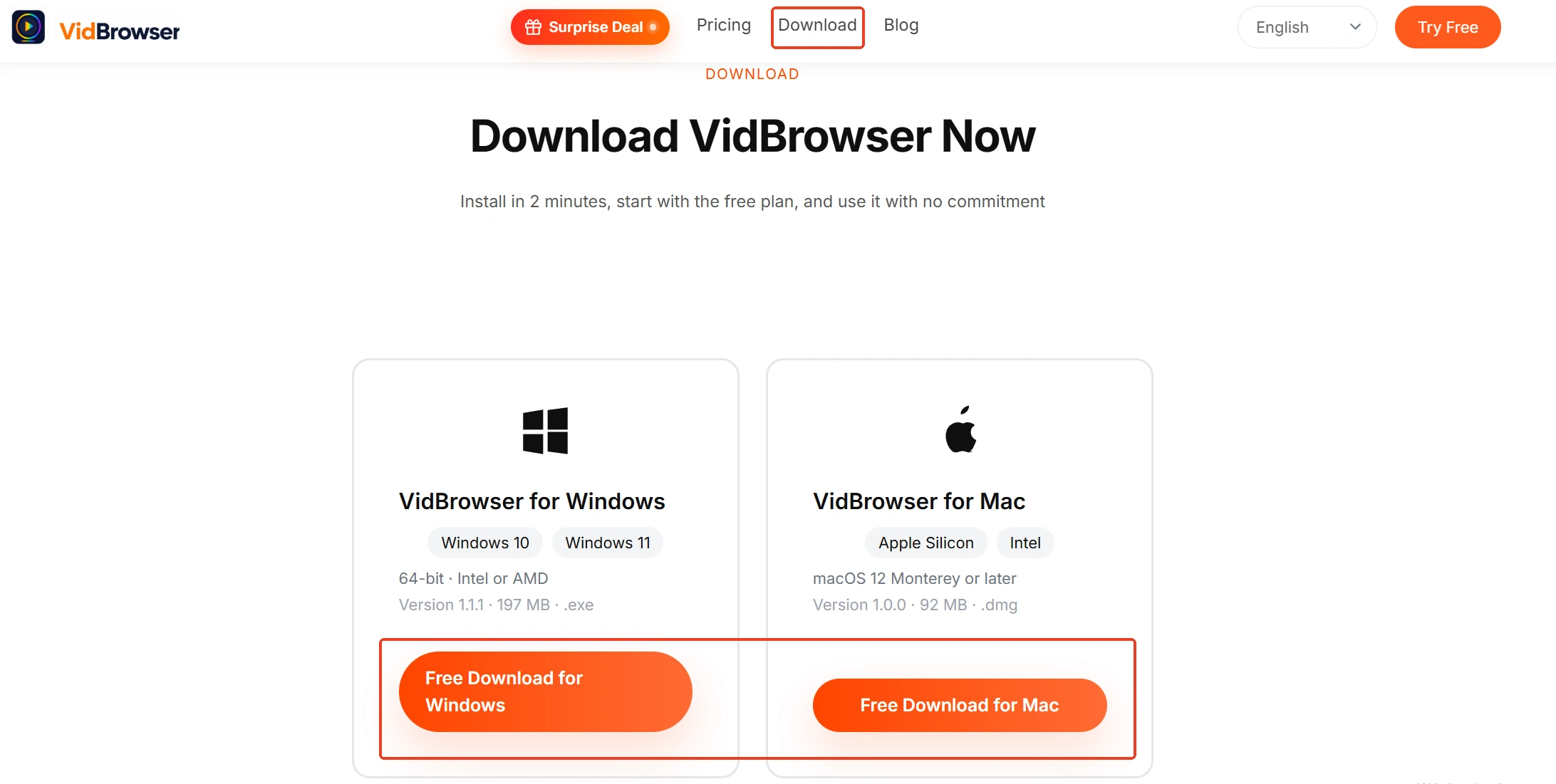
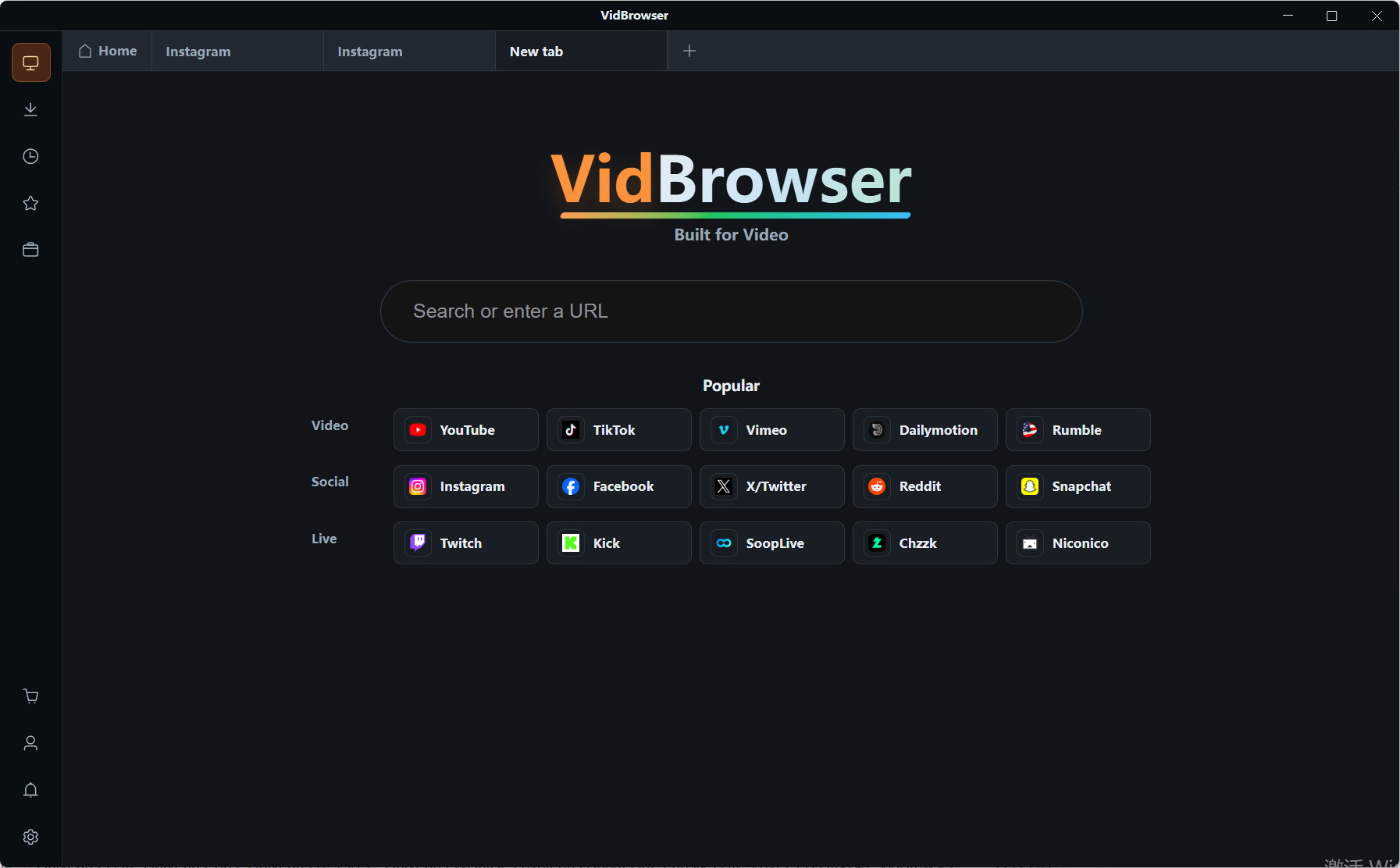
第 2 步:在 VidBrowser 中打开你测试过的站点并登录
在应用内像平时一样打开网站、进入想保存的视频页面并登录账号,不用单独复制链接。
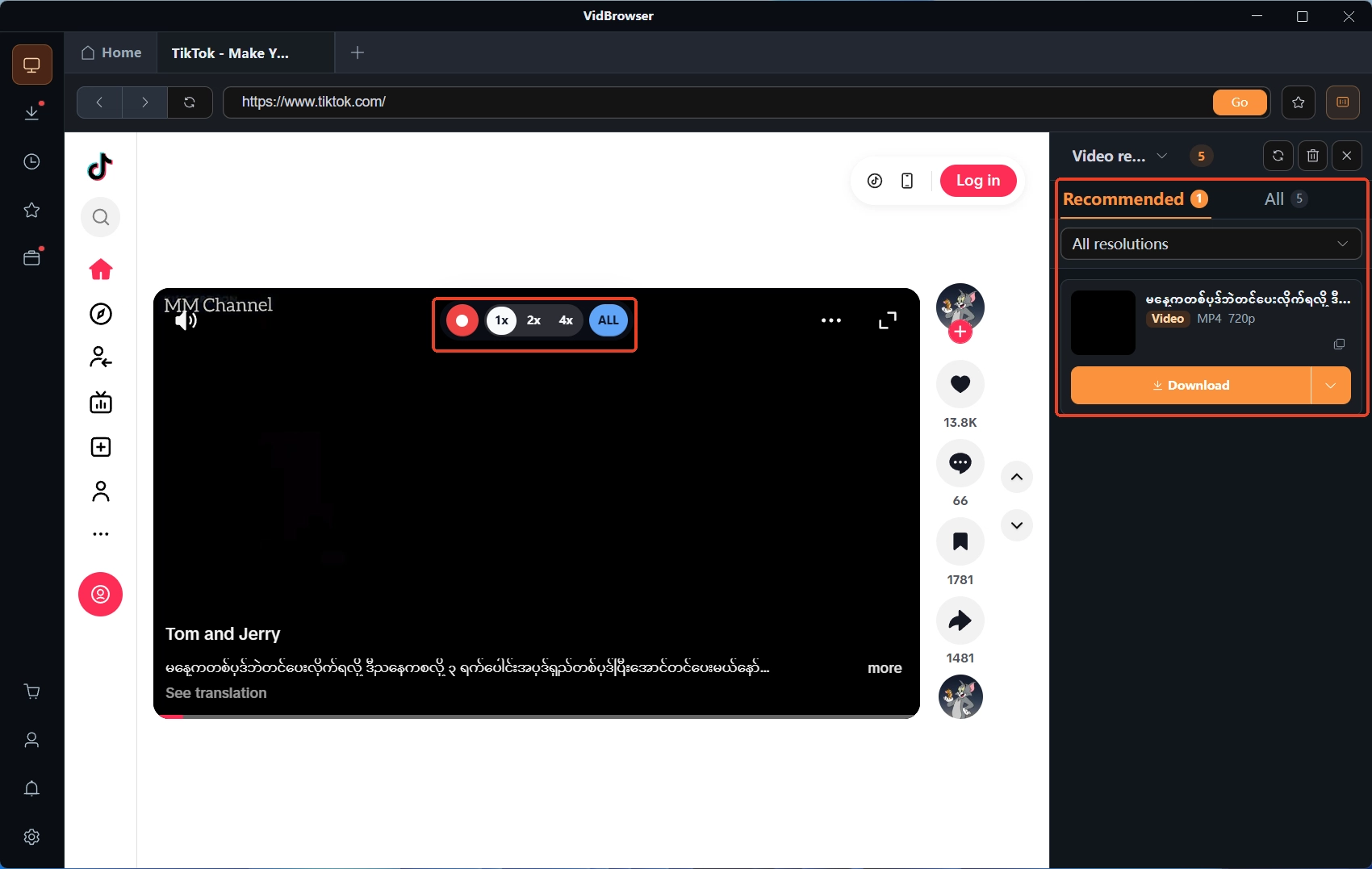
第 3 步:直接下载,或用录制功能保存(受保护内容首选)
能直接下载的视频,右侧「视频媒体库」面板会列出带橙色「下载」按钮的条目,点击即可保存为 MP4,也可以先选好分辨率再下载;需要登录或受保护的内容,用录制功能——鼠标移到视频画面上,会叠加显示录制控件,选择录制速度(1x 实时、2x 或 4x 倍速更快录完),点「全录」开始录制整个视频,左侧的录制按钮可随时暂停。
第 4 步:在下载历史里管理文件
左侧导航的「下载历史」列出所有任务的记录,文件名、大小、状态一目了然,保存下来的内容按习惯归档即可。
两条路线并不互斥:贴链接工具处理公开站点的整单任务,浏览器形态处理「看到才能存」的场景,很多人的最优解是各留一个。
常见问题
试用期结束会自动扣费吗
官方标注试用无需填写支付信息,没有留下挂账扣款的入口;到期后软件停止可用,是否购买由你自己决定。
900 多个网站的清单怎么核对
官网首页列出了主流平台,完整清单以官方页面为准;比起逐条核对清单,用你自己的内容做上一节的三个测试,判断可靠得多。
需要登录才能看的内容它下不了,怎么办
这是贴链接方式的结构性限制,不是设置问题;这类内容要能播放才有得存,浏览器形态的工具或录制功能是对应路线。


