
同时看多个 Twitch 直播:一屏多路观看方法
两场电竞比赛同时开打,喜欢的两个主播又撞了档期——Twitch 的页面一次只能放一个直播间,来回切换既累又总错过关键瞬间。好在多路同看是有成熟办法的:桌面端靠多窗口排布或第三方多路观看站,都能把两三路直播摆进一块屏幕。这篇讲清每种方法的操作差别、带宽怎么算,以及想把精彩时刻留住时的保存思路。
同时看多个 Twitch 直播的三个方法,先看哪种适合你
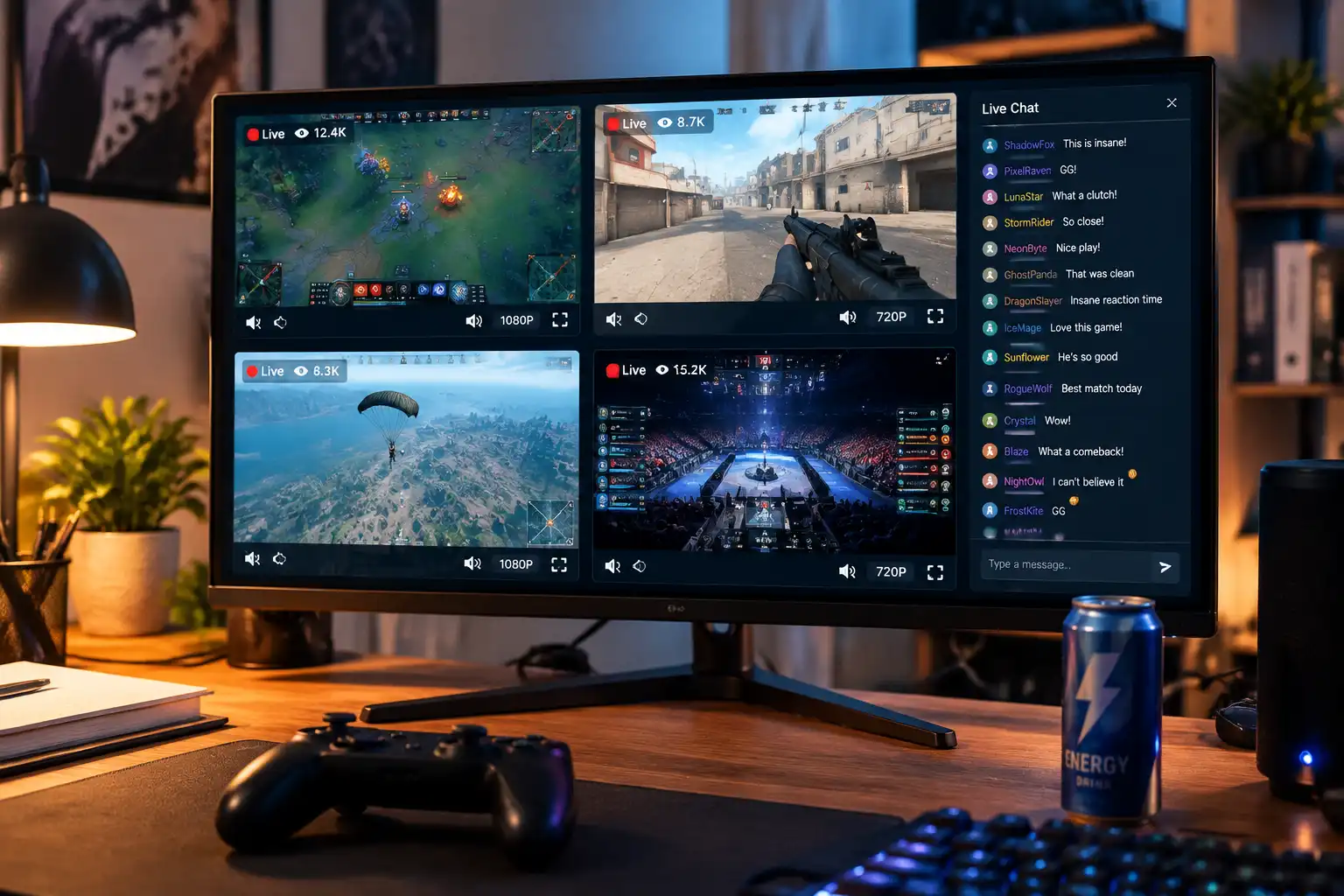
Twitch 官方没有面向观众的通用多路观看工具,想一屏多路要靠三种方式:手动排布多窗口、第三方多路观看站、或者多设备配合。 三种方式的定位差别很大:
- 多窗口手动排布:每路直播各开一个浏览器窗口,用系统分屏排整齐。最稳、最不依赖第三方,但布局全靠手动。
- 第三方多路观看站:在专门的网站里同时加载多路直播画面,布局自动排好,加频道像填空一样简单。方便,但用的是独立服务。
- 多设备配合:电脑看主赛场、平板或手机看第二路。应急可以,长期不如前两种舒服。
赛事日追多个选手第一视角、主播连麦活动想同时看几个视角,都属于典型的多路场景。先想清楚自己更在意"稳定可控"还是"省事",再往下选(该把时间花在哪个直播平台,可以看我们 Twitch 和 Kick 的观众视角对比)。
多窗口手动排布:最稳的笨办法
把每个直播间各开一个浏览器窗口,再用系统自带分屏排好,是安全性和可控性都最高的做法。 Windows 用贴靠布局(把窗口拖到屏幕边缘自动对半分,Win+方向键也行),Mac 用全屏拖拽或调度中心,两三路直播很快就能摆好。
三个细节决定体验好坏:
- 只保留一个主音频:多路直播同时出声基本没法听,把主看的那个开声、其余全部静音,需要切换时再手动换。
- 背景流降画质:主看的窗口保持 1080p,其余窗口手动降到 480p——画面小,降了也看不出,解码压力却小一大截。
- 关掉用不到的聊天面板:每路直播的聊天区都占一块地方和一份渲染资源,只留主看的那个。
这个方法还有个隐性好处:全程只和 Twitch 官网打交道,不涉及任何第三方服务,账号安全完全在自己手里。
第三方多路观看站:三个老牌工具怎么选
多路观看站把"开窗口、排布局"自动化了,加频道、调布局都在一个页面里完成。 用得最多的三个:
- MultiTwitch:网址即用法——在地址栏输入 multitwitch.tv/频道名1/频道名2,回车就出多路画面。老牌、零门槛,适合快速起播,缺点是布局不能自定义。
- Multistre.am:把频道逐个填进框里,再从布局菜单里挑排版,最多支持约 8 路,还留了一格专门放聊天区。适合想精细控制画面分配的人。
- TwitchTheater:仪表盘式管理,可以统一调所有流的画质和音量、单独开关每路的聊天,甚至能混入其他平台的直播。适合长期多路观看的重度用户。
用第三方站有两条安全红线要记牢:任何情况下都不要在这些网站上输入 Twitch 密码、访问令牌或登录授权——正规的多路站只靠公开的频道名加载官方嵌入播放器,索要登录信息的一律可疑。另外,Twitch 会周期性地在这些站上弹一段紫色提示画面(提示你不在官方页面观看),等大约 30 秒它会自己消失,不影响使用,也不用慌。
带宽和解码:几路才不卡,先算清这笔账
多路观看卡不卡,取决于两笔资源账:网络带宽和视频解码能力。 粗略估算:一路 1080p60 直播约需 6 Mbps 带宽,四路全开 1080p 就是 25-40 Mbps,很多家庭 Wi-Fi 会被吃满;同时,多路高清画面的解码全压在 CPU/GPU 上,浏览器硬件加速开着时 GPU 占用很容易飙高。
几个能直接落地的优化动作:
- 分辨率分层:主看 1080p、其余 480p,是公认的甜点配置;竞赛解说场景下 720p 主流 + 多路 360p 也够用。
- 有线优先:以太网比 Wi-Fi 稳,四路直播时少一个丢包变量。
- 控制路数:3-4 路 720p 是普通桌面设备的稳定上限,路数再多就该上大屏或双显示器了。
- 笔记本插电看:电池模式和发热降频都会让解码掉链子。
按这个标准配,多路画面才能在关键时刻不掉帧——电竞比赛里卡住的那十秒,往往就是决胜局。
看爽了还想留下?多路场景下的保存思路
多路同看有个天然痛点:几个画面同时进行,精彩时刻根本来不及切过去。与其事后翻别人的剪辑,不如把想留的场次直接存成本地文件——Twitch 直播保存指南里写过完整流程,这里只提多路场景下的用法。
用 VidBrowser 处理很顺手,它本身就是一款桌面视频浏览器,内置下载与录制两大功能,多开几个标签页同时看和排布观看互不冲突:
第 1 步:下载并安装 VidBrowser
适合在 Windows 和 Mac 上使用,几分钟即可完成安装。
第 2 步:在 VidBrowser 中打开 Twitch 并登录
访问 twitch.tv,用你自己的账号登录,每个直播间各开一个标签页,观看体验和普通浏览器一致。
第 3 步:想留的场次边看边存
实时直播是实时流,用录制功能:鼠标移到视频画面上,会叠加显示录制控件——选择录制速度(1x 实时、2x 或 4x 倍速更快录完),点"全录"开始录制整个视频,左侧的录制按钮可以随时开始或暂停。比赛结束后想留回放,右侧"视频媒体库"面板会列出带橙色"下载"按钮的条目,点一下即可保存为 MP4(可先选好分辨率)。保存的文件都在你自己的硬盘里,多路看过的精彩局随时回看。
FAQ
Twitch 有官方的多路观看功能吗?
没有。Twitch 官方有过主播侧的同播玩法,但观众侧一直没有通用的多路观看工具,想一屏多路只能靠手动排布窗口或第三方观看站。
手机上能同时看多个 Twitch 直播吗?
官方 App 不支持。用手机浏览器打开多路观看站再切"桌面版网站"勉强可行,但解码多路直播很快就会发热、耗电,仅适合临时应急,日常还是桌面端体验好。
同时开多路会被 Twitch 判定异常吗?
正常观看不会。多路观看用的是官方嵌入播放器的标准播放行为,但刻意开大量播放器去刷观看数属于平台明确反对的行为,多路工具请按真实观看需求使用。


