
免費額度不夠用了?4K Video Downloader 替代品實測指南
4K Video Downloader 用了很多年的人,最近多半察覺到兩件事:免費額度越收越緊,應用裡開始出現廣告。更讓人在意的是,原版在 2026 年 2 月 1 日正式停止更新,新功能只進 Plus 版,老用戶的「終身授權」也不自動遷移到新產品。於是搜「4K Video Downloader 替代品」的人越來越多。其實換不換、換成什麼,先別急著看排名——弄清楚自己卡在哪一類限制上,答案會完全不同。
4K Video Downloader 免費版 2026 年的真實額度:30 條、10 條、5 條
4K Video Downloader Plus 免費版的核心限制是:每天 30 條下載、播放清單每次只解析 10 條、頻道每次只解析 5 條、同時只跑 1 個任務,而且從 Plus 版起應用內出現了廣告。這幾條數字直接決定了免費版的上限:存單條公開影片沒問題,想批次搬庫存就會反覆撞牆(詳見 4K Download 官網)。
根據 4K Download 官方定價頁,付費分三檔:Lite 約 $15/年、Personal 約 $25 買斷、Pro 約 $45 買斷(不同通路報價略有出入),付了錢額度確實放開。但真正讓老用戶寒心的是授權遷移——原版停更後,之前買的終身授權不轉移,第三方評測披露它在 Microsoft Store 的評分跌到了 3.7/5。所以值不值得花這筆錢,得先回答一個問題:你要存的,是不是解析型工具夠得著的內容?
四個替代品橫評:yt-dlp、JDownloader 2 各適合誰
替代品裡沒有全能選手:yt-dlp 站點覆蓋最廣但要敲命令,JDownloader 2 批次佇列最強但介面偏複雜,Video DownloadHelper 勝在方便、卻常卡在 1080p。逐個說:
- yt-dlp:開源免費,支援上千個站點,格式、解析度、字幕都可以精細控制,是技術黨的天花板。代價是全程命令列,平台改版後還得自己跟著升級版本,普通使用者上手門檻不低。
- JDownloader 2:免費、不限條數,強項是批次連結和佇列管理,適合一次丟一堆連結慢慢下。缺點同樣明顯:基於 Java、安裝包要認準官網,介面密密麻麻,更像工程師工具。
- Video DownloadHelper:Firefox 和 Chrome 裡的老牌擴充,瀏覽網頁時自動探測影片,隨手就能存。部分格式轉換需要裝伴侶應用,不少場景解析度上限在 1080p,追高畫質會失望。
- 線上解析站:零安裝、貼上連結就能用,但畫質縮水、廣告彈窗和隱私顧慮一樣不少,臨時應急可以,當主力不推薦。
出現這三個訊號,說明免費額度真的不夠用了
要不要換工具,看三點:每天下載多少條、要不要做頻道備份、要存的內容是否需要登入。
- 訊號一:每天 30 條額度見底。一天存十來條公開影片的人感覺不到,但做素材歸檔、每週固定搬影片的人,月底基本都在數著額度過日子。
- 訊號二:播放清單和頻道被攔腰截斷。清單只給 10 條、頻道只給 5 條,想完整備份一個上百集的合集,等於逼你一次次手動挪——這是付費廣告之外最勸退的一條。
- 訊號三:要存的內容需要登入。各家官方說明都寫得很清楚:包括 4K Video Downloader 在內的解析型工具,都不處理加密或受保護內容。yt-dlp 同樣繞不過去。這不是誰家功能弱,是「貼連結解析」這條路線的天花板。
前兩個訊號都能靠付費或換免費不限量的工具解決,第三個訊號換誰都沒用——除非換路線,這就要說到另一類產品了。
換條思路:用 VidBrowser 這類影片瀏覽器,邊看邊存
影片瀏覽器(video browser)是另一條產品路線:不靠貼連結解析,而是在瀏覽器裡打開影片頁面,能偵測到的直接下載,偵測不到的用錄製兜底。對解析型工具無能為力的那部分內容,這正是活路。
操作只需要幾步:
第 1 步:安裝並打開 VidBrowser
VidBrowser 是一款桌面影片瀏覽器,裝在 Windows 和 Mac 上,內建下載與錄製兩大功能。免費版每天 5 次下載、單次錄製最長 5 分鐘,不付費也能一直用。
第 2 步:把影片頁面在 VidBrowser 裡打開
網址列進站、登入帳號、正常播放,和用普通瀏覽器沒有區別。
第 3 步:按內容類型選下載或錄製
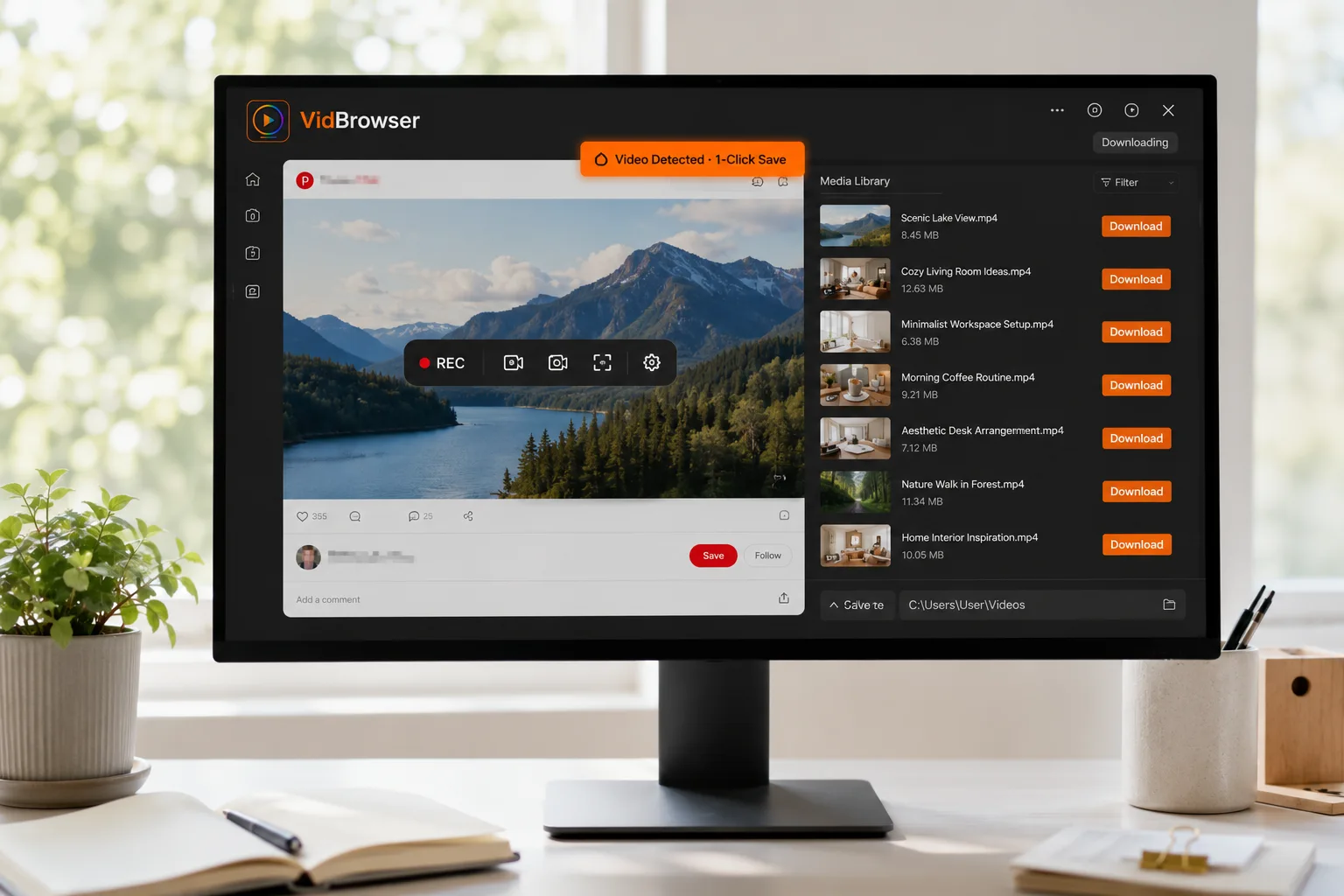
右側「影片媒體庫」面板會列出偵測到的影片,先選解析度,再點橙色的「下載」按鈕,存成 MP4。遇到偵測不到的受保護內容或即時直播,把滑鼠移到影片畫面上,叫出錄製控制項,選 1x 即時、2x 或 4x 倍速更快錄完,點「全錄」開始,左側的錄製按鈕可以隨時暫停。
下載紀錄在「歷史」裡隨時回看,常看的頁面加進收藏夾,不用去系統資料夾裡翻檔案。具體的錄製用法,站內那篇錄製下載完整指南寫得更細。
按使用習慣選下載工具,比按價格選更靠譜
選型的分水嶺是使用頻率和內容類型,而不是誰家的介面好看。對號入座:
- 一週就存一兩條公開影片:4K Video Downloader 免費版或線上站其實夠用,沒必要折騰;
- 每天都要存、還想備份頻道:先解決額度,yt-dlp 或 JDownloader 2 的免費不限量更實際;
- 要存直播、登入後才能看的內容:只有錄製這條路線穩,直接用帶錄製功能的影片瀏覽器;
- 在意畫質上限:能不能拿到 4K 甚至 8K,取決於頁面實際提供的源,機制細節可以看站內那篇 YouTube 4K 畫質專文。
如果拿不準,影片下載工具的全景比較裡把五類工具的適用場景拆得更開,配合這篇看選擇會更清楚。
FAQ
4K Video Downloader 免費版還能繼續用嗎?
能。原版只是停止功能更新,已安裝的版本仍可執行;但額度收緊、應用內廣告和平台適配滯後是趨勢,重度用戶建議儘早規劃替代方案。
yt-dlp 這類工具有風險嗎?
工具本身開源、合法,風險在用途:只保存自己有權限觀看、僅限個人收藏的內容,不要傳播或二次售賣。另外務必從官方 GitHub 下載,第三方打包的安裝包摻假不少。
免費替代品裡,哪個用起來最接近 4K Video Downloader?
想要圖形介面且不限條數,JDownloader 2 最接近;會用命令列就直接上 yt-dlp;如果還想覆蓋直播和需要登入的內容,VidBrowser 的下載加錄製組合覆蓋面更全。


