
OnlyFans 把發現留在站外,Fansly 把它搬進了站內
Fansly 的探索頁常常被抱怨:翻來覆去總是那幾張臉。問題不在內容量,而在機制——它只推主動加入池子的人。
這和 OnlyFans 是兩條路:後者的發現發生在站外,站內搜尋只適合確認你早就知道的用戶名;Fansly 把搜尋和瀏覽留在站內,還會主動推薦你沒追蹤過的創作者。下面拆解三個入口、標籤和准入開關。
Fansly 探索機制 vs OnlyFans:新創作者從哪來
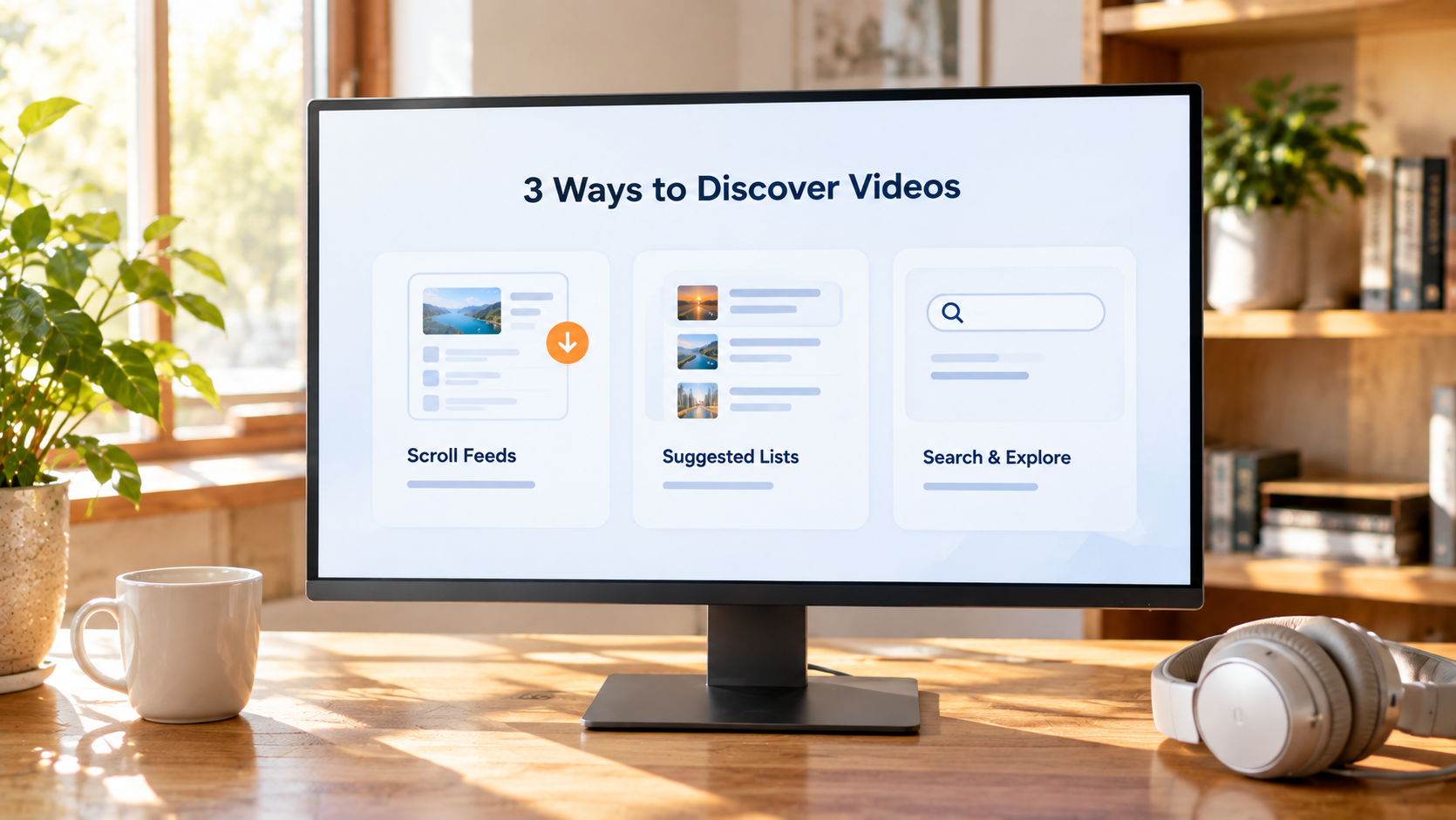
Fansly 把三個發現入口做在平台內部——For You 頁、Suggestions 分頁,以及帶搜尋的 Discovery 頁;OnlyFans 沒有對應的「依興趣瀏覽」路徑。三者都寫在 Fansly 幫助中心裡。
- For You 頁(FYP):跨平台的個人化內容流,不只你已追蹤的人,入口在首頁頂部 Made for You 之下。
- Suggestions:依興趣媒合的創作者清單,出現在 Who to Follow、Streams You Might Like 這類標題下。
- Discovery 頁:可依標籤、關鍵字或創作者名搜尋,附熱門標籤與推薦創作者——從放大鏡圖示進入,或前往 fansly.com/explore/discover。
OnlyFans 把這活推到了站外:搜尋只在你確切知道用戶名時好用,也沒有依興趣或標籤瀏覽的頁面,社群主頁和 subreddit 承擔了全部重量——這條路線在 OnlyFans 創作者發現指南裡梳理過。差別不在誰更友善:Fansly 你能主動去找,OnlyFans 只能等人指路。
Fansly 的 For You 頁只是子集,不是整個平台
FYP 只顯示主動選擇加入的內容,一個更新很勤的帳號也可能完全不在其中。
Fansly 把它描述為跨平台的精選內容流,由基於行為的演算法驅動。兩個開關決定資格:發佈時勾選 Post to FYP,鎖定的媒體要附免費預覽。
對瀏覽者來說有兩點。FYP 內容少或重複說明不了平台內容少——它只反映主動加入的池子和你互動留下的訊號。某個創作者不出現,也不代表帳號不存在,這正是另外兩個入口的用處。
Fansly 的資料標籤和話題標籤是兩回事
資料標籤是餵給搜尋和 Suggestions 的私有標籤;話題標籤是公開標籤,寫在配文裡、可以點擊。
- 資料標籤由創作者在資料頁的 Tags 區域設定,不對外顯示——Fansly 官方可發現性指南對此寫得很明確。它把帳號媒合給口味相近的人並進入對方的 Suggestions;官方舉例,標成「cosplayer」或「redhead」更容易被搜到。
- 話題標籤是公開的,寫在配文裡,會出現在標籤搜尋中,也讓別人能在創作者的頁面內搜特定類型的貼文,點擊其一即打開相關內容。
所以搜不到往往是用詞問題,不是供給問題;官方對創作者的建議也是這個方向:標籤要準確、別堆砌。
一套真的能找到新創作者的搜尋路徑
用 FYP 起頭,用標籤收窄,用 Suggestions 接住搜尋說不清的部分。
- 打開 Discovery —— 放大鏡,或 fansly.com/explore/discover。
- 搜題材,不是名字。輸入興趣點而非猜用戶名,第一個詞太冷清就換個說法。
- 點你剛喜歡的那條配文裡的標籤,這是找「更多類似的」最快的路徑。
- 用篩選圖示收窄 —— 在 FYP 或標籤結果上方,一次最多疊加五個話題標籤;篩選離開頁面即重置。
- 讓 Suggestions 補空白 —— 它覆蓋內容從未加入 FYP 的創作者,依據是你探索過的標籤。
兩條官方寫明的限制:
- Suggestions 依帳號客製,覺得總在重複,多半是互動太少。
- 創作者也可能透過 Connections 進來:綁定 Twitch 或 X 後,若在那邊追蹤他的人也連接或登入了這些帳號,其資料就可能被推薦給他,等於標籤之外又寬了一層。
追蹤免費,檔位由創作者設定——Fansly 新手上路裡講了追蹤與訂閱的差別。
找到想追蹤的人之後,把內容存下來
發現的終點是訂閱,而訂閱本質是租用——想留下的內容趁還能播放時存好。
創作者會刪文、關檔位、註銷帳號,訂閱也會到期,今天能看的內容下個月可能就沒了,而你付過的存取權不會退回。訂閱平台的影片普遍受保護,普通下載工具因此常失敗或只拿回壞檔案;Fansly 影片的完整保存方法裡講得更細。
VidBrowser 是一款面向 Windows 和 Mac 的桌面影片瀏覽器,正為這步準備。
第 1 步:下載並安裝 VidBrowser
內建下載與錄製,Windows 和 Mac 都支援,幾分鐘裝好。
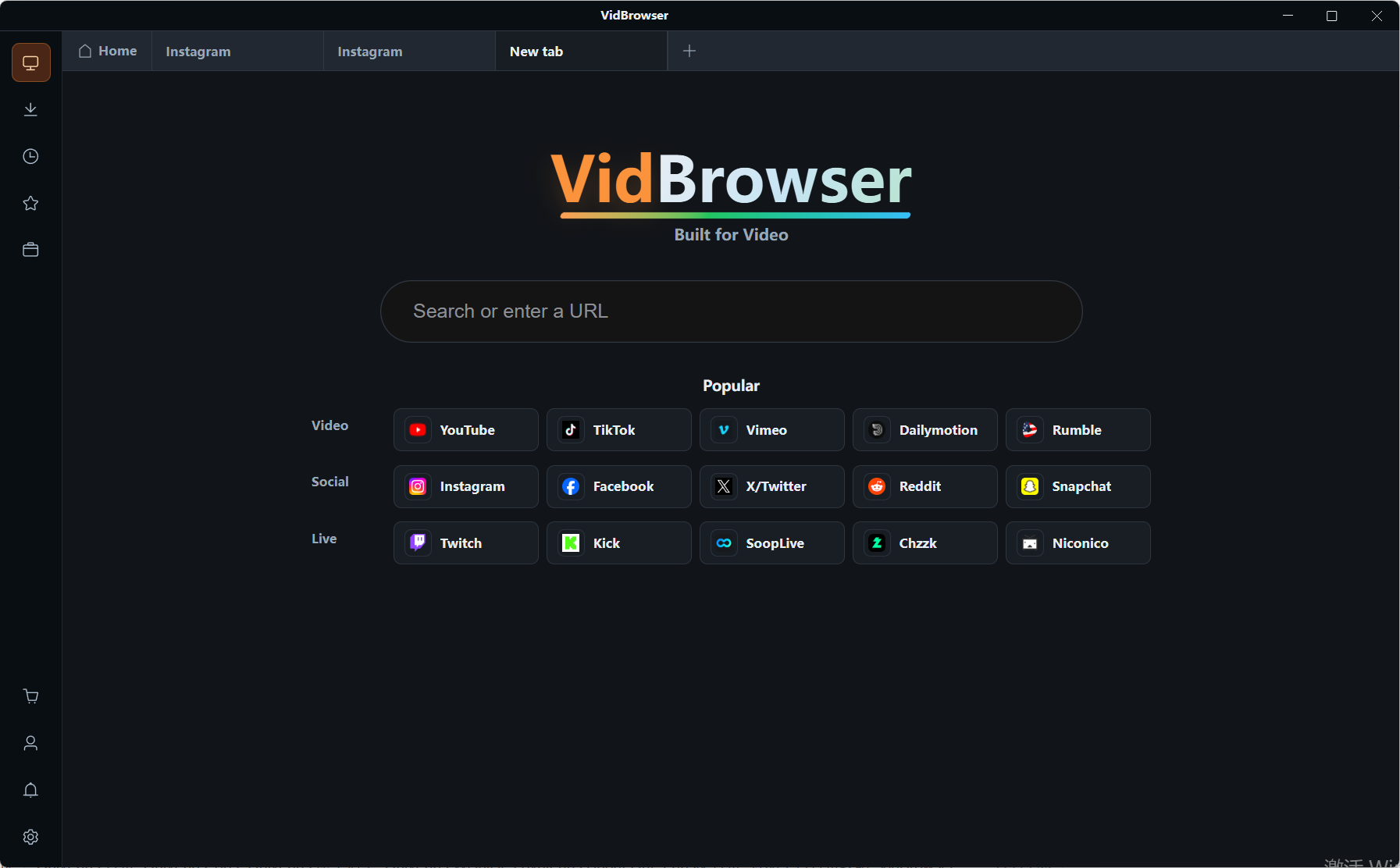
第 2 步:在 VidBrowser 中打開 Fansly 並登入
用你的帳號登入,訂閱與追蹤記錄和普通瀏覽器一樣。
第 3 步:播放想保存的影片
播放幾秒,VidBrowser 會把可保存的影片串流列進右側的 Video Library 面板。
第 4 步:用錄製功能保存(受保護內容首選)
滑鼠移到影片上,錄製控件會疊加顯示:選擇錄製速度(1x 即時、2x 或 4x 倍速更快錄完),點 Record All 錄製整段影片,左側按鈕可隨時開始或暫停。若能直接下載,同一面板也會列出帶橘色 Download 按鈕的條目,可保存為 MP4。
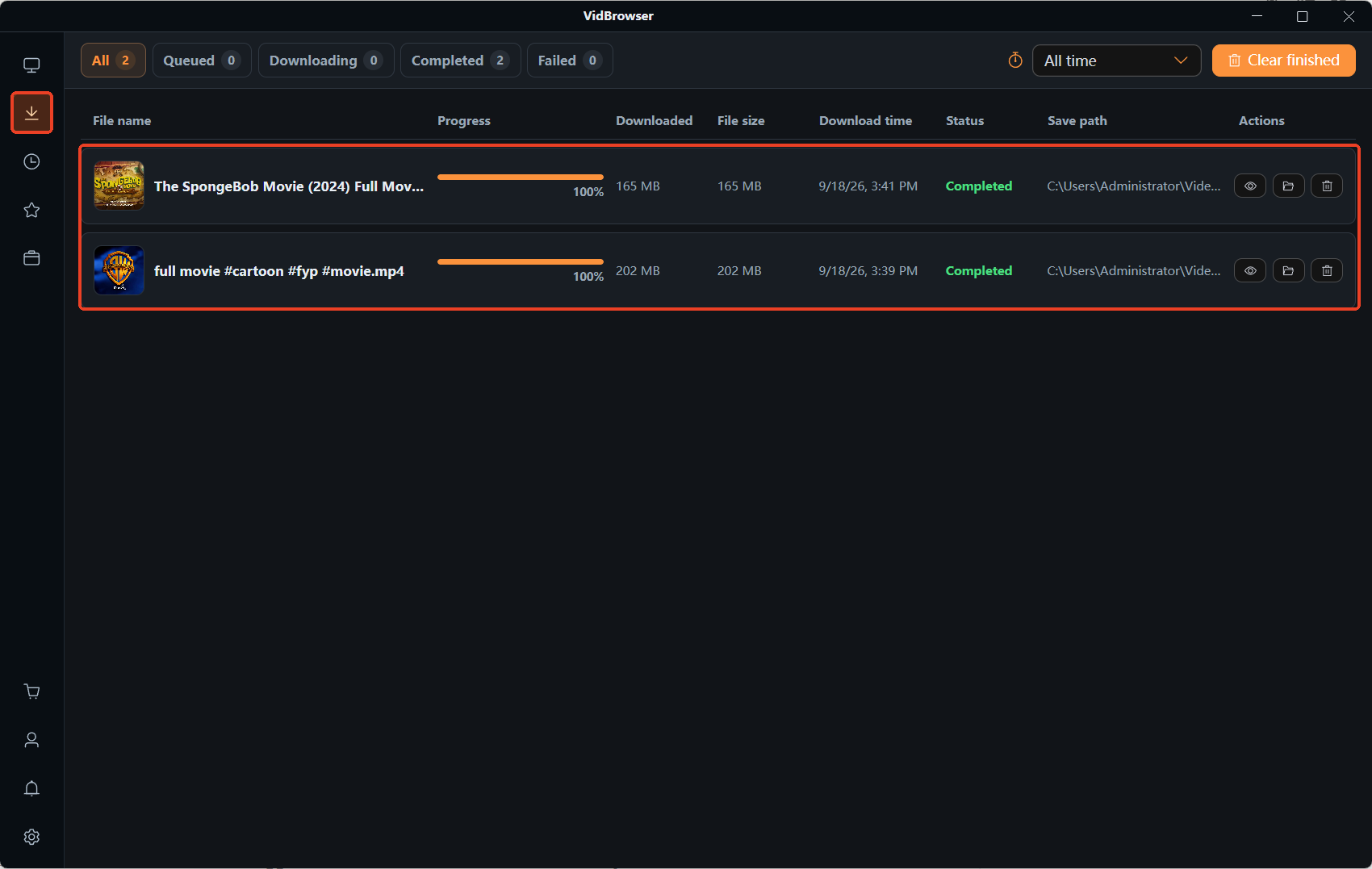
第 5 步:在媒體庫裡找到檔案
從你選擇的資料夾打開,或透過下載歷史找到,再用 VLC、QuickTime 離線觀看。
Fansly 探索頁常見問題
Fansly 有探索頁嗎?
有。Discovery 頁在 fansly.com/explore/discover,或從放大鏡圖示進入,可依標籤、關鍵字或創作者名搜尋;For You 頁和 Suggestions 則推薦沒追蹤過的創作者。
為什麼 Suggestions 裡總是同樣幾個人?
Suggestions 依據你的互動記錄建構,重複通常說明演算法對你的畫像太窄;官方的建議是更廣泛地瀏覽和互動。
明明知道某個創作者在 Fansly,為什麼搜不到?
三種常見原因:對方的標籤用詞和你輸入的不一樣;內容從未加入 For You 頁;或帳號被限制、封鎖、在你的地區不可用。換個鄰近詞或改用 Suggestions 能覆蓋前兩種。


