
Fansly 直播看完就沒了?邊看邊錄的正確留檔姿勢
關注的 Fansly 創作者開播了——互動感十足的即時內容,比錄播貼文鮮活得多。但直播是即時的,看完就沒了:想回看精彩片段,發現平台沒有給觀眾的下載按鈕;去搜「Fansly 直播下載」,出來的工具要麼失效、要麼根本不適用於直播串流。這是所有 Fansly 直播觀眾共同的困境。
這篇文章講清楚 Fansly 直播怎麼觀看、為什麼即時內容沒法直接保存,以及 2026 年把喜歡的直播留到本機的正確方法。
Fansly 直播是什麼:和影片貼文完全是兩種內容
結論先行:Fansly 不只是影片訂閱平台,它內建了直播功能——創作者可以像主播一樣開播,訂閱粉絲進直播間觀看,而直播和普通影片貼文的保存邏輯完全不同。 兩種內容的差異先分清:
- 影片貼文(Post):創作者提前錄好發布的影片,掛在主頁動態裡——內容固定、長期存在(除非創作者刪除),隨時點開隨時看。
- 直播(Stream):即時推送的畫面,你在直播間看到的就是創作者當下正在發生的內容——錯過就是錯過了,能不能回看取決於創作者是否保留回放。
對訂閱者來說,直播往往是最有價值的部分:即時互動、即興內容、限定福利,很多只在直播裡出現。也正因為如此,「想留下某場直播」的需求比影片貼文更強烈——而它的保存難度也更高。
怎麼觀看 Fansly 直播:入口與開播提醒
觀看 Fansly 直播的前提是有權限——大多數直播面向已訂閱粉絲開放,部分創作者會對直播設額外門檻。 觀看和防錯過的要點:
- 觀看入口:登入後進入創作者主頁,如果正在直播,主頁會顯示"LIVE"標識或直播間入口;也可以在首頁的資訊流裡刷到正在直播的創作者。
- 權限規則:多數直播只對當前有效訂閱的使用者開放——訂閱過期就進不了直播間;個別創作者可能對特定直播設置額外條件,以直播間實際顯示為準。
- 開播內容形態:Fansly 創作者的直播以互動型為主——聊天問答、才藝展示、遊戲陪玩、幕後花絮,即時性和即興感是它和錄播貼最大的差別;不少創作者還會在直播裡做「僅限當場」的福利發放,錯過就真沒有了。
- 開啟通知不漏場:在帳號設定裡開啟平台通知,或在社群平台上關注創作者的開播預告—— Fansly 站內沒有主動推薦直播的機制,錯過開播時間就只能等下一場。
一句話:訂閱到位 + 通知打開,是不錯過直播的兩個基本動作。(剛接觸 Fansly 的使用者可以先看我們的Fansly 新手入門指南,訂閱和檔位選擇都在裡面。)
為什麼即時直播沒法直接下載:只有錄製能留住
這是最容易被誤解的一點:很多人拿影片下載工具去「下直播」,結果全部失敗——不是工具壞了,是直播根本不能這樣存。 根據串流傳輸的通用機制,直播和點播檔案在底層就是兩種東西:
- 即時串流的本質:直播是以極小的時間片持續推送到你螢幕上的——你的裝置上從來沒有一個「完整的直播檔案」存在,直到這場直播結束。下載工具要抓的是完整檔案,對著即時串流自然無從下手,這也是為什麼網上所謂的「Fansly 直播下載器」大多無效。
- 回放也不保險:直播結束後有沒有回放、保留多久,由創作者決定——就算有回放,也可能在你忙別的幾天裡悄悄消失。據眾多訂閱者的實際經歷,「想著過兩天再看回放」,結果回放已經沒了的情況非常普遍。
- 錄製是唯一可靠的方案:從播放開始就把畫面「邊看邊錄」下來,直播結束時你手裡已經有一份完整檔案——不用等回放、不看創作者臉色,全程自主。
這也是所有直播平台的通用邏輯(Twitch、Kick 直播留檔同理):即時內容靠錄製,回放內容才能下載。(Twitch 直播的留檔思路可以看我們的Twitch 直播留檔指南,原理相通。)
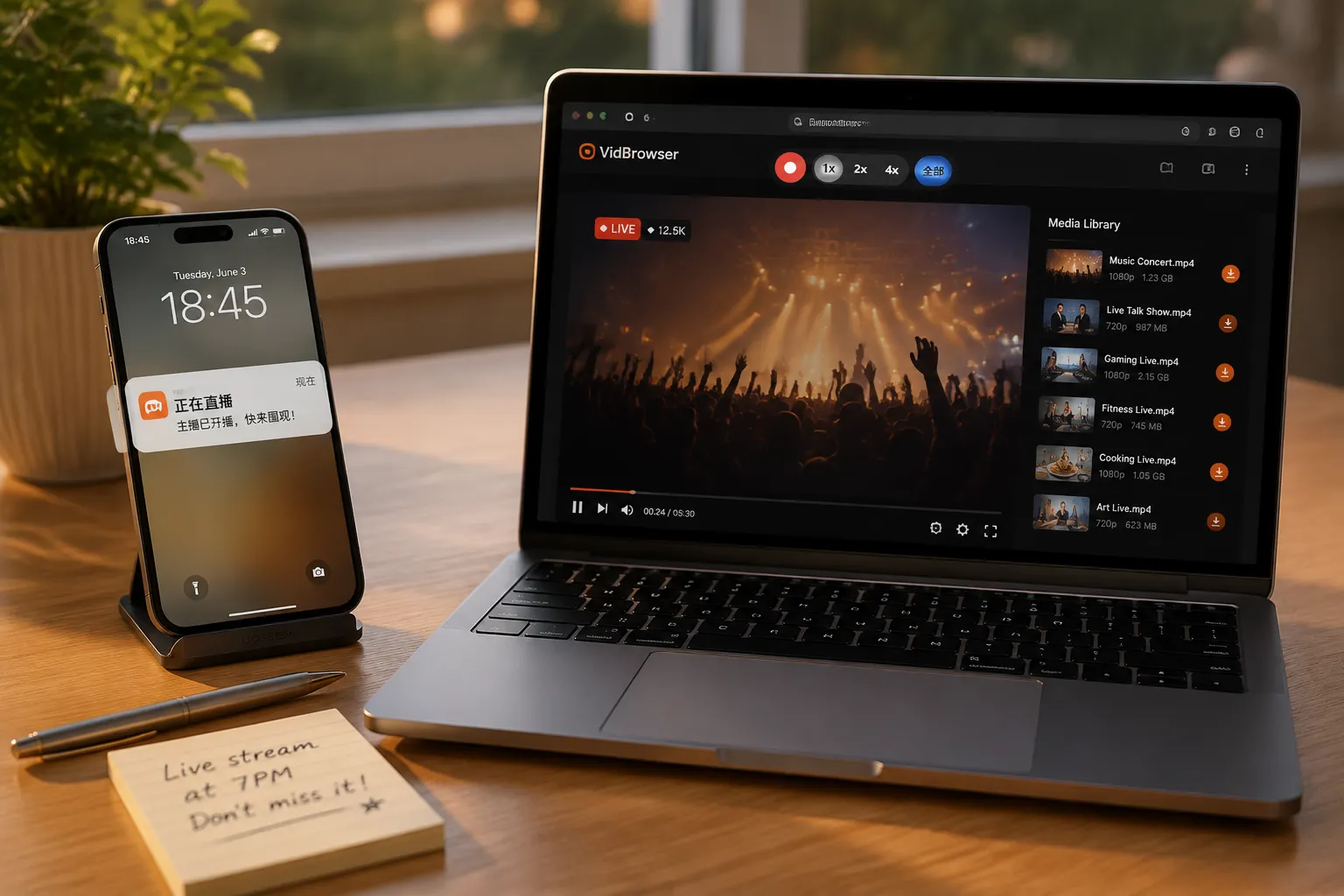
用 VidBrowser 看 Fansly 直播並保存
VidBrowser 把「觀看」和「留存」合在同一個瀏覽器裡完成——正常看直播,順手就把內容留下了。 操作流程:
第 1 步:下載並安裝 VidBrowser
VidBrowser 是一款桌面影片瀏覽器(Desktop Video Browser),適合在 Windows 和 Mac 上觀看直播和影片、截取片段並保存到本機,內建下載與錄製兩大功能。幾分鐘即可完成安裝。
第 2 步:在 VidBrowser 中開啟 Fansly 並登入
啟動 VidBrowser,造訪 fansly.com,用你自己的帳號登入。你現有的訂閱和權限和在普通瀏覽器裡完全一樣。
第 3 步:進入直播間或找到目標內容
進入正在直播的房間,讓直播正常播放幾秒;如果想找的是之前場次的回放或影片貼文,直接在創作者主頁裡翻。
第 4 步:回放直接下載,即時直播用錄製
Fansly 裡的內容分兩種,保存方式不同:
- 回放和影片貼文(VOD):可以直接下載。播放幾秒後,右側「影片媒體庫」面板會列出偵測到的影片,每條帶橘色的「下載」按鈕,點一下即可保存為 MP4(也可以先選好解析度再下載)。
- 即時直播:直播是即時串流,不能直接下載,只能用錄製功能——滑鼠移到影片畫面上會疊加顯示錄製控制項,選擇錄製速度(1x 即時、2x 或 4x 倍速更快錄完),點「全錄」開始錄製整場直播,左側的錄製按鈕可以隨時開始或暫停。
第 5 步:在媒體庫中找到檔案
直播結束後(或回放內容保存完),你可以從所選資料夾開啟檔案,也可以透過 VidBrowser 的下載歷史找到它。之後用 VLC、QuickTime 等播放器隨時離線回看——主播刪回放、訂閱到期,都不影響你已經留下的這份。(Fansly 影片/回放的詳細下載步驟可以看我們的Fansly 影片下載指南。)
錄製長直播前還有三個細節值得注意:
- 提前調好畫質:錄製保留的是播放時的畫面,開播後先把清晰度調到想要的檔位再開錄。
- 保持播放狀態:錄製依賴頁面正在播放,中途別關閉或重新整理直播間頁面。
- 預留磁碟空間:一場幾小時的直播檔案不小,開錄前看一眼硬碟剩餘空間。
一個底線要記住
Fansly 直播裡的畫面、音樂、聊天內容各有歸屬。保存下來自己離線回看、做個人紀念沒問題;二次發布、搬運、商用都屬於侵權。存給自己看,尊重內容創作者。
FAQ
Fansly 直播回放會保留多久?
由創作者決定。有的創作者保留回放,有的播完就刪——沒有統一的保留期限保證。所以重要場次別指望回放,直播進行中用錄製功能存下來最穩。
錄製 Fansly 直播需要一直盯著螢幕嗎?
不需要全程盯。開錄之後視窗保持播放狀態即可,錄製在背景進行;倍速錄製(4x)適合處理已經結束的長回放,即時直播則以 1x 即時跟錄為主。
保存 Fansly 直播會通知主播嗎?
不會。VidBrowser 把直播保存到你的本機裝置,從平台和主播視角看就是正常的觀看行為——不發送任何錄製或保存記錄,也不影響你的帳號和訂閱。


