
網頁圖片怎麼批次下載?不用再一張張右鍵另存
滑到一組喜歡的圖,多數人的第一個反應是右鍵、另存新檔。一兩張還行,碰上十幾張、幾十張的頁面,就成了純粹的體力活。更麻煩的是,忙完一圈打開檔案,發現存下來的常常不是那張清晰的大圖,而是壓縮過的一版。
網頁圖片批次下載,到底卡在哪一步
網頁圖片批次下載之所以難,不是操作問題,而是真正的大圖被現代網頁藏在好幾層技術後面。
先看最常見的一層:響應式圖片。同一個圖片標籤可以掛著好幾份不同尺寸的檔案,瀏覽器按你的螢幕寬度挑一份載入。根據 MDN 的響應式圖片文件,同一張圖在不同裝置上取到的其實是不同檔案。你在筆電上右鍵存下的,往往就是為你這塊螢幕準備的那一版,伺服器上那張大得多的原圖根本沒被取到。
第二層是延遲載入(lazy loading)。頁面為了省流量,沒捲到的位置不請求圖片,先放一個極小的佔位物。圖還沒真正載入就右鍵,存到的就是那個幾乎看不清的東西。
第三層來自 CDN 的格式轉換:上傳的是 JPEG,瀏覽器收到的是轉碼壓縮後的 WebP,右鍵存下自然也是這個版本。還有些圖是用 CSS 背景鋪上去的,右鍵選單裡連「另存圖片」都沒有。
有人會想:手邊有影片下載工具,順手把圖也抓了不行嗎?不行。影片工具盯的是分片串流(HLS、DASH),圖片走的是另一次獨立請求,兩條管道互不相干——工具沒有理由監聽 jpg 或 png,會直接跳過。
問題的核心因此不是「怎麼點」,而是需要一個願意掃描整個頁面、把圖片資源列成清單的工具。
貼上一個網址,整頁圖片變成一張清單
圖片批次下載的做法很直接:把網頁位址交給工具,讓它在瀏覽器裡把頁面的圖片資源掃一遍,整理成一份可篩選的清單。
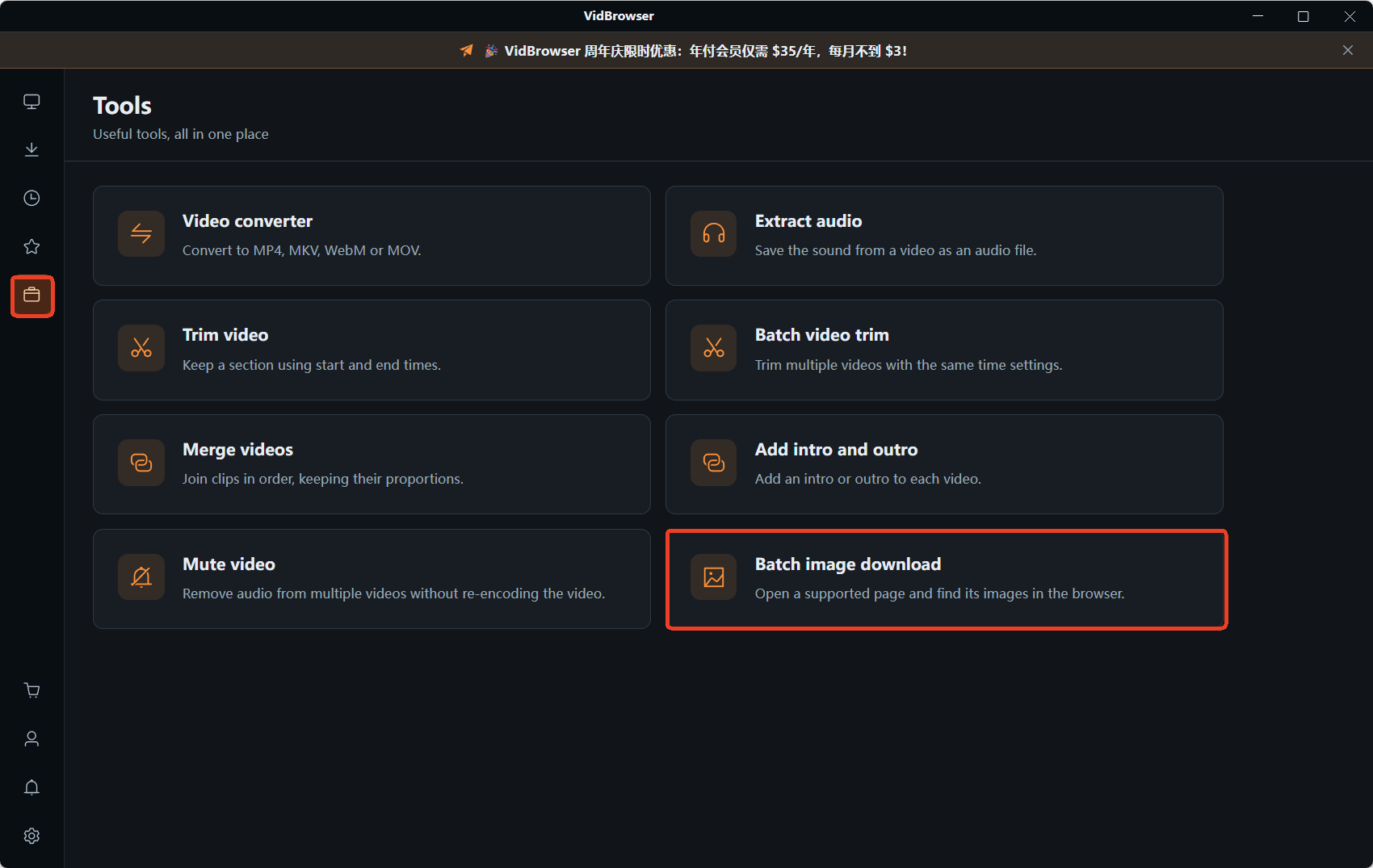
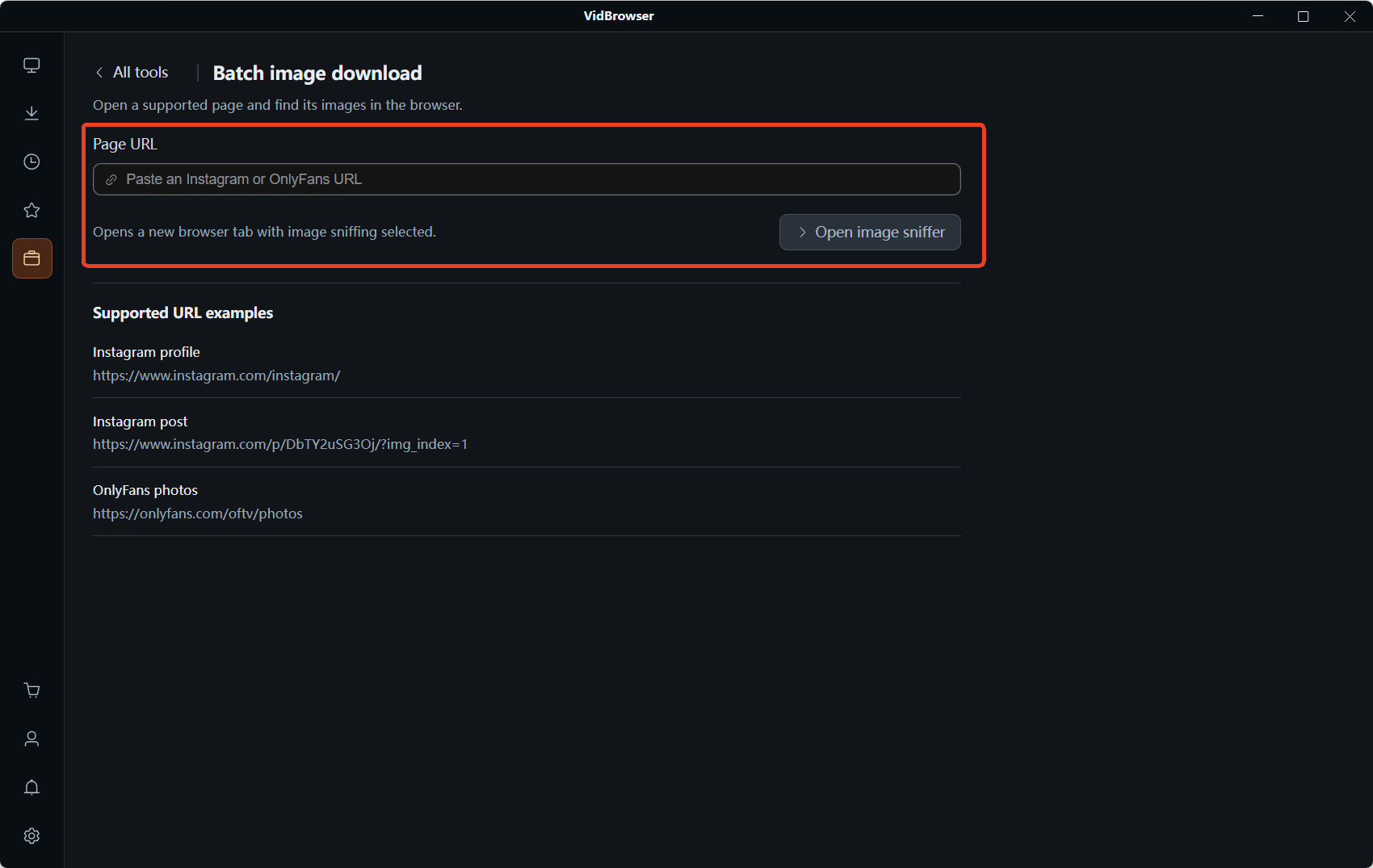
入口在 VidBrowser 左側的「工具」頁——八個常用小工具集中在那裡。打開圖片批次下載,貼進網址,點橘色的「開啟圖片嗅探」,網頁會在新分頁打開,工具同時切到圖片嗅探狀態。
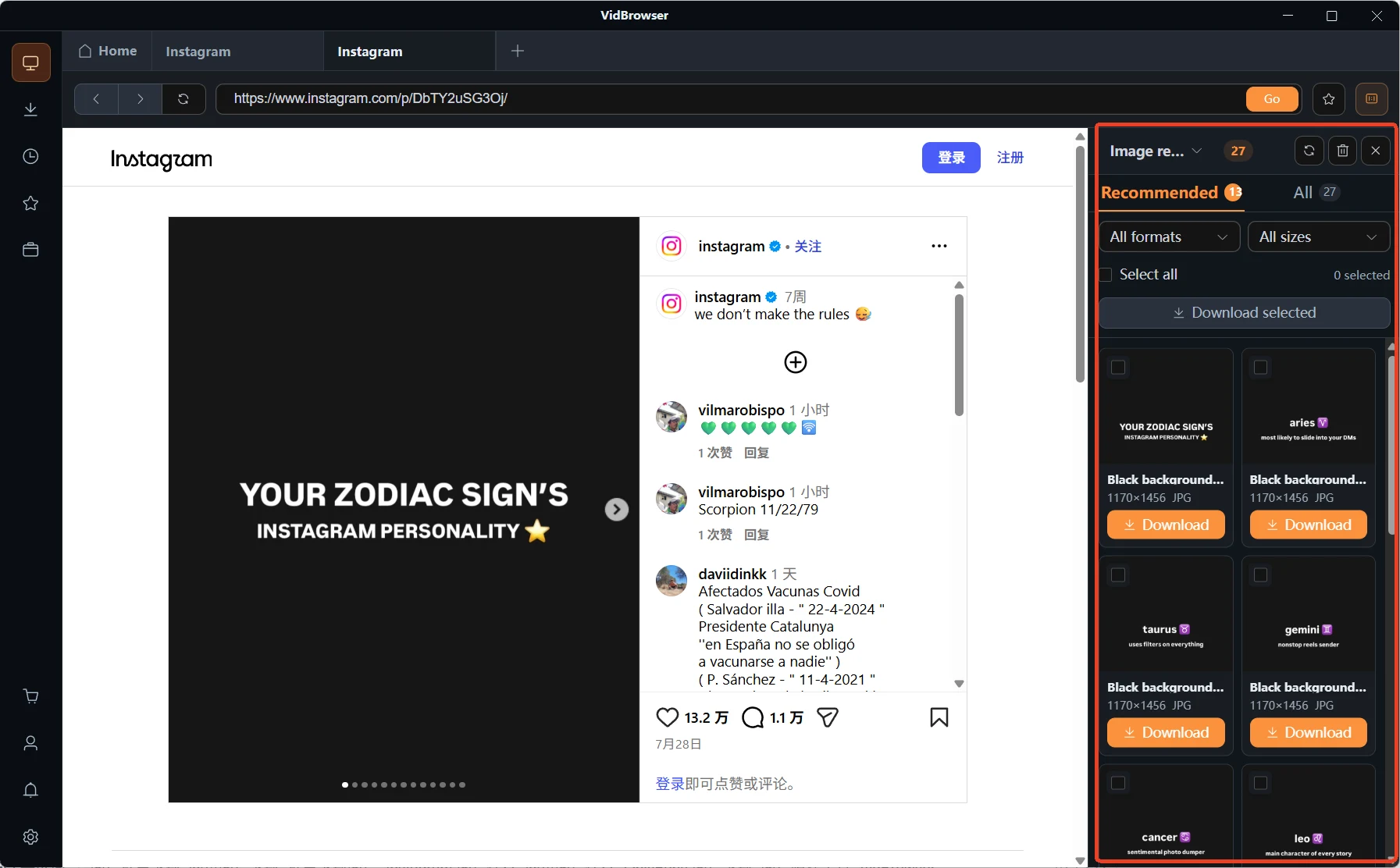
頁面載入完,右側彈出「圖片資源」面板,標著這次抓到多少張。面板分兩個檢視:「推薦」是精篩過的結果,「全部」是完整清單
每張圖在清單裡是一張卡片,寫著它的尺寸和格式,例如 480×640 JPG、1080×1440 JPG,下方是橘色下載按鈕,想單獨存某張直接點它。
官方給出的支援範例有三類:Instagram 使用者主頁、Instagram 貼文(帶 img_index 參數的相簿貼文),以及 OnlyFans 圖片頁面。
按尺寸和格式篩選,才是省時間的關鍵
尺寸篩選最大的價值,是讓你一步跳過所有縮圖。
面板上方的尺寸下拉給的是由小到大的檔位:≥200px、≥500px、≥800px、≥1200px、≥2000px。用法很直接:想要能用的圖,就在 ≥1200px 或 ≥2000px 上停一下,頁面裡的頭像、圖示、表情符號、縮圖會一次性從清單裡消失。
格式篩選同理,只要 JPG 或只留 PNG,選一下就行。
篩完勾選需要的項目(也可以直接全選),點批次下載,一次交出去。
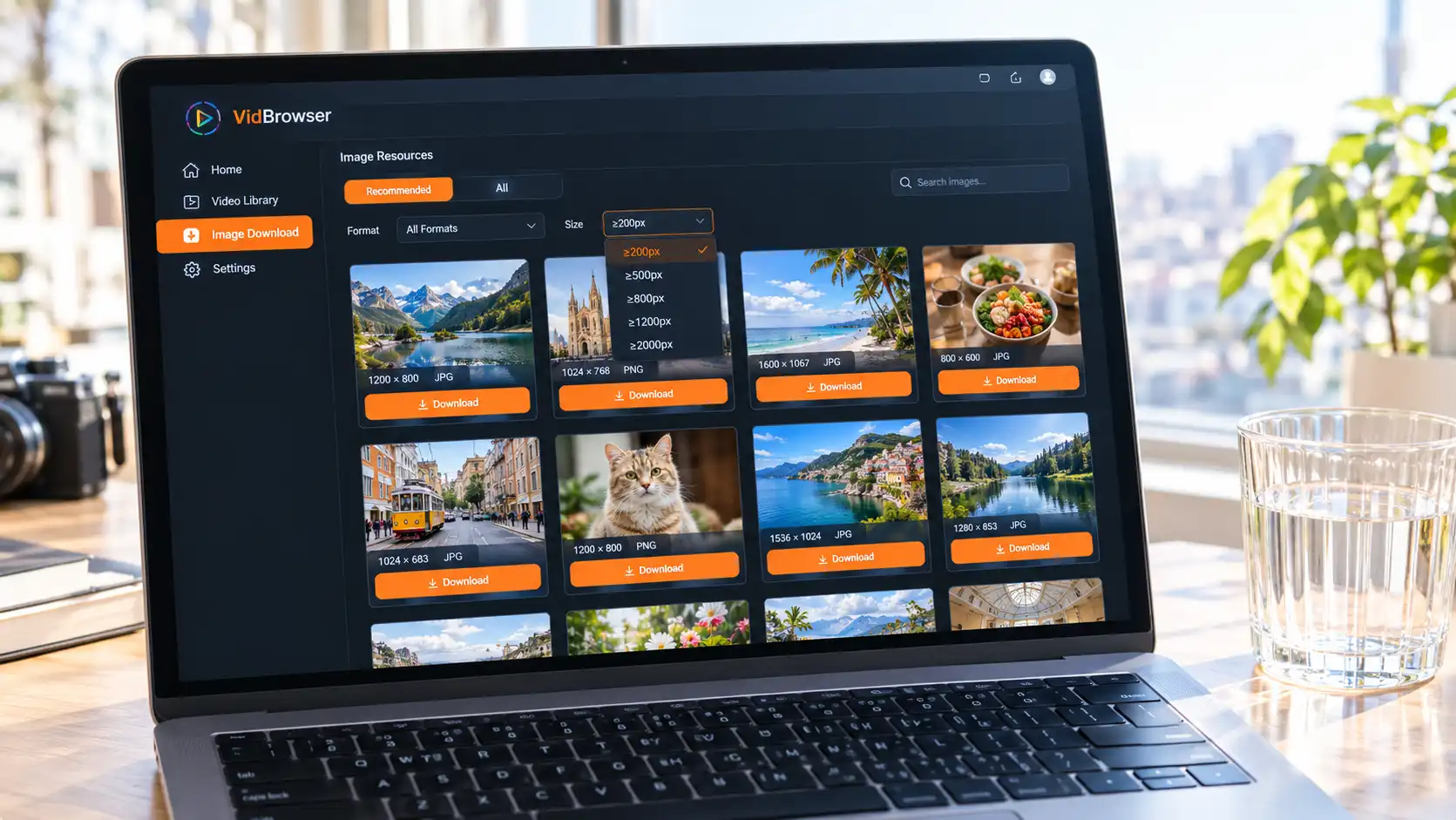
對比一下老流程:一個相簿貼文十幾張圖,右鍵十幾次、儲存對話框上確認十幾次,最後還得自己分辨哪張是大的。現在是篩一遍、全選、一次下完。
三類人最用得上它
圖片批次下載最常出現在三種人手裡:訂閱平台的用戶、做社群素材的人,以及需要攢參考圖的人。
訂閱平台用戶面對的往往是多圖貼文,官方支援範例裡直接列了 OnlyFans 圖片頁面。這類內容你訂閱期內能看,但訂閱結束或創作者調整之後未必還在,想留就該趁能看的時候處理——保存行為本身的風險邊界在哪,訂閱內容的保存邊界那篇講得更細。
做社群素材的人需要在 Instagram 主頁或某個貼文下批次收集,相簿貼文尤其明顯,一個貼文裡就是十幾張。圖片之外,影片側的處理方式不一樣,可以對照Instagram 影片保存那篇。
剩下的是設計、營運、電商選品這類攢參考圖的工作:整頁掃一遍、按尺寸篩過再存,比一張張另存快得多。
四步把整頁圖片存到本機
從貼上網址到圖片落到本機,一共四步。
第 1 步:下載並安裝 VidBrowser
VidBrowser 是一款桌面影片瀏覽器,Windows 和 Mac 都能用,內建下載與錄製能力,圖片批次下載就在「工具」頁裡,幾分鐘裝好。
第 2 步:打開工具,貼上網頁位址
進入左側「工具」頁,選擇「圖片批次下載」,把要處理的網頁位址貼進輸入框。
第 3 步:點「開啟圖片嗅探」
網頁在新分頁打開,工具自動切到圖片嗅探,右側彈出「圖片資源」面板。
第 4 步:篩選、勾選、下載
按尺寸和格式把清單縮到需要的範圍,勾選或全選後點批次下載;只想留某一張,點那張卡片上的橘色下載按鈕。
頁面裡如果還夾著影片,同一套流程也能涵蓋:橘色下載按鈕直接存 MP4,直播這類即時內容則交給錄製功能(1x 即時、2x 或 4x 倍速更快錄完,「全錄」能把整段一次錄下來)。
工具箱裡另外七個入口
圖片批次下載只是「工具」頁的八分之一,其餘入口都在處理影片——存下的素材可以直接在同一個軟體裡繼續加工:
- 影片格式轉換:轉成 MP4、MKV、WebM 或 MOV
- 擷取音訊:單獨存出聲音檔
- 影片剪取 / 影片批次剪取:設定起訖時間保留片段
- 影片合併 / 合併片頭片尾:按順序拼接,或統一加片頭片尾
- 影片靜音:移除音軌,畫面不重新編碼
影片側的下載與整理怎麼做,影片下載管理器那篇有完整說明。
FAQ
批次下載網頁圖片,會有版權風險嗎?
關鍵分水嶺是檔案有沒有離開你的裝置——留在自己電腦上離線看,和傳給別人,風險差別很大。平台條款一般不允許未經許可下載他人內容。另外,圖片批次下載是手動觸發的:你輸入網址、你點嗅探、你決定存哪些,不是後台爬蟲。
批次下載和右鍵另存,差別在哪?
右鍵存下的是瀏覽器此刻渲染的那一份——可能是為你螢幕準備的響應式小圖、可能是轉碼後的 WebP,也可能只是還沒載入完的佔位圖。清單裡看到的是頁面實際引用的圖片資源,尺寸檔能一路篩到 ≥2000px,說明較大版本也在其中。
只能用於 Instagram 和 OnlyFans 嗎?
官方給出的支援範例是 Instagram 使用者主頁、Instagram 貼文、OnlyFans 圖片頁面這三類。工具做的是掃描頁面裡的圖片資源,不綁定特定平台,其他帶圖片的網頁也值得一試。


