
Fansly 訂閱檔位選哪個?$7 / $20 / $40 三檔對比,別多花冤枉錢
想訂閱的創作者在 Fansly 上開了三個檔位——$7、$20、$40,一排按鈕擺在面前,反而不知道怎麼點了。選 $7 怕看不到想看的內容,選 $40 又怕多花冤枉錢,選中間的又覺得兩頭不佔。Fansly 的多級訂閱是它和 OnlyFans 最大的差別,也是訂閱者最容易踩坑的地方。
這篇文章把 Fansly 多級檔位的機制講清楚,給你一套選檔的判斷方法,以及 2026 年怎麼讓訂閱費花得明明白白。
Fansly 多級訂閱和 OnlyFans 單檔位:機制差在哪
Fansly 的核心特點是多級訂閱(Tiers):創作者可以同時設定多個訂閱檔位,每個檔位對應不同的價格和不同的內容權限,訂閱者按需選檔。
- 單檔位平台(OnlyFans 等):一個訂閱價,交錢就解鎖創作者的全部內容——選擇簡單,但沒有彈性。
- 多檔位平台(Fansly):同一創作者可能有 2-5 個檔位,價格從幾美元到幾十美元,低檔看到部分內容、高檔解鎖全部——選擇複雜,但可以按預算和需求精準付費。
$7 / $20 / $40 是創作者比較常用的三檔結構,但注意:價格和檔位數由創作者自己設定,不是平台統一規定——有的創作者只有兩檔,有的設定更高。所以選檔的第一步,是看清楚這位創作者自己的檔位設定,而不是套用別人的經驗。
Fansly $7/$20/$40 三檔,通常分別包含什麼
雖然每個創作者設定不同,但三檔結構大致遵循一個規律:
- 入門檔(約 $7):一般包含基礎動態和部分常規內容,適合「先看看這位創作者合不合口味」。價格最低,但內容權限也最少,很多專屬內容在付費牆後面。
- 中檔(約 $20):通常涵蓋創作者的大部分內容——常規貼文、多數影片、歷史內容。是「正常訂閱體驗」的檔位,CP 值通常最高。
- 高檔(約 $40):解鎖全部內容,通常還包括額外福利——客製內容優惠、更私密的互動、提前看到的新內容、專屬直播等。
一個常見的誤區是「越高檔內容一定越多越好」:其實高檔位的增量部分,可能是非影片類福利(私訊互動、客製優惠、專屬社群),未必是你想要的東西。先確認高檔位多出來的具體是什麼,再決定值不值得多花錢。
選檔前,先看清這三件事
別急著下單,選檔前花兩分鐘看三樣東西:
- 檔位說明(Tier Descriptions):創作者主頁會寫明每個檔位包含什麼。逐條看高檔位比中檔位多了什麼——如果增量你不需要,中檔就夠。
- 免費動態:Fansly 創作者通常有免費內容展示水準。看免費部分的品質和更新頻率,判斷付費牆後面值不值得。
- 歷史內容量:老創作者的歷史內容多,中高檔能看到全部歷史貼文,一次訂閱回本更快;新創作者內容少,低檔起步更穩妥。
這三樣看完,基本能判斷這位創作者值不值得訂、訂哪檔。
Fansly 選檔策略:先低後升,別一步到位
選檔最穩的策略是先低後升:
- 第一次訂閱,從入門檔或中檔開始,觀察一週左右——內容更新頻率、品質、互動體驗都確認滿意,再考慮升檔。
- Fansly 支援隨時升降檔,升級/降級操作都很方便,不用怕「訂了高檔退不下來」。
- 升級時留意扣費:升檔通常會按剩餘訂閱期補差價或重新計費,具體看平台規則,別在帳單上被繞進去。
反過來也一樣:如果中檔體驗後發現內容全是高檔才有的,再升級也不遲——先低後升,多花的只有一次差價,少花的是冤枉錢。(免費帳號和付費訂閱怎麼權衡,可以看我們的OnlyFans 免費 vs 付費訂閱指南,邏輯在 Fansly 上同樣適用。)
訂了高檔,更要把內容保存下來
不管選哪個檔位,都記住一件事:訂閱買的是存取權,不是擁有權。Fansly 這類訂閱平台的內容大多受版權保護,普通下載工具抓不到;創作者刪帖、降檔、註銷,訂閱到期,付過錢的內容都可能消失——高檔位花的錢多,越值得趁早留住。
用 VidBrowser 保存很簡單:
第 1 步:下載並安裝 VidBrowser
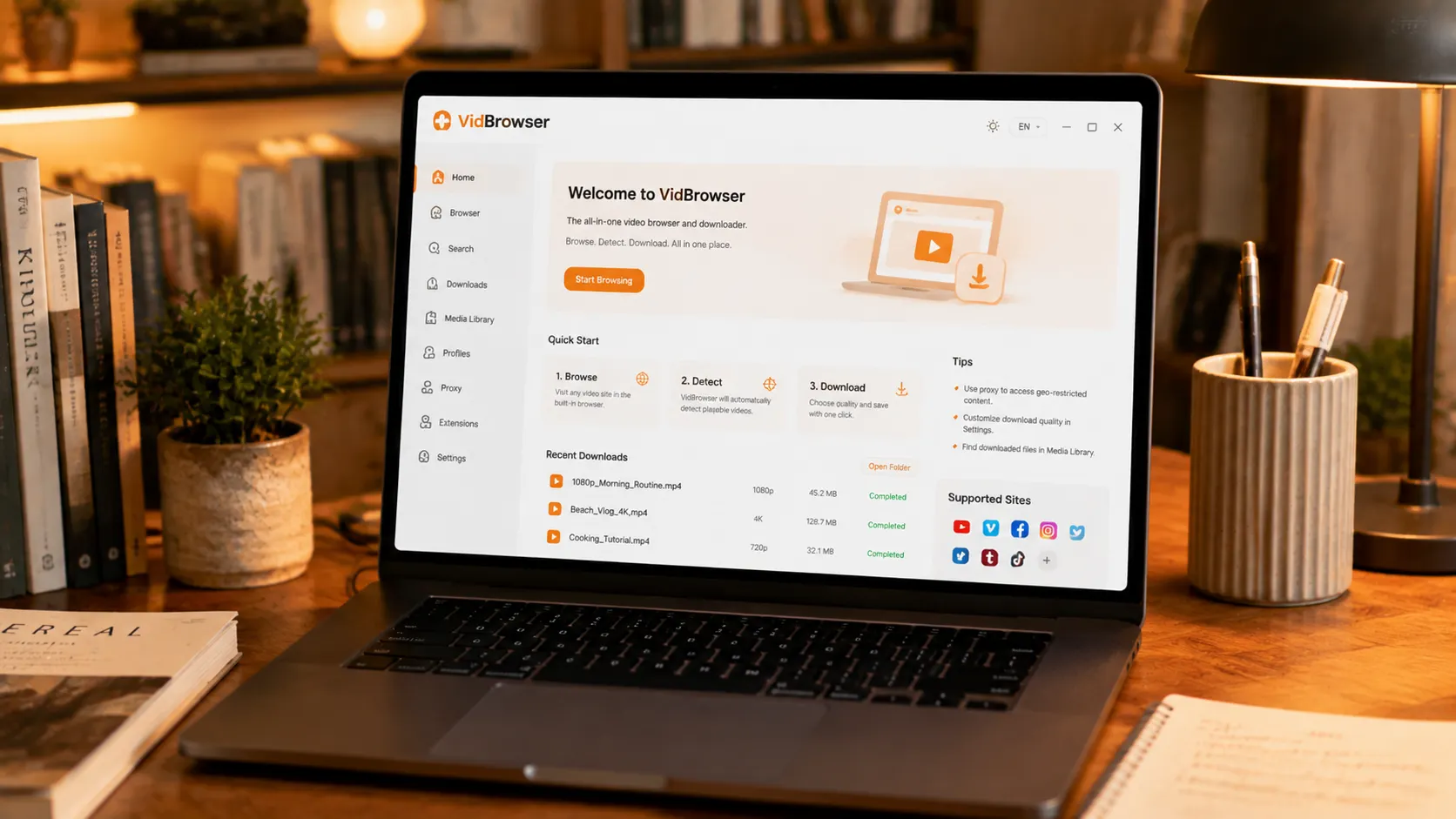
VidBrowser 是一款桌面影片瀏覽器,適合在 Windows 和 Mac 上觀看影片、擷取片段並保存到本機,內建下載與錄製兩大功能。幾分鐘即可完成安裝。
第 2 步:在 VidBrowser 中開啟 Fansly 並登入
啟動 VidBrowser,造訪 fansly.com,用你自己的帳號登入。你目前的檔位權限和在一般瀏覽器裡完全一樣。
第 3 步:播放想保存的影片
開啟目前檔位能看的影片,播放幾秒。VidBrowser 會在背景自動偵測頁面上的影片資源,辨識到可保存的影片串流後,會把它列到右側「影片媒體庫」面板。
第 4 步:用錄製功能保存(受保護內容首選)
Fansly 這類訂閱平台的影片大多受版權保護,普通下載工具抓不到,VidBrowser 的錄製功能是最可靠的保存方式:滑鼠移到影片畫面上,會疊加顯示錄製控制項——選擇錄製速度(1x 即時、2x 或 4x 倍速更快錄完),點「全錄」開始錄製整個影片,左側的錄製按鈕可以隨時開始或暫停,任何能播放的內容都能錄下來。
如果影片可以直接下載,右側「影片媒體庫」面板也會列出帶橘色「下載」按鈕的條目,點一下即可保存為 MP4(也可以先選好解析度再下載)。
第 5 步:在媒體庫中找到檔案
保存或錄製完成後,你可以從所選資料夾開啟檔案,也可以透過 VidBrowser 的下載歷史找到它。之後用 VLC、QuickTime 等播放器隨時離線觀看,不依賴帳號和訂閱狀態。(Fansly 的詳細保存流程可以看我們的Fansly 影片下載指南。)
FAQ
Fansly 的三個檔位是平台統一規定的嗎?
不是。檔位數量和價格由創作者自己設定,$7/$20/$40 只是常見結構。選檔前以該創作者主頁的檔位說明為準。
選高檔位一定比低檔位划算嗎?
不一定。高檔位的增量可能是私訊互動、客製優惠等非影片內容,未必適合你。先看檔位說明裡高檔具體多了什麼,再決定——只想要影片內容的,中檔往往最划算。
Fansly 訂閱能隨時換檔嗎?
能。Fansly 支援隨時升降檔,操作很方便。建議先從中低檔入手、確認滿意再升級,避免一上來就訂高檔多花冤枉錢。
保存 Fansly 影片會通知創作者嗎?
不會。VidBrowser 把影片保存到你的本機裝置,不會向平台或創作者發送任何保存記錄,也不影響你的帳號和目前檔位。


