
同樣是拼幾段素材,為什麼你的成品多出一圈黑邊、還得重做
拍了幾段素材想拼成一條,動手才發現沒那麼簡單:順序排錯了、畫面比例不對勁、擔心音軌對不上。這不是工具難用,而是拼接本身有幾條前提要先滿足。
先給結論:影片合併和合併片頭片尾是兩個入口,前者把多段拼成一條,後者給一批影片套上統一的開頭和結尾。
影片合併和合併片頭片尾,分別解決什麼
影片合併按清單順序把多段拼成一條;合併片頭片尾則是為每支影片加上片頭、片尾,設定一次、批次生效。 兩個入口都在「工具」頁,用法差得很遠。
- 影片合併,介面說明是「按順序拼接影片,保持畫面比例」。幾個機位拍同一場活動、一期內容分幾次錄完、長影片切成幾段後想組回去,都走這個入口。
- 合併片頭片尾,說明是「為每支影片加上片頭、片尾」。系列課程、連載內容、同一個創作者的每期影片,通常都要同一段開場和收尾;這裡設一次,一批檔案就都帶上了。
判斷標準:素材是要「合到一起」,還是每一條都要加同樣的東西。
為什麼有的素材能直接拼,有的得先對齊規格
拼接在檔案層面是兩條路:各段編碼規格一致時,資料能直接搬過去;規格不一致時,必須先對齊再重編。能不能直接拼,取決於素材本身,不取決於工具。
這件事在 FFmpeg 官方文件裡被明確分成兩類:編碼和參數完全相同的檔案走一條路,可以直接複製資料流、不重新編碼;編碼不同的走另一條路,必須重新編碼,而重編會帶來壓縮損失。文件對第二條路還有一句更硬的限定:各段要有相同的畫面尺寸,影格率應當一致,長寬比之類的屬性也要匹配,否則得先做縮放對齊。
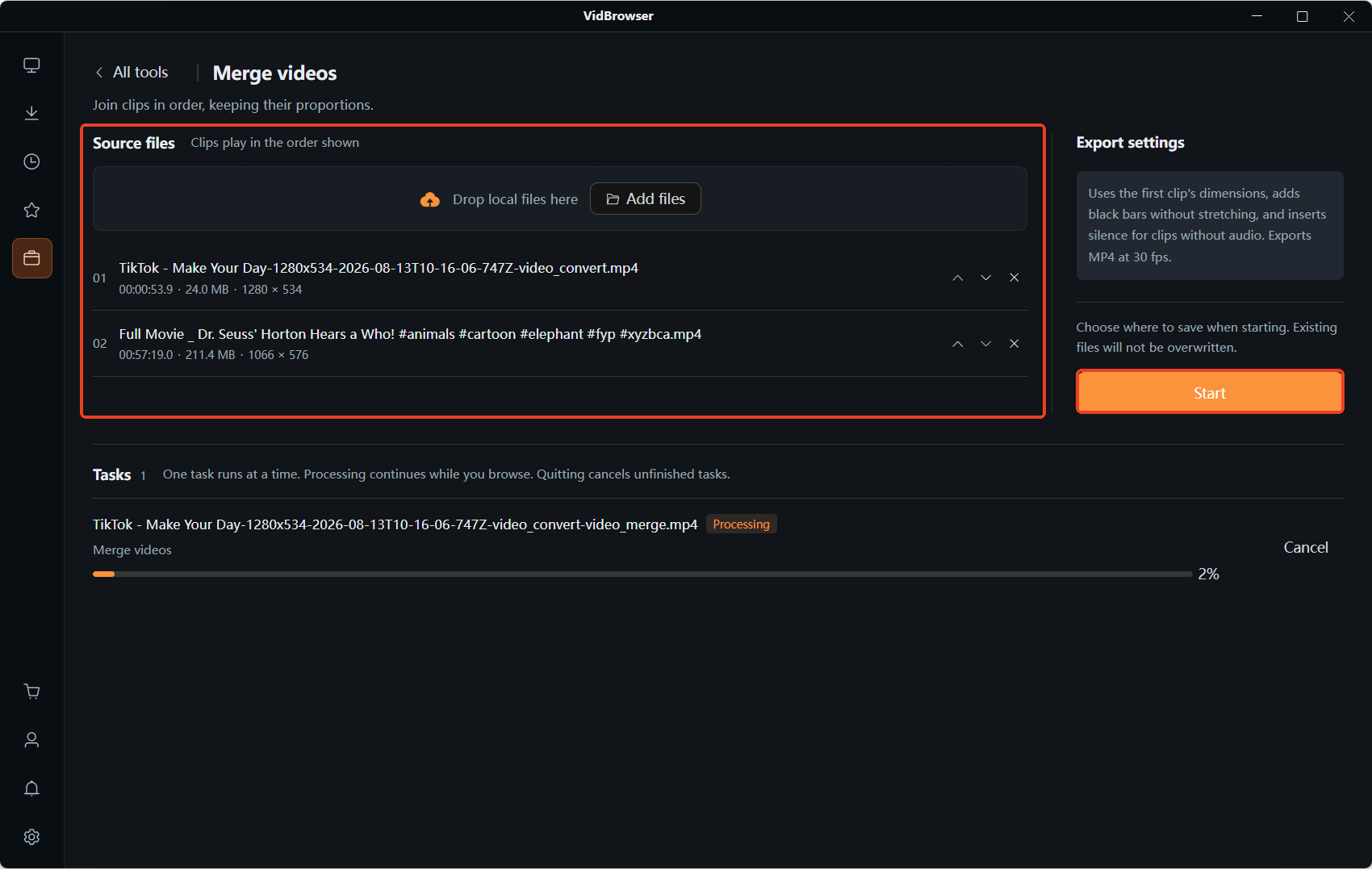
這就解釋了「拼出來不對勁」的現場:不同裝置拍的、從不同平台下載的、錄製和下載混在一起的素材,編碼和解析度經常各不相同。工具要做的不只是「接起來」,還得先把每段對齊到同一規格——右側「匯出設定」裡那句「以第一段影片的畫面尺寸為準,等比縮放並補黑邊,不拉伸」,說的正是這件事:畫幅看第一段,其餘等比縮放、補黑邊,畫面不會被拉扁拉長。同一段還寫著「無需設定音軌相容,輸出為統一的 MP4」,音軌和輸出格式都不用你操心。
差距太大時(一段 MOV、一段 WebM,編碼也不同),先在「影片格式轉換」裡把規格拉齊再拼會順得多,影片格式轉換怎麼用 那篇講得更細。
順序按清單來:拼之前先確認兩件事
順序就是清單順序——來源檔案那一欄寫著「按照清單順序拼接」,工具不會替你判斷誰前誰後。 兩個最常見的重做原因:
- 加進來的順序反了。分段錄製的素材檔名常不體現先後,沒掃一眼就點開始,成品才發現第 2 段跑到了第 1 段前面。
- 該切的沒先切。每段開頭的等待、結尾的口白,拼完再切要整條重來一遍;正確做法是先各自切好,再合併。
第二條正是「影片剪取」在管的事:單一檔案走「影片剪取」,一批素材走「批次影片剪取」,切完再合併。兩種模式怎麼選、時間怎麼填,影片剪取怎麼切得快又不糊 那篇講透了,這裡不重複。
合併片頭片尾:片頭片尾可選,一次設定批次套用
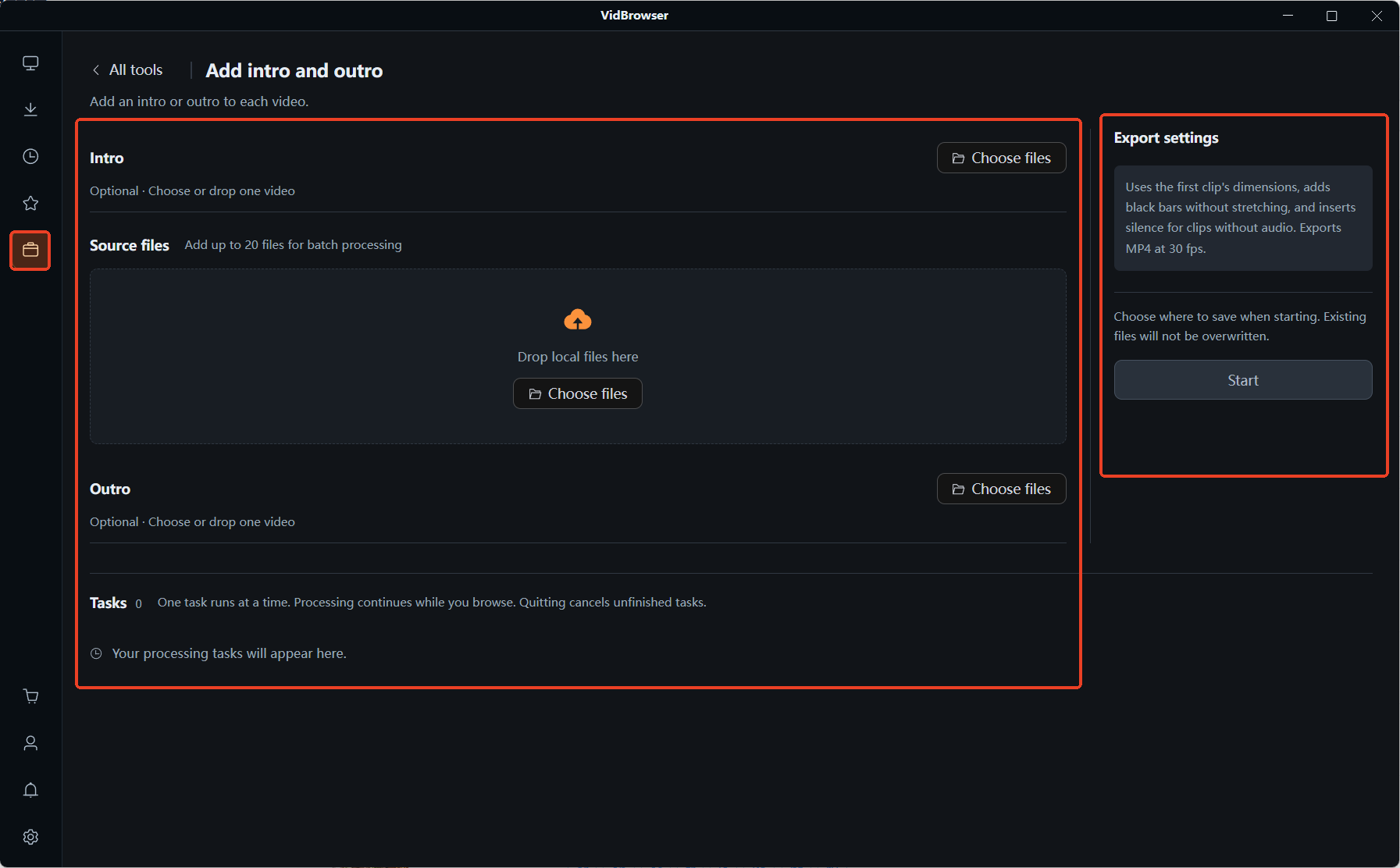
合併片頭片尾把「統一加頭尾」變成一次設定:片頭和片尾都標著「可選」,可以只加片頭、只加片尾或兩頭都加,一次最多 20 個檔案。 它省掉的不是拼接這個動作,而是重複勞動。
連載內容的痛很具體:每期同一段開場和收尾,十支影片就是二十次重複拼接,手工做既慢又容易漏掉一期,成品看起來就斷了。這裡設一次,一批檔案就都套上了。
要提前準備的只有兩樣:一段片頭影片、一段片尾影片,規格和要套用的素材接近最穩妥。片頭片尾不必專門做,從現成的片頭影片裡切出需要的那幾秒、存成獨立檔案就能用。
在 VidBrowser 裡把素材拼成一條
後製小工具和下載、錄製都在同一個軟體裡:VidBrowser 是桌面影片瀏覽器,素材不用搬來搬去,成品直接存到本機。
第 1 步:下載並安裝 VidBrowser
VidBrowser 是一款桌面影片瀏覽器,在 Windows 和 Mac 上都能用,內建下載與錄製兩大功能,幾分鐘完成安裝。
第 2 步:把要拼的素材拿到本機
能直接下載的,打開影片頁面播放,右側「影片媒體庫」面板會列出偵測到的資源,點橘色「下載」按鈕儲存為 MP4,也可以先選好解析度。受保護內容或直播則用錄製:滑鼠移到畫面上會疊加顯示錄製控制項,選錄製速度(1x 即時、2x 或 4x 倍速更快錄完),點「全錄」開始錄製整支影片,左側的錄製按鈕可以隨時開始或暫停。
第 3 步:在「工具」頁打開「影片合併」
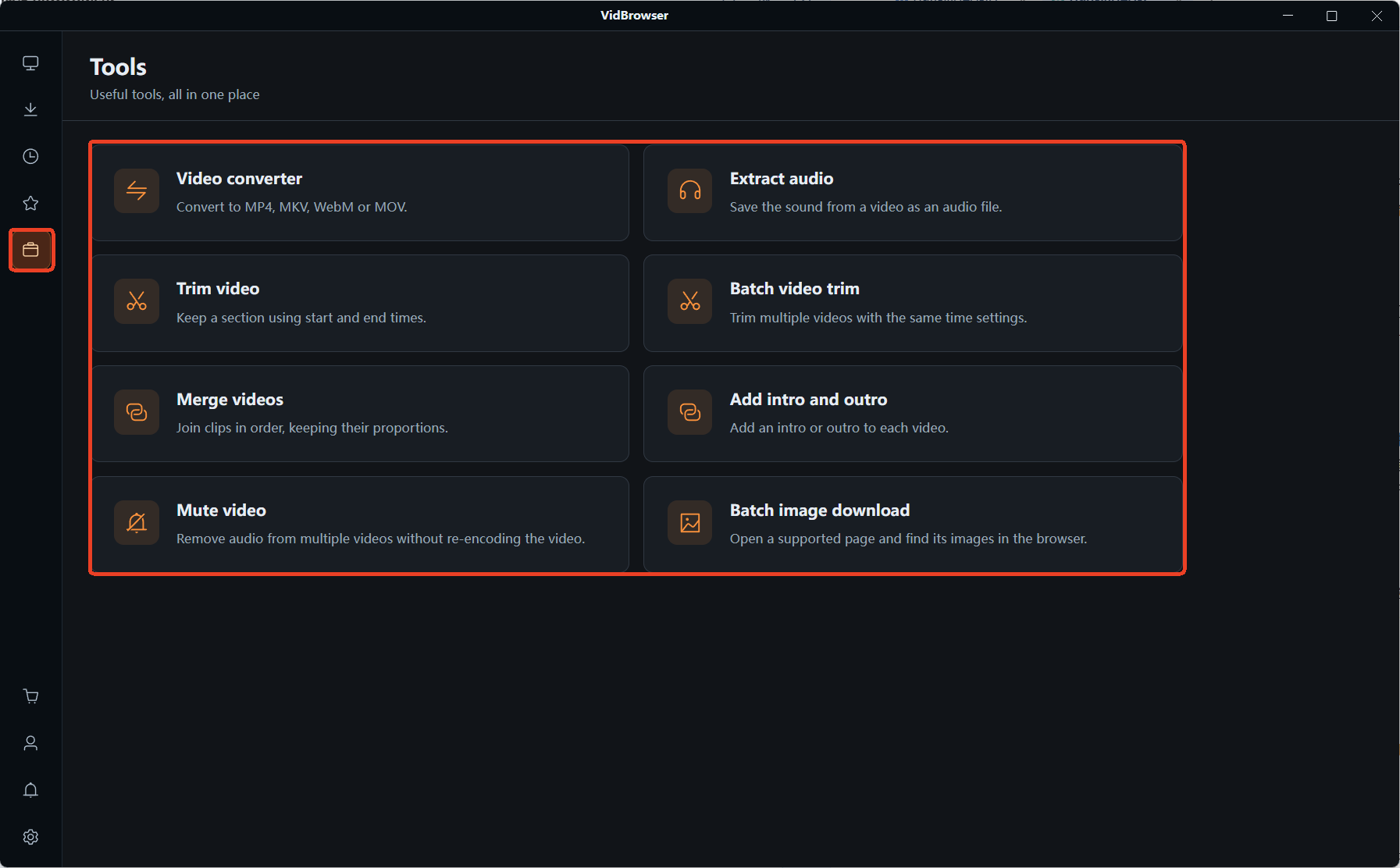
常用小工具都收在左側導覽的「工具」頁,「影片合併」和「合併片頭片尾」各佔一個入口。把本機檔案拖進來源檔案區,或點「選取檔案」逐個加。
第 4 步:按清單順序排好,或者指定片頭片尾
要拼成一條,就按成品順序把素材排進清單,清單順序就是最終順序。要統一加頭尾,換到「合併片頭片尾」分別指定片頭、片尾檔案,不需要的那頭留空。
第 5 步:選儲存位置,開始處理
點開始前先選好儲存位置,已有檔案不會被覆蓋。任務按順序處理,切換頁面後繼續執行;但結束應用程式會取消未完成的任務,等它跑完再關視窗。
拼出來的成品怎麼歸檔、怎麼和早先下載的內容放在一起,打造私人影片庫 那篇給了完整思路。
最後一句底線:素材裡的畫面、音樂和解說各有歸屬。拼出來自己留著回看沒問題,二次發布和搬運是另一回事。
常見問題
不同解析度的影片拼在一起會變形嗎?
不會變形,但會有黑邊。匯出設定寫得很清楚:以第一段影片的畫面尺寸為準,等比縮放並補黑邊,不拉伸。所以畫幅由清單第一段決定:把尺寸最大的那段放第一位,其餘素材補邊最少。
合併之後畫質會變差嗎?
取決於素材的編碼是否一致。編碼和參數相同時資料直接搬過去,畫質和來源檔案一致;編碼不同時必須重新編碼,重編會帶來壓縮損失。真在意畫質,盡量用同一台裝置、同一套設定產出的素材,或先用格式轉換把規格拉齊。
音訊格式不一樣,需要自己轉嗎?
不用。那句「無需設定音軌相容,輸出為統一的 MP4」說明音軌對齊和輸出格式都由工具處理了。要留意的只是素材本身有沒有聲音:一段有聲一段沒聲,銜接處會聽得出來。


