
錄了三小時只想要那五分鐘,影片截取怎麼切得快又不糊
錄了三個小時,真正想留的可能只有五分鐘。
一場直播從頭跟到尾,等開場、等廣告、等閒聊,中間那記進球、那次翻車、那首現場唱的歌,才是你想留檔的部分。剩下兩個多小時刪了可惜、留著佔位,於是把整段丟進剪輯軟體,指望幾分鐘搞定——結果進度條走了十幾分鐘,匯出完的畫面還比原來糊了一點。
問題不在軟體。整段重新壓一遍,和只把中間那段取出來,本來就是兩件事。好消息是,直播雖然只能整場錄下來,事後切卻不必把整段重來一遍。
兩種截取模式:重新編碼和快速模式,差在哪
「影片截取」提供兩種截取模式——重新編碼把要留的部分重新壓一遍、輸出 MP4,快速模式直接把音訊視訊資料搬過來、不重新編碼。
這是動手前最該先定的一件事,因為它同時決定耗時、畫質和時間精確度:
- 重新編碼:把選取的區間重新編碼,截取片段輸出為 MP4,畫質可選標準或高畫質。因為要重新壓一遍,快慢取決於片段有多長;換來的是起止時間精確、相容性最好
- 快速模式:直接複製音訊視訊串流,不重新編碼。原檔案是什麼資料就搬什麼資料,所以處理快,畫面和來源檔一致;代價是受關鍵影格影響,開始、結束時間可能不準確
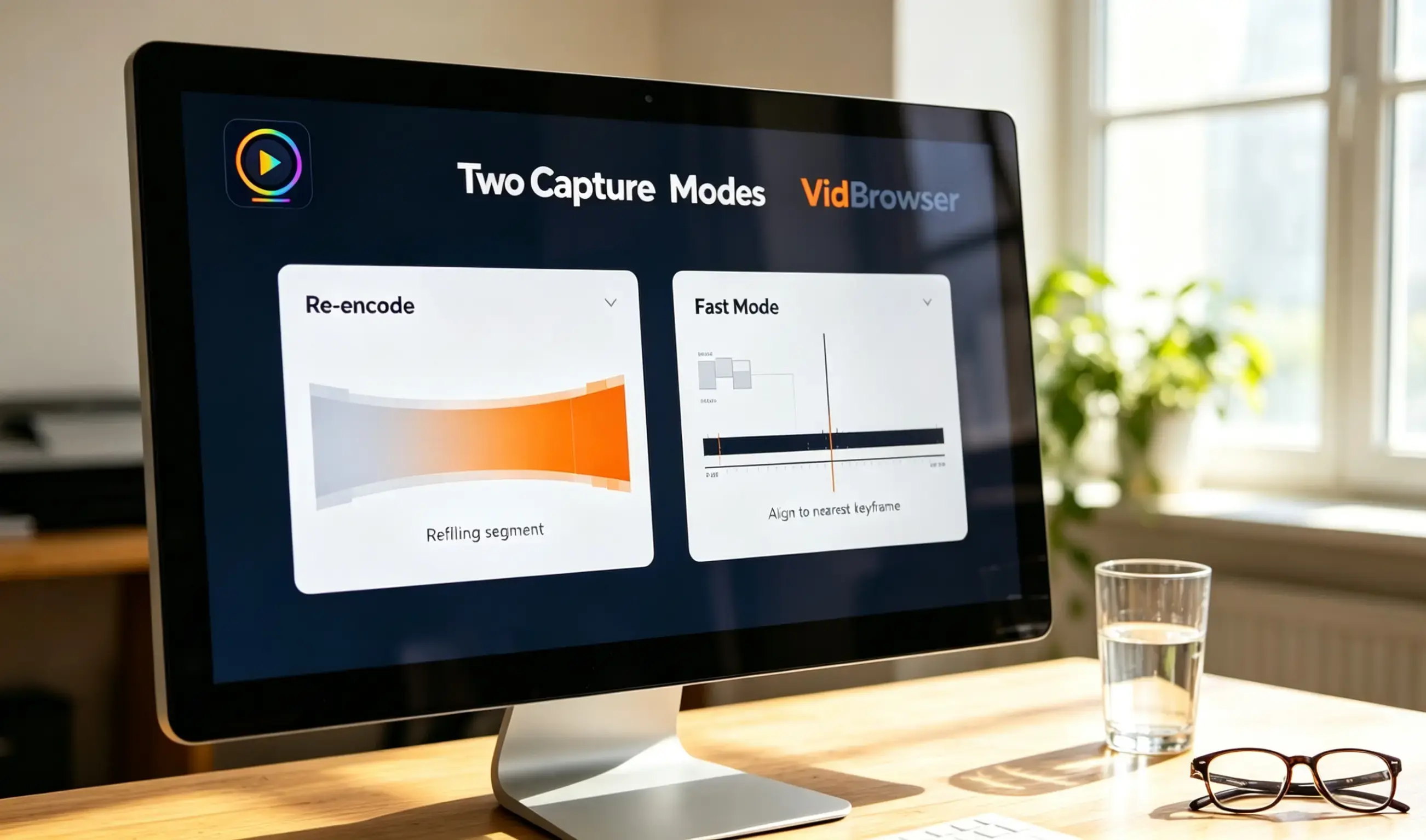
選法就一句話:要卡準某一秒,用重新編碼;只要大致那一段、想盡快拿到,用快速模式。
快速模式為什麼快:不動畫面資料,代價落在關鍵影格上
快速模式快,是因為它不做重新編碼,只把原檔案裡的音訊視訊資料整段搬走——時間會漂,也是同一個原因。
影片裡的畫面不是一格一格獨立存的。為了壓體積,編碼時會把一格完整畫面(關鍵影格)後面的幾十格只記「變化了多少」。檔案因此小得多,代價是中間那些影格離開前面的關鍵影格就還原不出完整畫面——工具也就沒法從任意位置切斷。
這套做法在技術上有正式名字,FFmpeg 官方文件裡叫「串流複製」(stream copy):只搬資料,不碰畫面。所以快速模式的起止點會漂到附近的關鍵影格上——面板上那句「受關鍵影格影響,開始、結束時間可能不準確」,說的就是這件事,不是工具不準。
還有一個細節:快速模式對容器有講究,MP4、MOV、MKV、WebM 保留原容器,其它格式輸出為 MKV。原檔案本來就是這四種的話,切完副檔名不會變。
起止時間怎麼填:輸入框要的是秒
面板上填的是秒數,不是時:分:秒,先取時間碼再換算,是這一步最容易出錯的地方。
- 先在播放器裡記時間碼。把錄好的檔案拖到想留的位置,記下顯示的時間(例如 01:12:28),再拖到結束位置記第二個。憑「大概在中間」幾乎切不準
- 換算成秒再填。01:12:28 就是 1 小時 12 分 28 秒,填 4348;面板上會顯示這段影片的總時長,填完對一眼量級,多數換算錯誤都能攔下來
- 要精確就換成重新編碼。快速模式對齊到關鍵影格,起止點可能偏幾秒;那一瞬間必須留住,例如進球那一刻,就選重新編碼
- 一次只留一段。截取按一組起止時間輸出一段,20 分鐘裡想留三個精彩瞬間,就分別切三次
影片批次截取:兩種截取類型,一次最多 20 個檔案
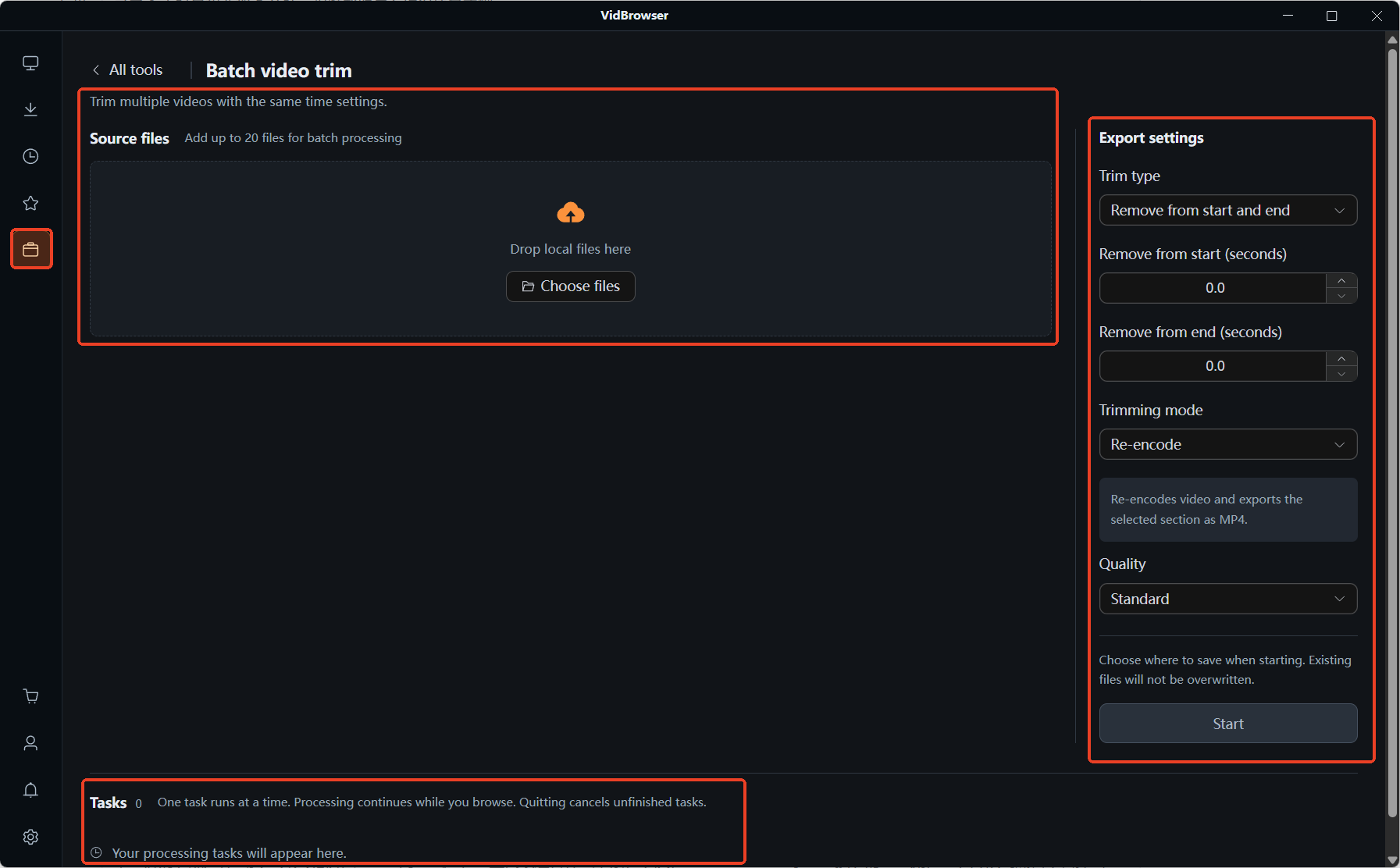
批次截取用一次設定處理多個檔案,截取類型分「固定開始和結束時間」和「去掉開頭和結尾」,選對類型比統一時間更要緊。
單個「影片截取」一次只能加一個檔案,多檔案逐個來太慢;成批的素材直接走批次入口,一次最多 20 個。兩種類型分別對付兩種情況:
- 固定開始和結束時間:給一批檔案套同一組明確的起止點。二十場同類直播每場只留開頭三分鐘,設一次就不用再管;前提是這批素材的時長和結構相近
- 去掉開頭和結尾:按固定長度從兩頭去掉,留下中間。二十集課程都要掐掉開頭的等待和結尾的口播,用這種最省事;每集長短不一也不受影響
錄完直接切、切完直接存:VidBrowser 裡的完整流程
VidBrowser 是桌面影片瀏覽器,下載與錄製都在裡面完成;錄下來的檔案不用換軟體,在同一個工具頁裡就能切好、儲存到本地。
正在進行的直播只能靠錄,整場直播留檔的完整流程是另一條線,這裡不重複;已經結束的直播如果平台留了重播,右側面板裡有橘色「下載」按鈕的項目可以直接存下來。
操作只需要幾步:
第 1 步:下載並安裝 VidBrowser
VidBrowser 是一款桌面影片瀏覽器,在 Windows 和 Mac 上都能看影片、截取片段並儲存到本地,幾分鐘完成安裝。
第 2 步:把要留的內容錄下來
開啟直播頁面讓直播正常播放,滑鼠移到畫面上,錄製控制項會疊加顯示:選錄製速度(1x 即時、2x 或 4x 倍速更快錄完),點「全錄」開始錄整場,左側的錄製按鈕能隨時開始或暫停。不想事後折騰,就在這一步先掐準。
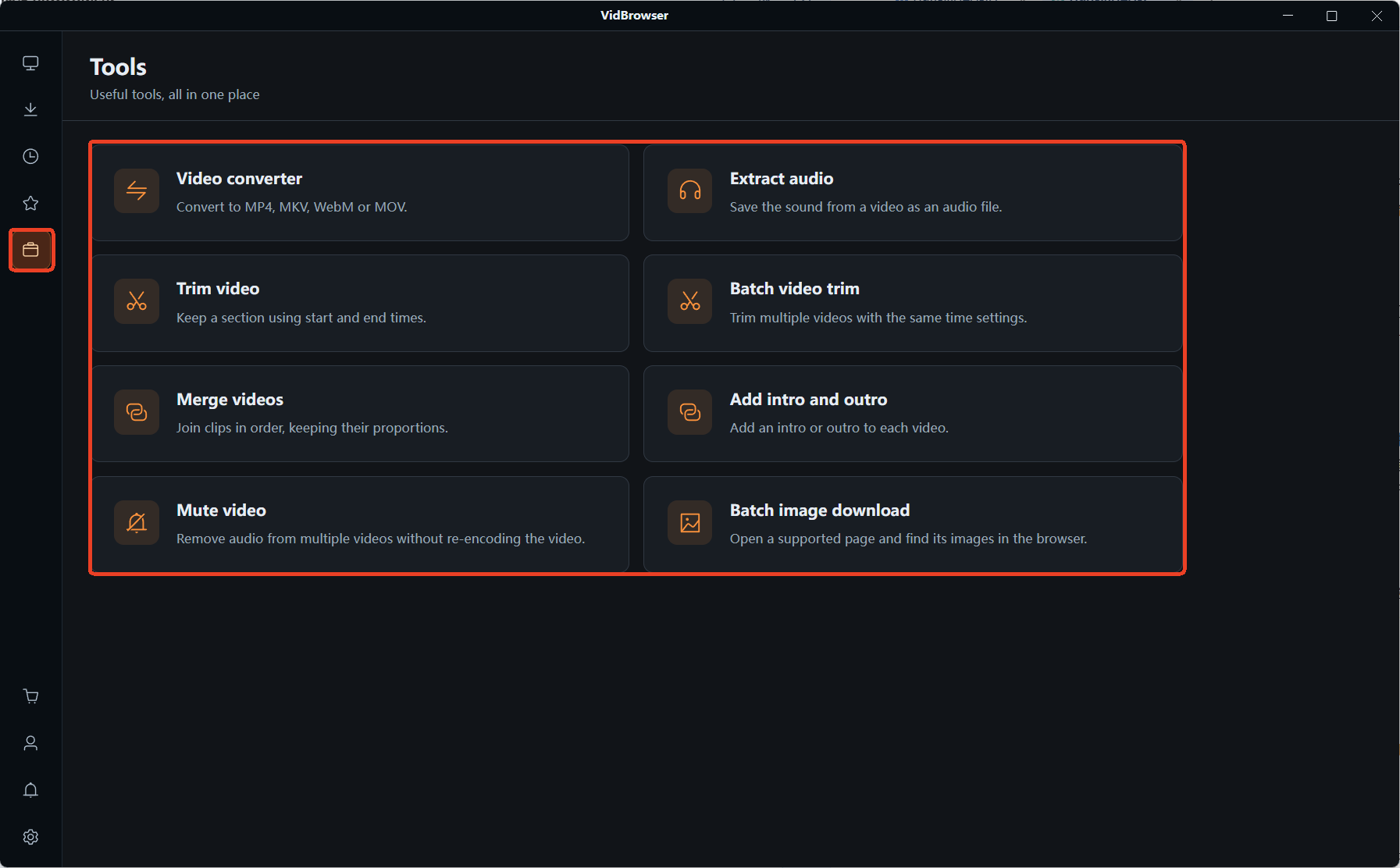
第 3 步:到「工具」頁找到「影片截取」
和片段有關的工具收在左側導覽的「工具」頁裡,那一頁集中了八個小工具。這次要用的是兩個:「影片截取」(設定開始和結束時間,保留所需片段)和「影片批次截取」(使用統一時間設定,批次截取多個片段)。
第 4 步:填時間,定好截取方式
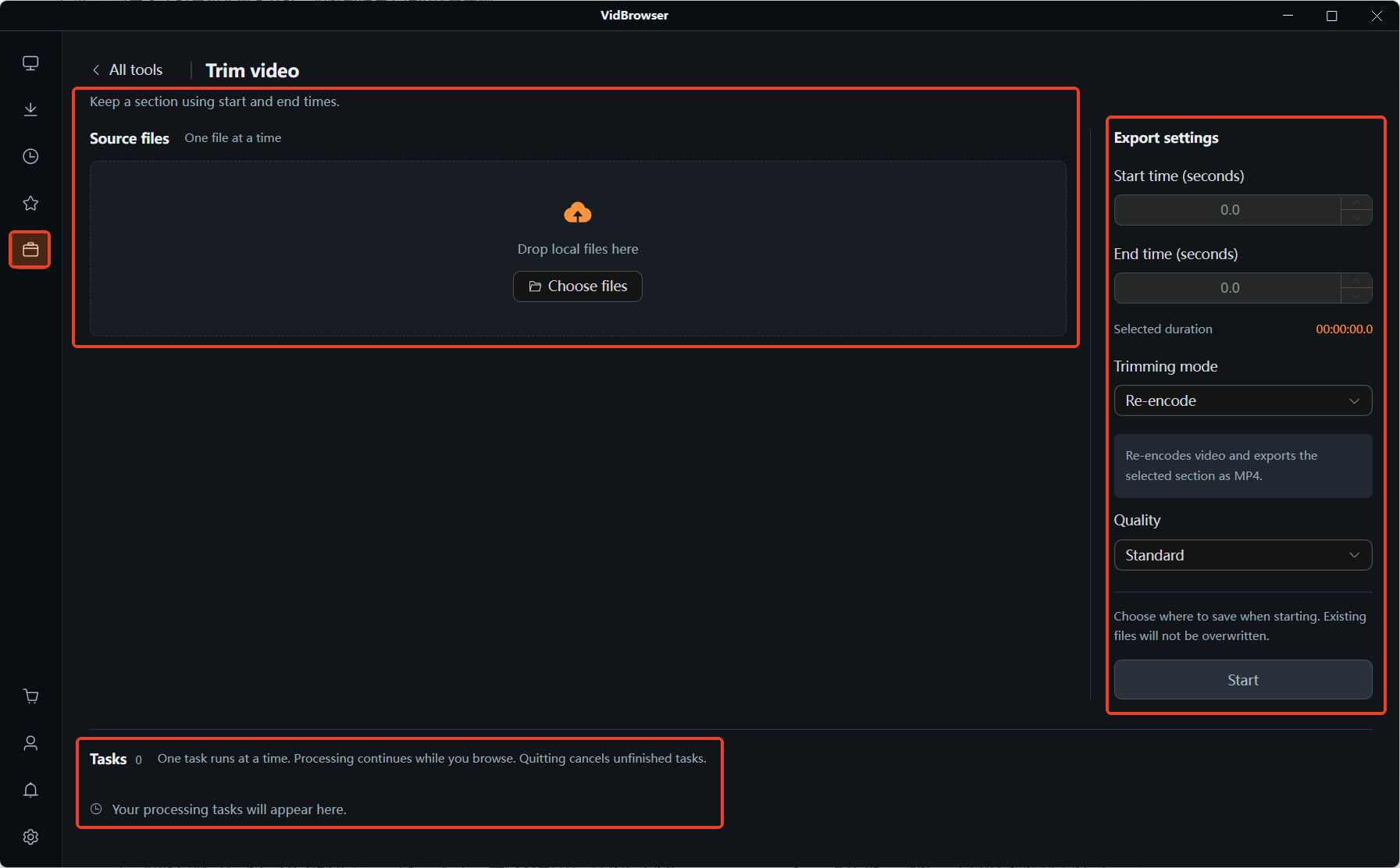
「影片截取」裡加一個檔案,填上開始和結束時間——時間要卡準就留在重新編碼、順手選畫質,只想快點拿到就切到快速模式。檔案多就換「影片批次截取」,先選截取類型(固定時間,還是去掉兩頭),再填時間。
第 5 步:選儲存位置,開始處理
點開始前先選好儲存位置,已有檔案不會被覆蓋。開始後任務按順序處理,切換頁面後繼續執行,可以一邊等一邊做別的;但退出應用程式會取消未完成的任務,別急著關視窗。切完要傳給別人、或者某個上傳入口提示格式不對,工具頁裡的格式轉換能順手解決——格式轉換怎麼用那篇講得更細。
最後一條底線:直播裡的畫面、音樂、解說各有歸屬。切出來自己離線回看、留個紀念沒問題,二次發布和搬運是另一回事。
常見問題
兩種截取模式怎麼選?切出來的畫質會變差嗎?
快速模式不重新編碼,畫面資料和來源檔一樣,畫質不變;重新編碼會把片段重新壓一遍,畫質取決於選標準還是高畫質。取捨依據是時間精確度:要卡準某一秒選重新編碼,只取個大概用快速模式。
批次截取要求所有影片時長一樣嗎?
看選哪種截取類型。「固定開始和結束時間」要求素材時長和結構相近,一批裡有一小時的也有一分鐘的,同一組時間會出現有的切到一半、有的超出範圍;「去掉開頭和結尾」按固定長度從兩頭去掉,每集長短不一也能用。
切出來的片段能再拼成一條嗎?
可以。工具頁裡另有影片合併和合併片頭片尾兩個入口:合併按你指定的順序把多段拼成一條,並保持畫面比例,不同解析度混著拼也不會拉變形;系列內容每集都要加同一段片頭,用合併片頭片尾設一次就批次套用。


