
字幕檔掛不上、打開全是亂碼?先查名字和編碼這兩處
下載好 SRT 字幕後,可能會遇到幾種常見問題:雙擊檔案打不開、播放器沒有顯示字幕,或者用記事本打開後出現亂碼。這些問題不一定代表字幕檔損壞,也可能與副檔名、字元編碼或播放器的載入方式有關。
下面按順序把這幾件事處理乾淨:先讓字幕被播放器認出來(命名與自動載入),再解決亂碼,名字對不上時改用手動載入;然後分清 SRT 和 VTT、把字幕匯進剪輯軟體;最後用四步把下載後的字幕和影片整理成一對,方便日後播放和剪輯。
SRT 字幕怎麼命名和載入?
同名同目錄:自動載入的前提
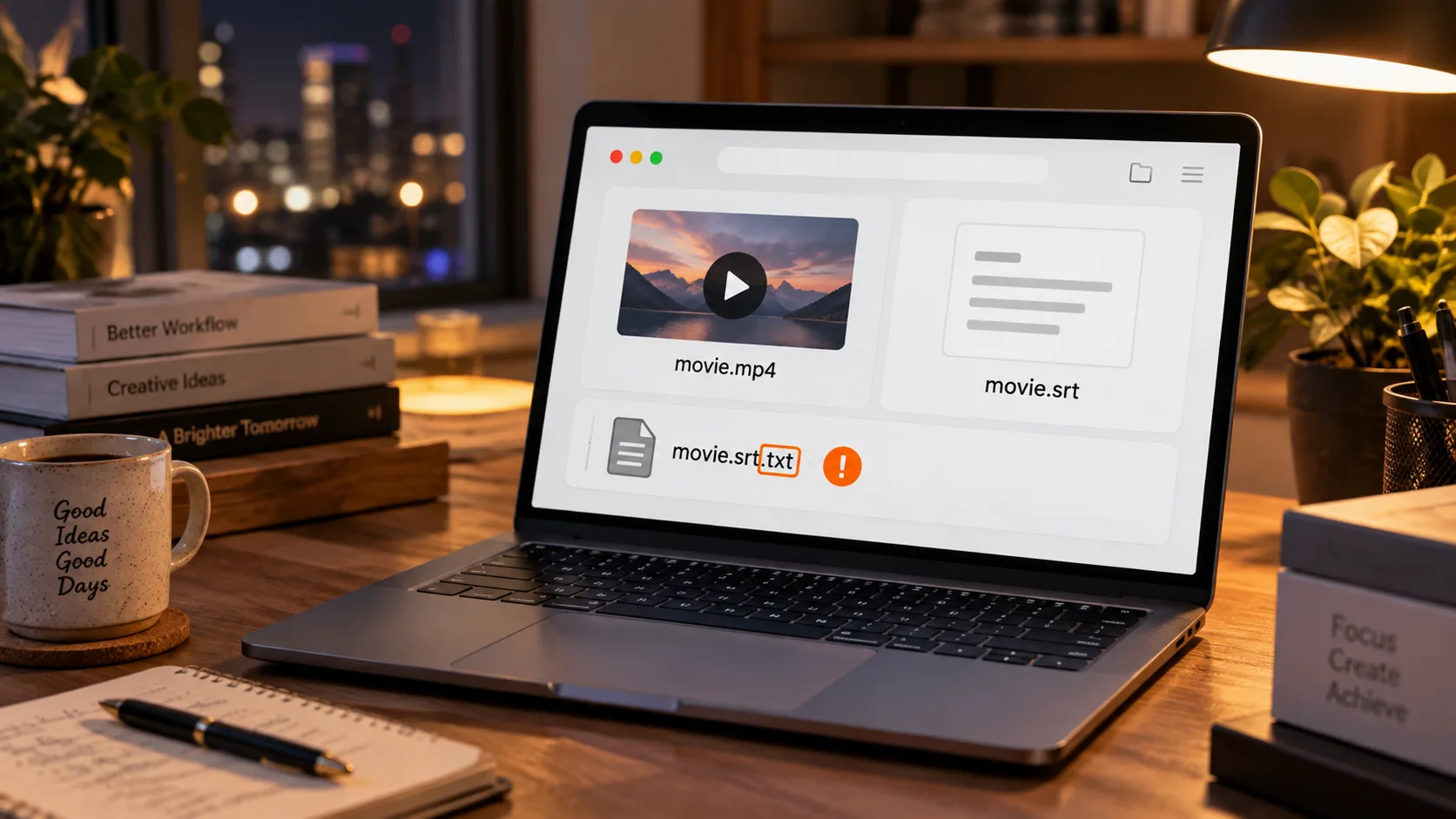
播放器認字幕的第一條規則是同名同目錄:SRT 檔名與影片檔名完全一致、放在同一個資料夾,主流播放器會自動載入並按時間軸上字幕。例如影片檔名為 movie.mp4,字幕就命名為 movie.srt,並放在同一資料夾中。部分播放器還支援在檔名中加入語言標記,例如 movie.zh.srt 或 movie.en.srt,但實際的自動載入和語言識別規則取決於播放器。
改名時最容易踩的坑,是 Windows 預設隱藏已知副檔名:你看到的 movie.srt,完整名字可能是 movie.srt.txt——儲存時被順手加了字尾。檢查辦法是在檔案管理員的「檢視」裡勾選「副檔名」,讓所有字尾現出原形,把多餘的部分刪掉,保證結尾就是 .srt。
打開全是亂碼:先查字元編碼
SRT 是純文字,出現亂碼通常不是內容損壞,而是閱讀的一方用錯了字元編碼。一些老工具匯出的字幕預設是 GBK 編碼,而主流播放器普遍按 UTF-8 讀取,兩邊對不上,中文就可能變成一串問號或方塊。
處理思路是先把檔案統一成播放器認的編碼:用記事本打開這份 SRT,如果文字顯示正常,點「檔案」裡的「另存新檔」,把編碼選成 UTF-8 儲存,再用播放器重新載入。如果打開後已經亂碼,就用支援多種字元編碼的文字編輯器,分別嘗試以 GBK、UTF-8 等編碼重新打開,找到能正常顯示中文的那一種,再另存為 UTF-8;若常見編碼都試過仍然是亂碼,就要回頭檢查字幕來源和檔案內容本身。
名字對不上:手動載入的兩條路徑
字幕和影片名字不一致時,絕大多數播放器都留了手動載入的入口,不必為了配對去改名。一條路是把 SRT 直接拖進正在播放的視窗,VLC 官網免費提供的這款播放器會立刻讀取並上屏;另一條路走選單,在「字幕」相關選項裡選「加入字幕檔」,再選中本地那份 SRT。各家選單位置不同,認準「字幕」這個詞找就行。
手動載入還適合一種場景:同一部影片有中英兩份字幕想來回切換。自動載入認的是同名那一份,手動載入隨時可換,比改兩次檔名省事。
SRT 和 VTT 有什麼區別?怎麼匯入剪輯軟體?
VTT 是給網頁用的字幕格式,SRT 是給本地播放器和剪輯軟體用的,兩者內容幾乎一樣、出場場合不同。VTT 由 W3C 的 WebVTT 規範定義,檔案開頭有一行 WEBVTT 標記,時間碼的毫秒用點分隔;SRT 沒有檔案頭,毫秒用逗號分隔。影片網站的網頁播放器走的是 VTT 路線,下載工具把網頁字幕存成 SRT,實際做了一次格式轉換。
真拿到一份 VTT 想轉成 SRT,建議用同時支援這兩種格式的字幕編輯器或轉換工具來做,轉完檢查時間碼和字幕內容是否完整。僅含普通文字和時間碼的簡單檔案,轉換通常很直接;帶定位、樣式等額外資訊的檔案,轉換後要留意這些設定是否被保留。如果拿到的是內封字幕的影片檔、想把字幕一起帶去新格式,容器層面的門道在影片格式科普裡。
匯入剪映或 Premiere:字幕是一層可以統一調的文字
剪輯軟體匯入 SRT 後,字幕不是燒進畫面的一張張圖,而是一條獨立的字幕軌,可以整體改字體、改位置、調時間。剪映提供本地字幕的匯入入口,選中 SRT 後每句台詞自動鋪到時間軸上;Premiere 走常規的匯入流程把 SRT 收進專案,拖上時間線就是一條字幕層。樣式改一次全片生效,這是逐句手打字幕比不了的效率。需要留意的是,剪映不同版本、不同平台的入口名稱可能不一樣,找不到匯入選項時,以你手上版本的選單為準。
匯入前先通讀一遍全文:自動生成的字幕常見錯別字和斷句問題,在記事本裡改完再匯入,比在時間軸上逐條改快得多。
如何整理下載後的 SRT 字幕和影片檔案?
字幕檔通常就幾 KB,下載後卻容易和影片分開存放,過一段時間就難再找到。建議把字幕和對應的影片放在同一個資料夾,並盡量保持檔名一致,既方便管理,也有利於播放器自動載入字幕。在 VidBrowser 裡,字幕和影片一樣會出現在下載紀錄中,從那裡可以直接打開檔案所在資料夾。四步走完歸檔:
第 1 步:在下載紀錄中找到字幕檔。結合檔名和檔案大小判斷,SRT 字幕通常也就幾 KB,影片檔案往往大得多。
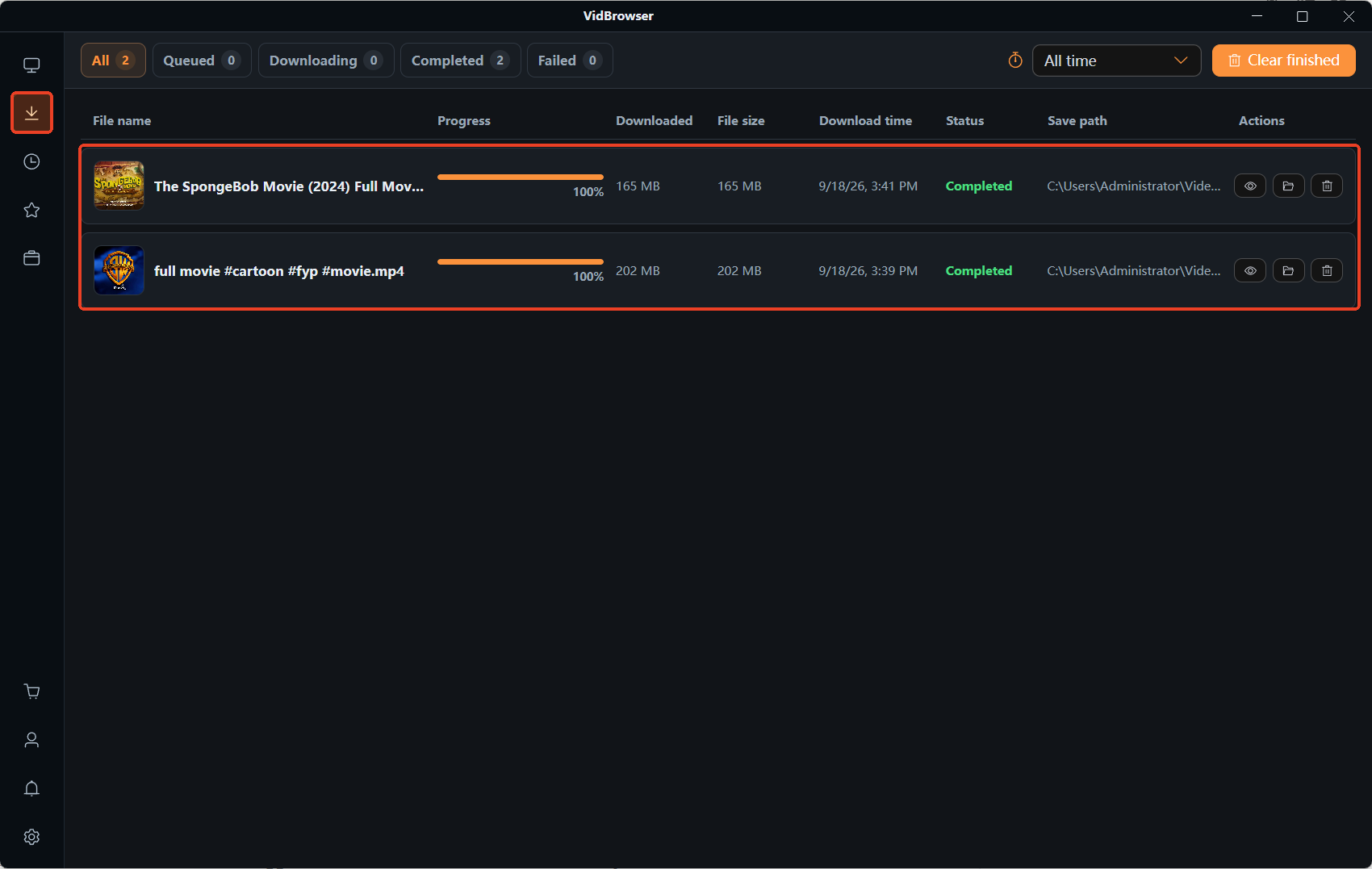
第 2 步:將字幕和影片放進同一個資料夾。新建一個以影片標題命名的資料夾,把對應的影片和 SRT 字幕放進去,避免後續查找時混淆。
第 3 步:檢查並統一檔名。先在檔案管理員中開啟副檔名顯示,再把字幕改成與影片相同的主檔名,例如影片為 movie.mp4,字幕命名為 movie.srt;需要區分語言就按前面的方式加語言代碼。
第 4 步:打開影片,檢查字幕是否正常顯示。雙擊影片驗證,字幕自動上屏即歸檔完成;沒顯示就先核對檔名、副檔名和存放位置,再嘗試手動載入;出現亂碼就回到編碼那一節處理。
字幕的下載入口與格式選擇,YouTube 字幕下載篇已經寫過;檔案拿到手之後的這些用法,正好補上後半程。
常見問題
SRT 字幕和影片不同步怎麼辦?
不用改檔案。VLC 等主流播放器都有字幕同步(延遲)設定,正負調幾百毫秒到幾秒,邊播邊試,固定偏移一次調好,整份字幕都會跟著移。要是偏差越往後越大,多半是這份字幕的時間軸和影片版本不匹配,統一調延遲救不回來,得另找對應版本的字幕。
為什麼改名後,播放器還是不顯示字幕?
按順序核三處:副檔名結尾是不是 .srt(警惕隱藏的 .txt);字幕和影片在不在同一資料夾;影片容器裡是否已經內嵌了一條字幕軌,部分播放器預設優先播內嵌軌,在字幕選單裡切換一下就好。
手機上可以載入 SRT 字幕嗎?
可以。手機版 VLC 等播放器同樣認同名規則,把 SRT 和影片用同一檔名放進同一目錄即可;部分播放器也支援播放時手動選擇字幕檔案。


