
OnlyFans 截圖錄影全是黑屏?2026 年真正有效的解決方法
你肯定試過——在 OnlyFans 上截圖,得到一張純黑的圖;開錄影軟體錄影片,錄完打開一看,全程黑屏,音訊有,畫面沒有。換了好幾款錄影工具,換了瀏覽器,甚至重啟了電腦,結果還是一樣。
這不是你的設備壞了,也不是軟體版本的問題。OnlyFans 影片會黑屏,是平台刻意設計的——背後是一套叫 DRM 的影片加密保護機制在運作。這篇文章把原因說清楚,更重要的是告訴你 2026 年真正有效的解決方法是什麼。
OnlyFans 截圖錄影黑屏,根本原因是什麼?
OnlyFans 的影片不是普通的 MP4 檔案,而是經過 DRM(Digital Rights Management,數位版權管理)加密處理的受保護內容。簡單說就是:平台在影片播放的底層設了一道硬體級的「防截屏牆」,截圖和錄影工具根本碰不到真實的畫面資料。
具體原理是這樣的:OnlyFans 影片解密發生在系統底層的 TEE(可信執行環境)內——這是 CPU 裡一塊物理隔離的區域,任何外部程式都無法存取。影片解密完之後,畫面透過受保護的通道直接輸出到顯示器,整個過程對錄影軟體來說是完全不可見的。
所以你用錄影軟體捕獲到的不是影片畫面,而是那條「受保護通道之外的空白」——也就是黑屏。
這個保護機制在以下情況下都會觸發:
- 系統截圖(Win + Shift + S、Mac Command + Shift + 4)
- 任何第三方錄影軟體(OBS、Bandicam、EV錄影等)
- 瀏覽器內建的截圖功能
- 手機投屏後錄影
換句話說,只要 OnlyFans 影片在播放,所有依賴「捕獲螢幕畫面」的工具,結果都是黑屏。這不是軟體的 bug,是 DRM 設計就是這麼運作的。
這些方法你可能都試過,但為什麼全部沒用?
我們實測過大量用戶反映的「解決方法」,把結論直接告訴你,省得你再浪費時間:
換錄影軟體——沒用。 OBS、Bandicam、Camtasia、EV錄影、Xbox Game Bar……只要是透過捕獲螢幕畫面運作的錄影工具,面對 DRM 保護的內容,一個都過不了。黑屏是系統層面的攔截,不是某款軟體的問題。
換瀏覽器——基本沒用。 Chrome、Firefox、Edge、Safari 都內建了對 DRM 內容保護的支援,黑屏在主流瀏覽器上普遍存在。有極少數舊版瀏覽器或特殊設定下可能不觸發,但 OnlyFans 2025 年之後明顯加強了保護機制,這類漏洞基本上已經被堵死。
用手機錄製電腦螢幕——沒用。 用另一台手機對著電腦螢幕拍,可以拍到,但畫質極差,而且 OnlyFans 的部分內容在投屏時會主動降低亮度或觸發黑屏保護,穩定性極低,完全不是一個可靠的方案。
瀏覽器下載外掛——沒用。 Video DownloadHelper、Stream Recorder 這類外掛能下載很多普通網站的影片,但抓到的 OnlyFans 影片流是加密的 HLS 分片,沒有解密金鑰根本無法播放。
yt-dlp——對 OnlyFans DRM 影片無效。 yt-dlp 是強大的命令列下載工具,但 OnlyFans 的 DRM 保護不在它的能力範圍內,下載下來的檔案無法播放。網路上很多教學針對的是早期未完全保護的內容,現在基本上都失效了。
那真的沒有辦法了嗎?
有。但要用對工具。
黑屏的根本原因是:錄影工具試圖從「外部」捕獲畫面,而 DRM 的設計就是讓外部什麼都看不到。要解決這個問題,需要的不是更好的錄影軟體,而是一個能在 DRM 授權流程「內部」完成影片保存的工具。
VidBrowser 是目前少數能做到這一點的工具之一。它不是截圖,不是錄影,而是一個內建了影片下載引擎的完整桌面瀏覽器。它在 OnlyFans 的 DRM 正常授權流程完成之後,在合法播放環節介入,直接把解密後的影片內容儲存到本地——整個過程走的是平台的授權鏈路,不是從外部搶畫面。
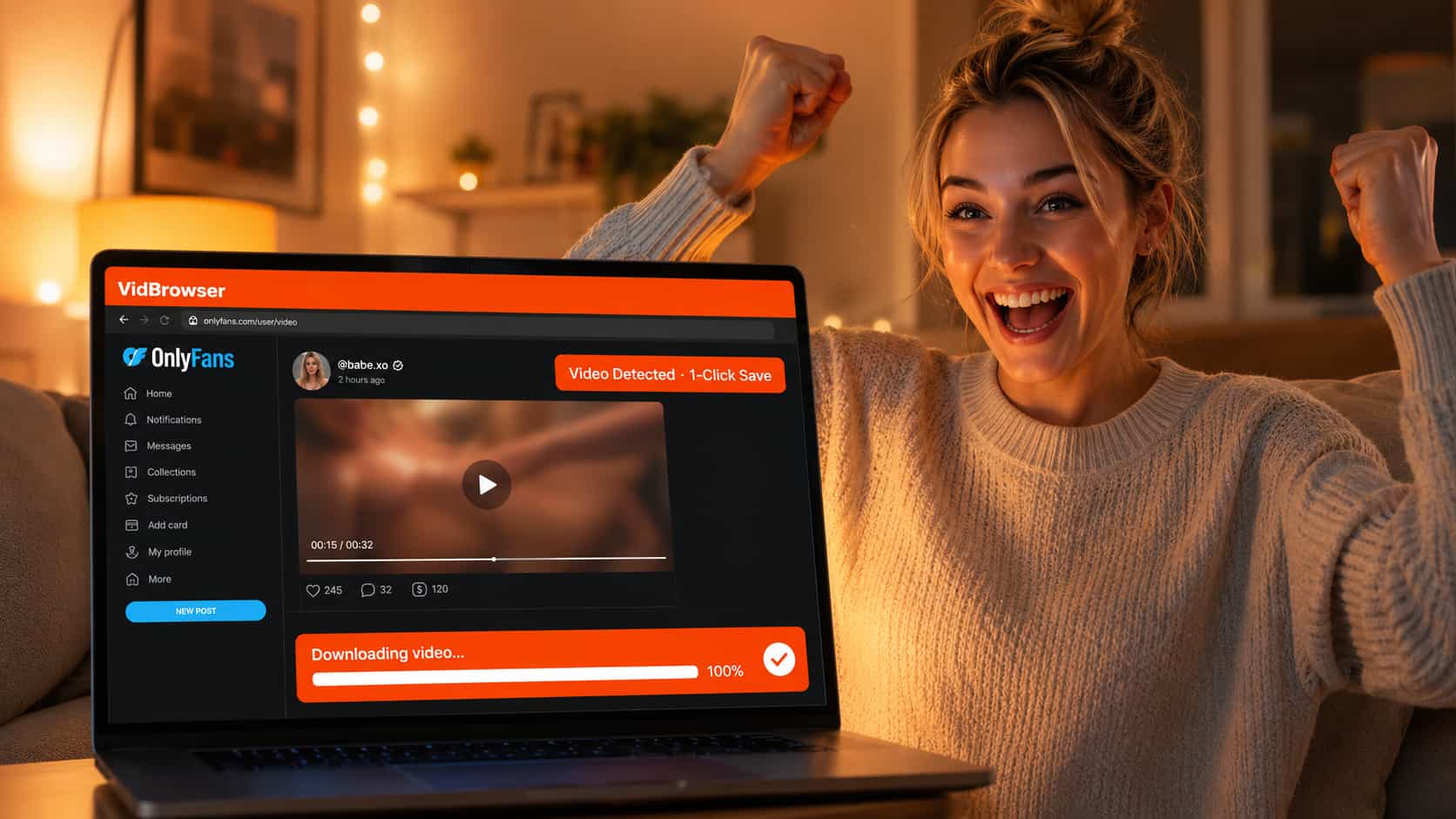
實測結果:VidBrowser 對 OnlyFans 的 DRM 加密影片有穩定的保存支援,儲存下來的檔案畫質和授權播放時的畫質一致,用普通播放器(VLC、IINA 等)直接打開就能看,不依賴 OnlyFans 平台,創作者刪文也不受影響。
用 VidBrowser 解決 OnlyFans 黑屏問題,完整步驟
第一步:下載安裝 VidBrowser
前往 VidBrowser 官網 免費下載,根據你的系統選 Windows 版或 Mac 版,安裝過程和普通軟體一樣,一路下一步就行。
第二步:在 VidBrowser 內開啟 OnlyFans
開啟 VidBrowser 之後,直接在網址列輸入 onlyfans.com,然後用你的帳號正常登入。注意:必須在 VidBrowser 裡操作,不能在普通瀏覽器裡登入後跳轉過來。
第三步:找到你想儲存的影片,讓它播放
正常瀏覽 OnlyFans,找到你想儲存的影片,讓它開始播放。VidBrowser 會自動識別頁面內的影片資源,通常會在介面上出現下載提示或圖示。
第四步:點擊下載,選擇儲存路徑
點擊 VidBrowser 的下載按鈕,選擇你想儲存的位置,等待下載完成。整個過程不需要複製連結,不需要切換工具,就在瀏覽器裡完成。
第五步:用本地播放器開啟
下載完成後,用 VLC、PotPlayer、IINA 或系統內建的播放器直接開啟檔案,正常播放,不再有黑屏,不依賴網路,不受帳號狀態影響。
VidBrowser 提供免費版,點這裡免費下載先試試效果。
常見問題
VidBrowser 下載的影片畫質和在 OnlyFans 上看到的一樣嗎?
一樣。VidBrowser 儲存的是授權播放時的原始畫質,不是截圖或錄影,沒有畫質損失。
用 VidBrowser 會不會導致 OnlyFans 帳號被封?
VidBrowser 的操作方式是在瀏覽器內正常登入、正常播放,不涉及帳號破解或繞過登入驗證,不會觸發 OnlyFans 的帳號風控。和你平時用普通瀏覽器登入 OnlyFans 的行為沒有本質區別。
為什麼我換了錄影軟體還是黑屏?
因為黑屏是系統底層的 DRM 保護機制觸發的,不是錄影軟體版本或設定的問題。換再多錄影軟體都沒用,根本原因沒有改變。真正的解決方案是換一套思路——用 VidBrowser 這樣在授權鏈路內部運作的工具,而不是繼續嘗試從外部捕獲畫面。
儲存下來的影片可以在手機上看嗎?
可以。儲存的是本地影片檔案,把檔案傳到手機上,用任何影片播放器都能開啟,不需要 OnlyFans 帳號,不需要網路。
VidBrowser 除了 OnlyFans 還能用來做什麼?
VidBrowser 支援 1000+ 平台的影片下載,包括 YouTube、TikTok、Netflix、Disney+、Twitter 等,同時內建全網無廣告瀏覽、AI 影片剪輯、AI 精彩時刻識別、影片分片等功能,是一個專為影片打造的完整桌面瀏覽器,不只是單一的下載工具。


