
YouTube Gaming 直播回放怎麼保存?存檔規則與三種情形的完整做法
想回看上周那場排位賽,打開頻道的影片分頁就能找到——這是 YouTube 比其他直播平台省事的地方:直播一結束,整場會自動變成頻道裡的普通影片,不像 Twitch 那樣按天數倒數刪檔。但「預設保存」和「一定保存」是兩回事:超過 12 小時的馬拉松直播可能根本不會留檔,就算留了,也可能因為版權掃描、變更觀看權限或轉為會員專屬而消失,事前一句提醒都沒有。這篇把 Gaming 直播回放的存續規則講清楚,再說三種情形各自該怎麼存。
YouTube Gaming 直播回放怎麼保存:先分清三種情形
YouTube 的直播回放分三種情形,對應三種完全不同的動作:已結束的存檔直接下載,首播等它結束再下載,正在進行的直播只能靠錄製。
先澄清一件事:YouTube Gaming 現在不是一個獨立 App——它 2015 年曾推出專門的 Gaming 應用,2019 年因使用人數太少而關閉,功能併回了主站。如今找遊戲直播的入口是 youtube.com/gaming 這個遊戲目的地頁,行動端藏在「探索」分頁裡,頁面上掛著熱門直播、自動產生的遊戲頁和訂閱頻道的新內容。所謂「保存 YouTube Gaming 直播回放」,其實保存的就是主站頻道裡的存檔影片。
三種情形的差別:
- 已經結束的直播——存檔掛在頻道的影片或直播分頁下,本質是普通影片,直接下載即可。
- 首播(Premiere)——創作者把預錄好的影片按時放出,配一個即時聊天視窗,倒數預設 2 分鐘。它本來就不是即時串流,結束後自動變成普通上傳影片,不用搶著錄。
- 正在進行的直播——即時串流沒有可下載的檔案,只能自己錄一份,原因見第四節。
自動存檔是預設的,但有 12 小時牆
YouTube 是主流平台裡唯一預設自動存檔的:直播結束,整場自動變成頻道裡的常規影片,實況主不用做任何設定。但這條規則只涵蓋 12 小時以內的直播——馬拉松、公益連播、長時間賽事,都可能根本不會被存下來。
這一點坑的恰好是最值得回看的內容:一場 8 小時的通關直播穩穩留檔,一場 24 小時接力反倒可能只剩個標題。做直播存檔追蹤的 StreamRecorder 在實測報告裡給出的說法是:12 小時是 YouTube 自動存檔的硬邊界,超長直播的錄製品有可能完全不會被擷取——想蹲超長直播事後補看的人,多半要落空。
回放消失的五種情況,一個都不預告
存檔存在不等於長期存在。YouTube 至少五種情況會讓回放從視野裡消失,而且事前不會給你任何提示。
- 超過 12 小時不留檔——超長直播只在頻道裡留下一個空殼。
- 實況主關掉自動存檔——頻道進階設定裡有開關,關掉後直播結束什麼都不剩。
- 事後刪除或變更觀看權限——回放隨時可能被刪掉,或改成不公開、私人,連結還在但看不到。
- Content ID 版權掃描——存檔結束後會被系統掃描,偵測到授權音訊的片段可能被靜音,某些地區甚至整段封鎖。比 Twitch 的 VOD 靜音更麻煩的是,YouTube 的比對紀錄還會牽動頻道收益與處分,實況主往往寧可刪掉整場。
- 轉成會員專屬——2025 年底起,公開直播可以中途切到會員專屬模式,回放也能設成只有會員看得到。當天在看的人,第二天可能就進不去了。
實況主這側還有個補救窗口:誤刪的存檔能在 YouTube Studio 的「已刪除的影片」裡篩出來,30 天內可恢復,超過就永久消失。觀眾沒有這個按鈕,別抱著「平台總會留著」的心態。
直播進行中留檔:DVR 只能回看四小時
直播進行時,平台給你的能力是回看,不是保存。YouTube 的直播時移(DVR)最多允許往回拖四小時,而且這個窗口是滾動的——播得越久,最早的部分越拖不回去。
DVR 還有門檻:頻道訂閱數要到 1000、帳號狀態良好、單場直播不少於 10 分鐘,回看列才會出現。它只在直播進行時有效,直播一結束就被完整的存檔影片取代。
所以想留住正在播的內容,唯一辦法是自己錄。這裡有個常見的坑:不少人第一反應是拿螢幕錄影工具去對付,結果撞上 YouTube 上最典型的麻煩——畫面一片黑、只有聲音沒有影像(英文搜尋裡這類問題有個專門的叫法:black screen youtube)。頁面載入方式特殊時,螢幕擷取拿不到畫面,錄多久都是廢檔。
VidBrowser 的錄製在瀏覽器內部完成,不依賴螢幕擷取,能正常播放的內容就能錄下來。這和串流媒體的載入方式有關,機制層面的原因我們在串流影片為什麼下載不了裡拆過。
四步把直播回放存進本地
核心做法就一句:已結束的回放用下載,正在進行的直播用錄製,一個軟體全解決。
第 1 步:下載並安裝 VidBrowser
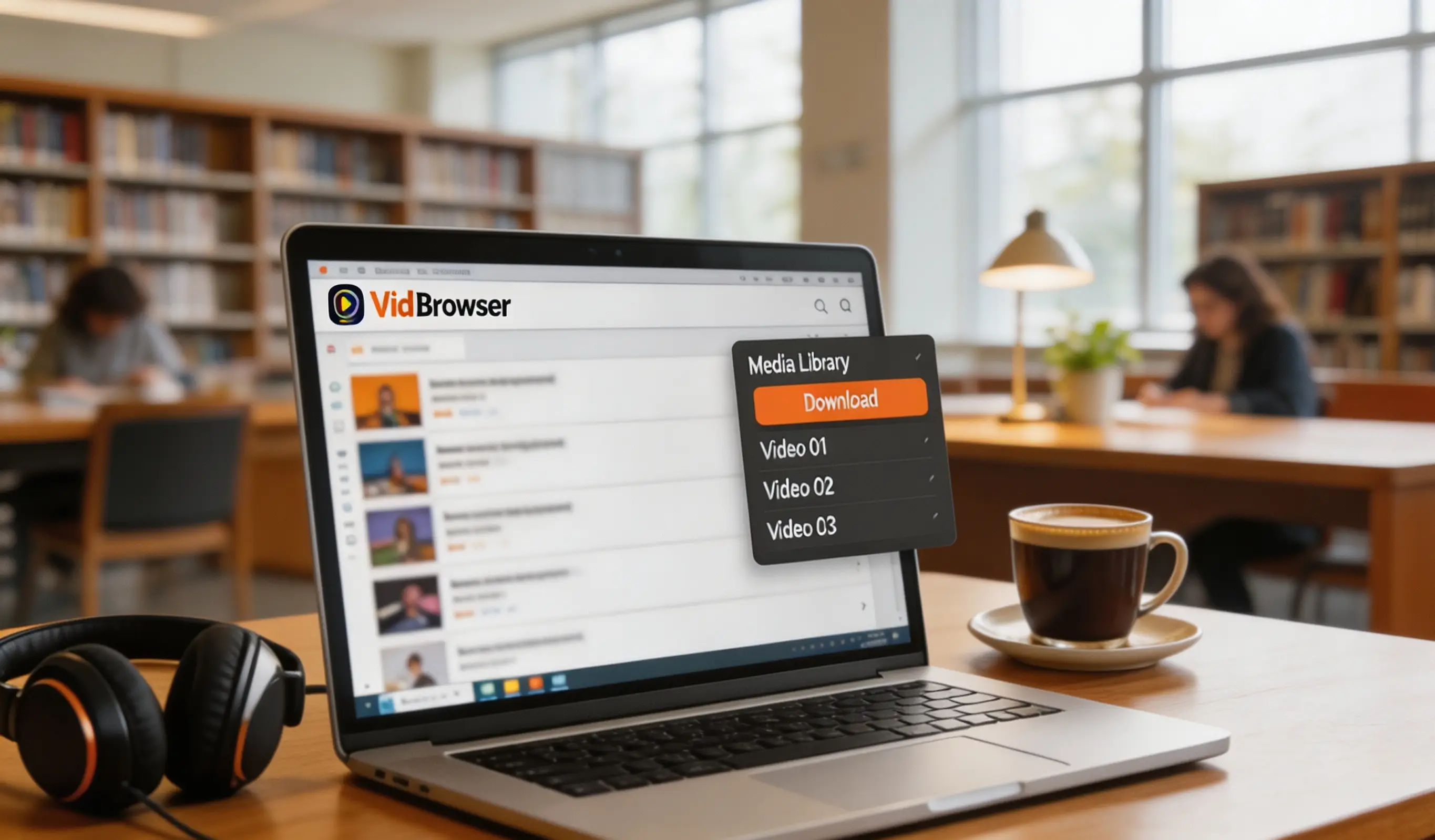
VidBrowser 是一款桌面影片瀏覽器,適合在 Windows 和 Mac 上觀看並保存影片,內建下載與錄製兩大功能,幾分鐘裝好。
第 2 步:在 VidBrowser 裡打開頻道,定位要保存的那場直播
已結束的直播去頻道影片或直播分頁翻找;遊戲直播也可以從遊戲頁進去,同一款遊戲的直播和回放聚在一起。
第 3 步:按情形選保存方式
- 已經結束的回放:右側「影片媒體庫」面板會列出帶橘色「下載」按鈕的項目,點一下即可存成 MP4。長直播常有多檔畫質,可先在解析度篩選下拉裡選好目標檔位再點下載——具體怎麼選,YouTube 高畫質保存裡講得更細。
- 正在進行的直播:滑鼠移到畫面上會疊加顯示錄製控件——選擇錄製速度(1x 即時、2x 或 4x 倍速更快錄完),點「全錄」開始錄製整場,左側的錄製按鈕可以隨時開始或暫停,任何能播放的內容都能錄下來。
第 4 步:在下載歷史裡核對檔案
左側導覽的時鐘圖示列出所有任務的檔名、進度、大小、保存位置和狀態,確認錄製完整再關頁面。幾小時的長直播存下來動輒幾十 GB,動手前先看一下磁碟空間。想對比其他平台回放的時效規則,Twitch VOD 時效篇裡有兩邊的差異。
FAQ
YouTube 直播回放會像 Twitch 那樣按天數過期嗎
不會按天數倒數。YouTube 的直播存檔沒有固定保存期限,理論上能長期掛在頻道上——前提是實況主不刪、不改觀看權限、不被版權掃描波及。Twitch 則是到期自動刪除、客服都找不回,兩邊邏輯完全不同。
直播還在進行時,能直接下載一份嗎
不能。即時直播是邊生成邊推送的串流,沒有現成的完整檔案可下載,平台的 DVR 也只讓回看、不給匯出。要留住正在播的內容,只能用錄製功能邊看邊存。
保存下來的回放,畫質能有多少
取決於直播當時推送的最高檔位。1080p 是目前最常見的直播規格,部分頻道會推 1440p 甚至 4K,頁面提供哪一檔就能存到哪一檔。


