
Twitch 直播網速測著沒問題,畫面還是一頓一頓?先從觀眾這側往下查
卡在最關鍵那一波團戰,第一反應是測網速;結果頻寬明明夠,於是又繞回那句「伺服器又抽了」。直播和點播不一樣:點播能提前攢幾十秒資料在本機,直播每一秒都得當場送到,緩衝天生就薄。
這篇按觀眾這側的順序走:先用 Twitch 播放器自帶的數據面板看清現狀,再沿「檔位 → 延遲 → 本機」排查。
Twitch 直播卡頓掉幀:先分清你卡的是哪一種
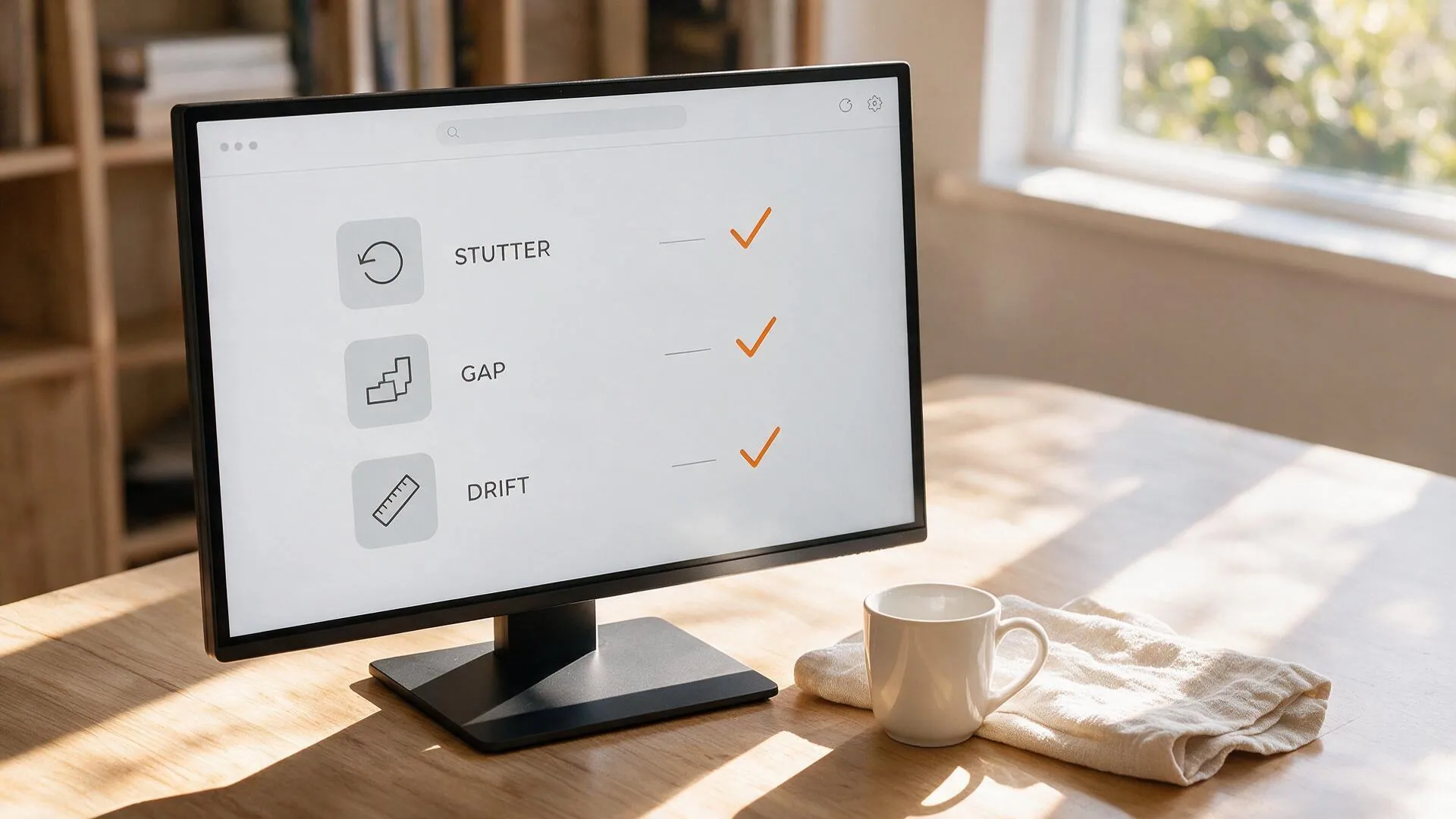
Twitch 直播裡的「卡」分三種,各自要動的地方完全不同——先分清類型,再去調設定。 分錯類型,後面全是白試。
- 畫面轉圈、定住幾秒又追上來:緩衝見底,資料沒按時到——連線或畫質檔位的問題。
- 畫面一頓一頓、聲音卻始終流暢:資料夠,是這台裝置沒把每一幀按時畫出來——本機解碼與算繪的問題。
- 延遲越來越大、跟聊天對不上:這是直播天然的傳輸延遲,不等於卡。
先用 Video Stats 看清數據,再決定動哪一處
點播放器右下角設定圖示 → 進階 → 打開 Video Stats,會疊出一層即時數據。按官方說明中心說明,這裡能看到 Latency to Broadcaster(到主播的延遲)和 Latency Mode(延遲模式):延遲平穩卻在轉圈是連線問題,延遲自己爬升是另一回事。
如果延遲數值也沒變大,問題基本在這台裝置的解碼與算繪上——測網速、重啟路由器的方向就錯了。
- 瀏覽器硬體加速:顯示卡驅動或解碼器與瀏覽器版本對不上時,解碼會出狀況——掉幀甚至發黑。關掉硬體加速、徹底重啟瀏覽器,不少情況當場恢復。
- 同畫面搶資源的東西:播放器之外還跑著聊天室、頻道擴充與動效,搶的正是解碼餘量。暫停其他影片分頁、關掉用不上的擴充。
畫質選單裡沒有低檔位:這一場可能沒拿到轉碼
畫質選單裡除 Source 和 Audio Only 之外再沒有 720p、480p、360p 這些選項,說明這一場沒拿到轉碼——你就得按主播輸出的原始位元率看,沒有更低檔位可退。 按 Twitch 官方廣播指引,1080p60 的建議位元率是 6000 kbps,下行要穩扛約 6 Mbps。
低畫質版本是 Twitch 用伺服器算力現算的,而這份算力有限:Partner 每場開播都有保障,其餘主播(含 Affiliate)按開播時的餘量分配。官方還特地寫清——這個分配不受粉絲數、觀看人數、歷史處罰紀錄的影響,跟頻道大小無關。
Source 這一檔不經過重新壓縮,畫面與主播輸出完全一致,也是最吃頻寬的一檔,這解釋了看大頻道順暢、換小頻道就轉圈。想把頻寬與解碼算得更細,多路同看時的頻寬與解碼 那篇推演過。
Auto 會自己來回跳檔,鎖死一檔反而更穩
畫質預設是 Auto,會跟著網路即時升降檔;卡頓的時候它可能正反覆在 1080p 和 480p 之間切換,每切一次都要重新緩衝一小段。手動鎖一檔,畫面反而更連續。
- 看清這一場有哪些檔——有沒有低檔位由轉碼決定,不是觀眾能設的;
- 從上往下試,選能連續看五分鐘不轉圈的那檔,多數人落在 720p;
- 選定後別再交回 Auto;手機流量看時尤其要手動鎖。
很多人習慣「先拉滿,卡了再降」,但直播切檔要重新取一段流。
低延遲開關:讓你聊得即時,也讓緩衝沒有餘量
低延遲模式在 Twitch 上預設開著(官方口徑:2019 年 3 月起從「需要手動開」改為預設開啟),把主播到觀眾的延遲壓到幾秒;代價是播放器能提前攢下的緩衝也一起變薄,網路稍一抖動就補不上。 不需要跟主播即時互動的話,關掉它最省事。
按 Twitch 官方低延遲說明,觀眾可以在自己這端關:點播放器右下角設定圖示 → 進階,低延遲就在這一欄。該文件還列了支援的客戶端:桌面版 Chrome、Firefox、Edge 與 Twitch 桌面應用,另有 Android App、Android TV、Xbox One 與 PS4。
卡到看不下去時,先把它保存成本機檔案
直播會卡,根源在於畫面必須即時送達;一旦它變成硬碟上的檔案,網路波動、畫質檔位、低延遲開關就都跟它無關了。 與其事後到處找別人的剪輯,不如趁它還播得動先錄下來。VidBrowser 是桌面影片瀏覽器,Windows 和 Mac 都能裝,下載與錄製都在同一個視窗裡。
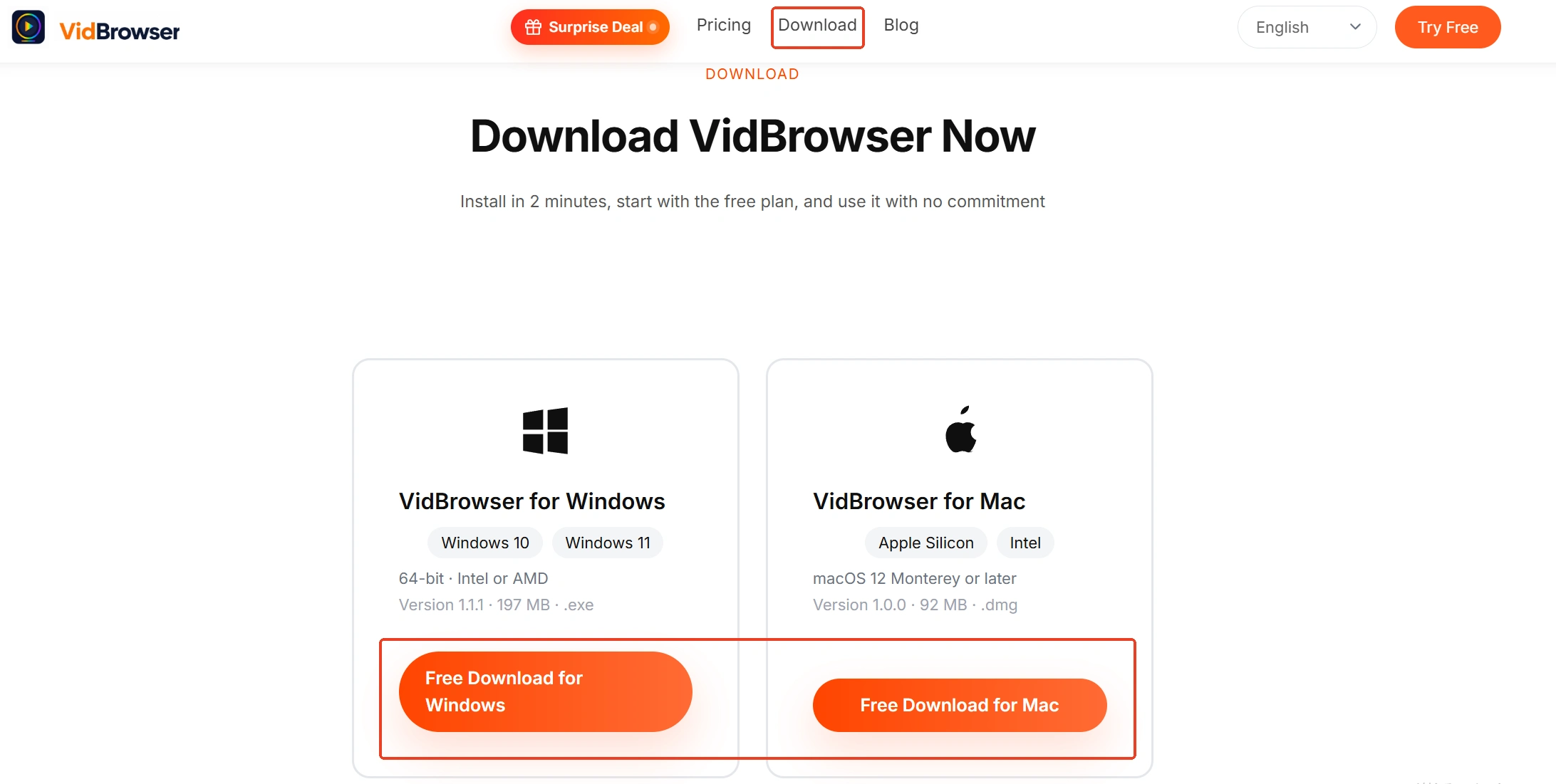
第 1 步:下載並安裝 VidBrowser
VidBrowser 是一款桌面影片瀏覽器,適合在 Windows 和 Mac 上觀看影片、截取片段並保存到本機,內建下載與錄製兩大功能,幾分鐘即可完成安裝。
第 2 步:在 VidBrowser 中打開 Twitch,進入直播間
訪問 twitch.tv 並用帳號登入,進入想留檔的直播間讓它播幾秒。VidBrowser 會自動偵測頁面上的影片資源,識別到之後列到右側「影片媒體庫」面板。畫質檔位和延遲模式都在,排查完卡頓可以順手把檔位鎖好再開錄。
第 3 步:用錄製保存(即時直播靠錄製)
直播是即時流,沒法像影片那樣直接下載,要靠錄製實現:滑鼠移到影片畫面上會疊加顯示錄製控件——選擇錄製速度(1x 即時、2x 或 4x 倍速更快錄完),點「全錄」開始錄製整場,左側錄製按鈕可隨時開始或暫停。直播裡的受保護內容,用錄影留下來最穩妥。回放若還在,右側「影片媒體庫」也會列出帶橙色「下載」按鈕的條目,點一下即存為 MP4。
第 4 步:在下載歷史裡找檔案
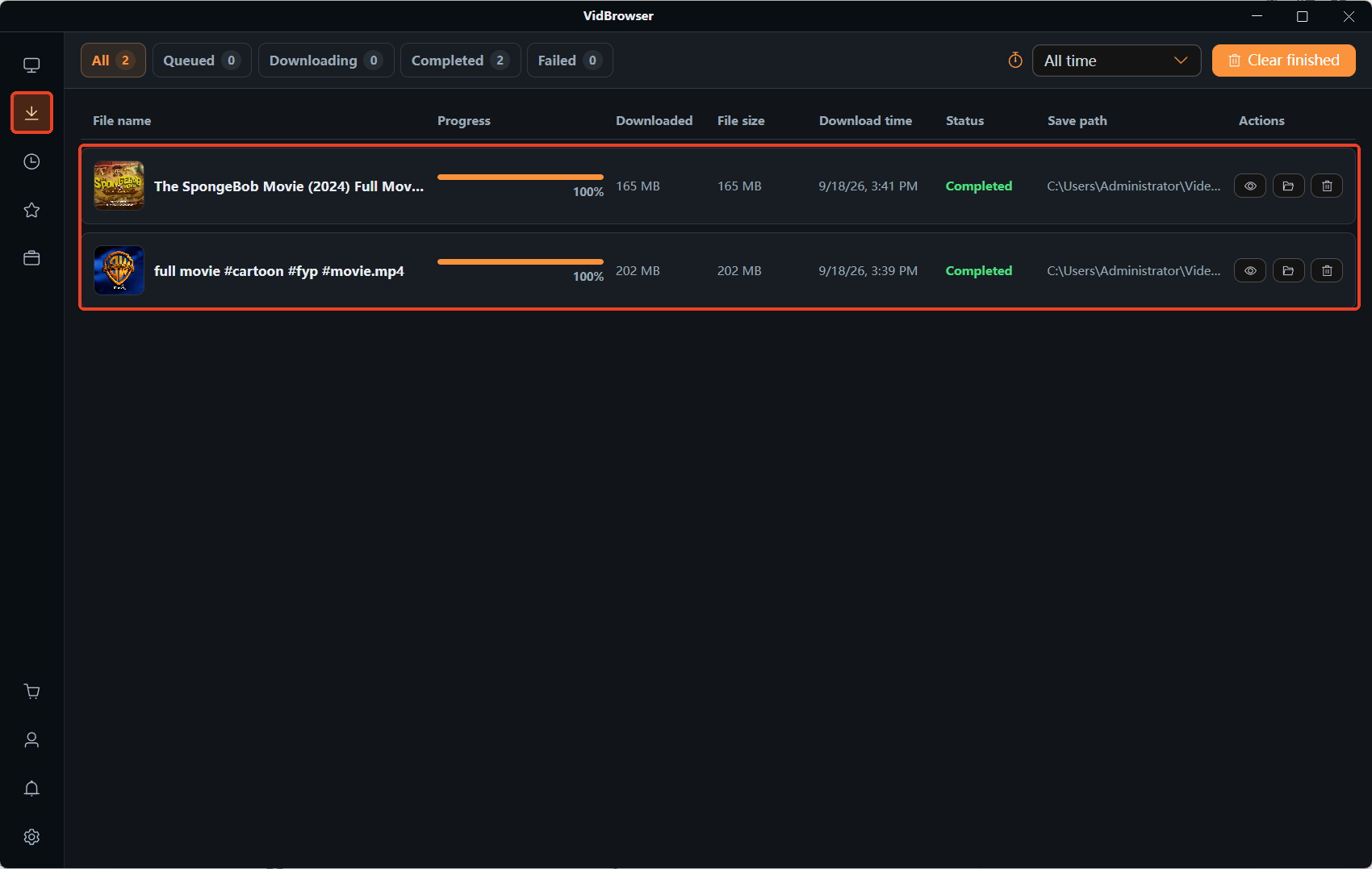
左側的時鐘圖示列出所有下載與錄製紀錄,檔名、大小、保存位置都在那裡;錄成本機後再打開,畫面不用再跟網路賽跑。完整留檔思路看 Twitch 直播保存指南。
常見問題
網速測出來很正常,為什麼 Twitch 還是卡?
測速測的是峰值頻寬,直播要的是持續穩定送達。一是檔位——選單裡沒有低畫質檔時,你要扛的就是主播的原始位元率(1080p60 建議值 6000 kbps);二是低延遲預設開著,緩衝本就薄,一次短暫丟包就能讓它轉圈。可以先固定到 720p 試一輪。
關掉低延遲會讓我比聊天落後更多嗎?
會,延遲多出幾秒,換來更厚的緩衝。判斷標準是你主要在「看」還是要跟主播互動:看比賽多幾秒沒影響,要搶答才值得把延遲排在穩定前面。
為什麼同一個主播,有的場次很順、有的場次特別卡?
大概率不是主播換了頻寬,而是轉碼。低畫質檔由伺服器現算,Partner 每場有保障,其餘主播按開播時的餘量分配,官方還明確說這不受粉絲數和觀看人數影響。選單裡沒得選時,卡頓就不是觀眾端設定能解決的。


