
VidBrowser 套餐先別急著選,免費版跑滿一週再決定也不遲
要不要為一個工具付錢,不看功能列表多長,看你的使用頻率配哪一檔。VidBrowser 現在分免費版、旗艦版、終身版三檔,結構不複雜,要想清楚的就兩件事:免費版額度夠不夠用,付費時按年付還是一次買斷更划算。正遇上 2026 國慶特惠,終身版的帳更值得算一遍,下面按「檔位、價格、判斷方法」拆開說。
VidBrowser 套餐三檔對照:功能同源,差別在額度與付費週期
三檔套餐用的是同一個軟體,下載、錄製、工具頁一應俱全,分檔分的是使用額度與付費方式。先把三檔的核心差異擺出來:
- 免費版($0):不用花錢,永久可用,每天有次數與時長限制,核心功能都在、量上有閘門,適合先裝來試真實能力。
- 旗艦版($59/年,約合 $4.9/月):按年付費解鎖完整額度,適合已把 VidBrowser 當日常工具、還不想一次掏太多的人。
- 終身版(原價 $149,2026 國慶特惠 $104):一次買斷,之後不用續費,活動期間立省 $45——付一次,用到底。
也就是說,選套餐選的是「怎麼付這筆錢」,差距落在額度、時長和付法上,這決定了下面兩節怎麼比。

免費版的額度邊界:每天 3 次,單次 2 分鐘,批量任務 2 個
免費版的能力邊界寫得很清楚:每天 3 次、單次影片最長 2 分鐘、批量任務最多 2 個。這三個數字來自用戶端內的套餐說明,下載前先心裡有數,免得做到一半才發現撞線。
- 每天 3 次:按「發起儲存任務」次數計,次日自動刷新,適合零散存幾條。
- 單次 2 分鐘:短影片、片段、字幕這類輕量需求基本不受影響;整場回放、兩小時的長影片,免費版就吃力了。
- 批量任務 2 個:工具頁的批量類操作(如圖片批量下載)同時排隊數量有限制。
一週用不上幾次、存的也多是短內容,免費版大概率夠用;額度天天見底,就是該考慮付費檔的信號。
旗艦版與終身版的區別:同樣是完整能力,付法不同
旗艦版和終身版解鎖的是同一套完整能力,真正的區別是付費週期和長期成本。旗艦版 $59 一年,折到每月約 $4.9,門檻低、彈性大,適合「先用一年看看」;終身版原價 $149 一次付清,從第二年起就比每年續 $59 便宜——用得越久,攤得越薄。
粗略分界:預計會用超過兩年,終身版總成本就低於連續兩年買旗艦版;用上幾個月或還沒想清楚,年付更穩妥。兩者沒有誰「更高級」,別為不存在的能力差付錢。
2026 國慶特惠:終身版 $104,這筆帳值得現在算
2026 國慶特惠(10 月 1 日至 10 月 31 日)把終身版從 $149 降到 $104,一次省下 $45。換算一下:這相當於一年的旗艦版價格($59)再加 $45,把「之後每一年」的續費都免了。
- 原價 $149 時,終身版要連用兩年半以上才比年付划算;降到 $104 後,回本週期縮短到不到兩年。
- 特惠限時,截止後回到 $149,沒有「隨時都有活動」的保證。
- 文中價格以官網結帳頁為準,下單前看一眼目前標價再決定。
簡單說,本來就在「終身版值不值」邊緣猶豫的人,這 $45 的差價大概率能替你做決定;剛裝上還沒用幾次的,先看下一節的判斷方法。
按使用頻率選套餐:三個問題對號入座
選套餐不需要研究參數,回答三個問題就能對號入座。按順序問自己:
- 過去一週,你發起過幾次儲存?不超過 3 次、單條都不長——留在免費版,一分錢不用花。
- 每週都在用、存的常是長影片或整場回放?上旗艦版,$59 放開額度,夠撐一年。
- 確定它會長期陪著你,比如每週給訂閱內容做離線留存?特惠的終身版 $104 是三檔裡長期成本最低的。
三個問題從輕到重,大多數人對答案是有直覺的。拿不準就用免費版跑滿一週再回頭答第一問,答案會自己浮出來。
裝好之後,先把最常用的儲存鏈路走一遍
無論選哪一檔,裝好後先把下載與錄製兩條儲存鏈路各走一遍,看看哪個檔位配得上你的用量。
第 1 步:下載並安裝 VidBrowser
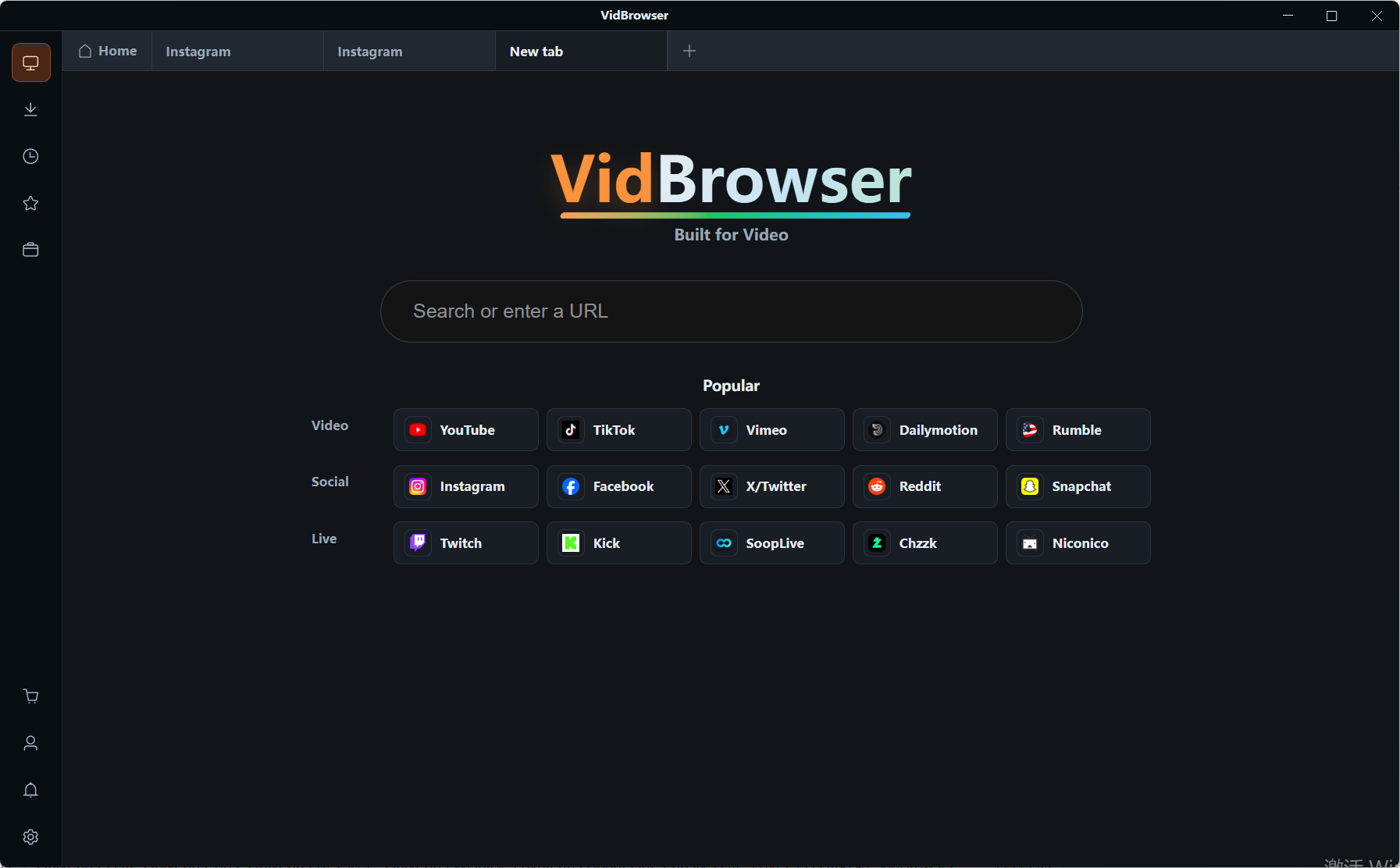
先從免費版開始即可。VidBrowser 是一款桌面影片瀏覽器,適合在 Windows 和 Mac 上觀看影片、擷取片段並儲存到本機,內建下載與錄製兩大功能,幾分鐘即可裝好。
第 2 步:打開一個影片頁面,看右側面板
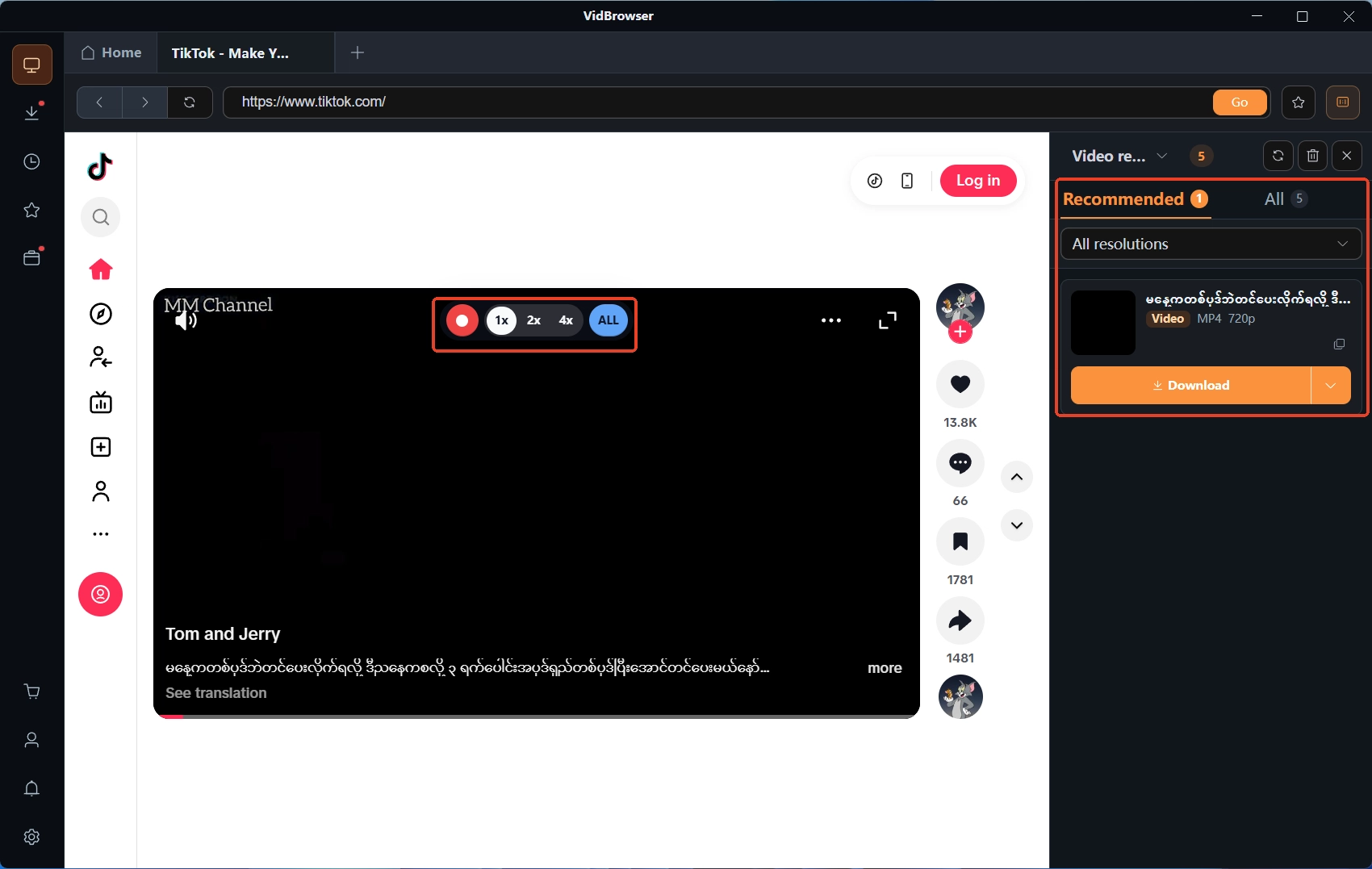
在內嵌瀏覽器裡打開想看的影片,右側「影片媒體庫」面板會列出偵測到的影片資源,每條帶橙色「下載」按鈕,點一下即可儲存為 MP4(也可以先在解析度篩選裡選好規格再下),YouTube 影片下載指南裡走的就是這條鏈路。免費版每天 3 次的額度就是按這類任務計的。
第 3 步:受保護內容用錄製功能儲存
訂閱平台這類受保護內容,普通下載工具抓不到,錄製功能是最可靠的儲存方式,完整場景可以參考 公開平台保存走查:滑鼠移到影片畫面上會疊加顯示錄製控制項,選擇錄製速度(1x 即時、2x 或 4x 倍速更快錄完),點「全錄」錄製整個影片,左側錄製按鈕可隨時開始或暫停。
第 4 步:到工具頁和下載歷史裡收尾
左側導覽的「工具」頁集中了格式轉換、YouTube 字幕下載等常用小工具;「時鐘」圖示的下載歷史裡能查到每個任務的進度、大小與保存位址。把這兩處逛熟,一週的真實用量就有了數,該升哪一檔也就清楚了。
常見問題
免費版升級到付費檔,已經保存的內容會丟嗎?
不會。套餐影響的是額度與權限,已保存的檔案、下載歷史都在你自己電腦上,升級無需遷移。
終身版包含以後的新功能更新嗎?
按官方活動說明,終身版為一次買斷、含終身功能更新,$104 與 $149 的權益一致,差別在於購買價格與活動時間。
國慶特惠結束後,$104 的價格還會有嗎?
官方說明的優惠視窗是 10 月 1 日至 10 月 31 日,之後回到 $149。本文不預測後續活動,下單前以官網結帳頁的目前標價為準。


