
VideoProc 替代品怎麼選?依下載、轉檔和壓縮需求選擇
搜尋 VideoProc 替代品的人,出發點多半和搜尋下載器替代品不一樣:下載器比的是「哪個站能下」,而 VideoProc 官網把自己擺成一站式套件——轉換、壓縮、剪輯、DVD 轉檔與 AI 增強排開,下載只是附帶模組。評測的輸入從一條網址換成了你手裡的檔案,替代品的選法就得換一套判準,這篇按任務拆開講。
VideoProc 的主業是檔案處理台,下載只是附帶模組
官方對它的定位是「一站式影片處理」:VideoProc 官方首頁的轉換模組寫明 370 種輸入編碼與 420+ 輸出格式,壓縮、剪輯、錄屏、DVD 轉檔與 AI 增強各佔一個板塊,下載模組的口徑則是 1000+ 常用站與 2000+ 小眾站。 結構擺出來,重心一眼可見:檔案處理是主場,下載是順手的附屬件。
這個重心決定了找替代品的思路:高頻需求若是轉格式、壓體積、整理拍出來的素材,比的就是站點覆蓋以外的三件事——吃得下、驗得了、排得開。
先說句公道話:套件裝得齊,加速是真下了功夫
對經常和本地影片檔案打交道的人,全活兒屬性是真實惠:一類任務一個模組,不用為轉格式、壓縮、剪片段各裝一個軟體。 素材端也對得齊,官方把 iPhone、GoPro、空拍機與相機的高碼率素材列為處理對象——手機直片與相機 HEVC 這類在電腦上不好伺候的檔案,正是這套工具的主食。
加速也有官方口徑:Level-3 硬體加速覆蓋 Intel、AMD、NVIDIA 顯卡與 Apple 晶片,轉檔標稱最高 47 倍即時速度;頁面還引了一組數字,39% 的影片程式沒有 GPU 加速支援。兩條放在一起的意思很直接:挑檔案處理工具時,加速支援值得看一眼。
這篇比較的是工具形態與選擇判準,不涉及任何一家的價格與內容政策;各模組能力以官網當期頁面為準。
替代品選錯方向,多半是沒分清要替代哪一半
它的能力分兩半,兩半的替代品判準完全不同:下載那半看網址,檔案這半看檔案本身。
- 下載那一半:判準在站點覆蓋與解析形態上,站內下載器評測族已經寫透——覆蓋站點數字的三層讀法負責把大數字拆開,換下載工具的三個問題負責換之前的自查,兩篇連著讀就夠。
- 檔案處理那一半:判準在輸入相容、輸出驗收與任務批次上,這三件評測下載器時不會問,是本篇要補的空白。
卡點落在網址上,按下載器的路子換;落在檔案上,接著往下看。
檔案處理這一半,按三個判準選:吃得下、驗得了、排得開
三問都是拿自己的素材當場能驗證的,比參數表誠實得多。
- 吃得下(輸入相容):翻出資料夾裡最「怪」的那個檔案——相機拍的 HEVC、手機直片 4K、錄屏匯出的 MKV——讓候選工具各吃一遍。讀得進來、時長與畫面正常,才算吃下;當場報錯的那家,直接出局。
- 驗得了(輸出驗收):轉完別停在「完成」兩個字上。三查:換一台裝置播一遍;看體積變化與畫質檔位是否匹配;抽頭尾各十秒試播,轉檔掉格最愛藏在頭尾。檔位怎麼影響體積,換殼與重壓兩種轉法那篇拆過底層的差別。
- 排得開(任務佇列):一個檔案無所謂,十個檔案就看佇列:批次上限多少、中途退出任務還在不在、完成後的檔案從哪取。這三問下載器評測不會問,檔案工具必須問。
GPU 加速幫得上重壓,幫不上本來就快的換殼
「轉得慢」是找替代品的高頻理由,但慢的原因要先分清:重編碼的任務吃算力,複製流的任務本來就該快。
轉格式、壓體積屬於重編碼,硬體加速在這裡發揮作用,47 倍的標稱也是在這類場景測出來的;換容器不重壓的換殼任務,速度上限在磁碟讀寫,換什麼工具都差不多。試工具時拿同一個檔案各跑一遍:兩種任務的速度都正常,這家的加速才算落地。
機器本身也在名單裡:Intel、AMD、NVIDIA 顯卡與 Apple 晶片是官方列出的加速範圍,配置較舊的電腦先對一眼支援列表,再決定裝不裝。
檔案拿到手再轉:下載、轉換一條流水線走完
桌面影片瀏覽器把「拿到檔案」與「處理檔案」接進同一個軟體,四步:
第 1 步:下載並安裝 VidBrowser
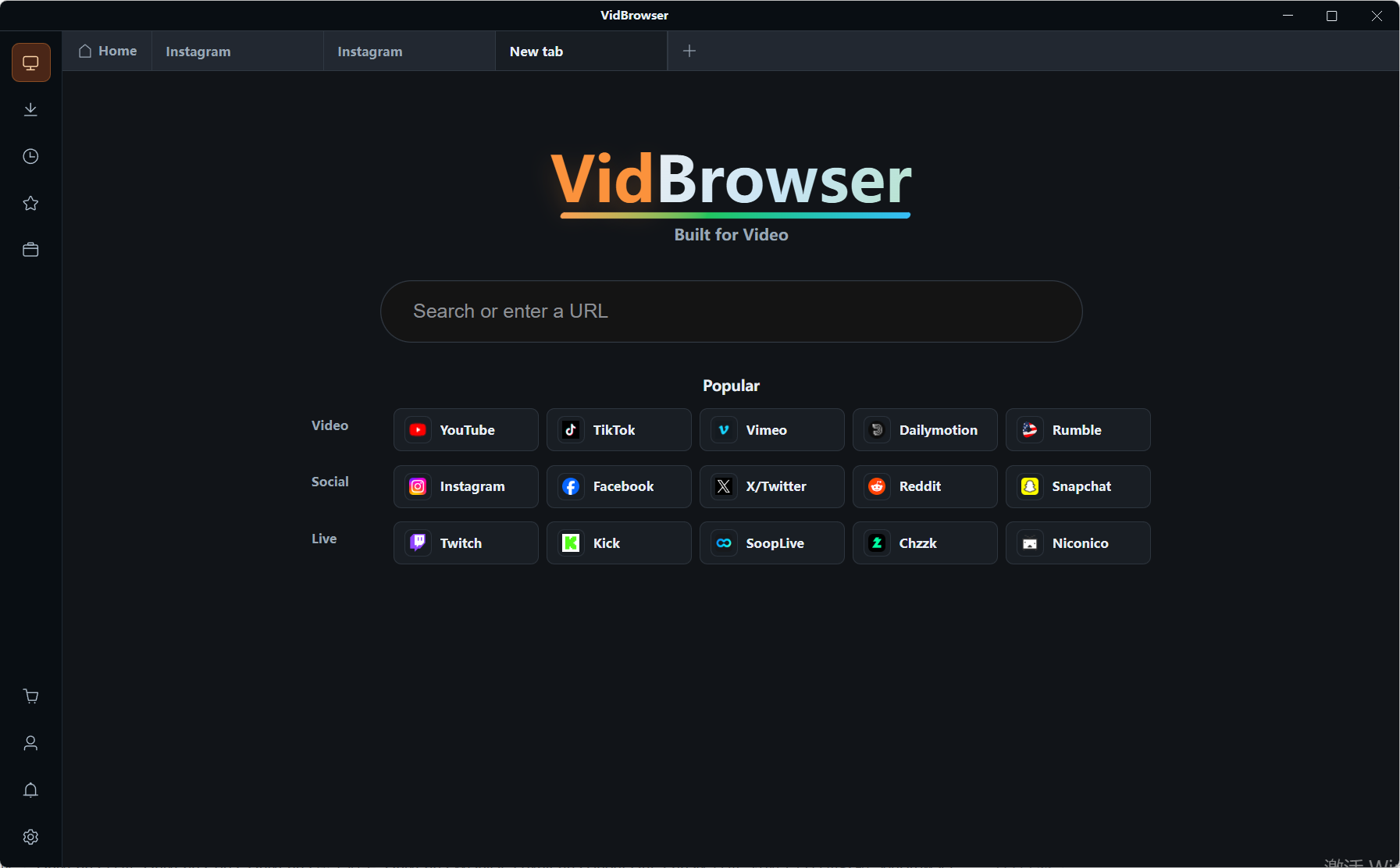
VidBrowser 是一款桌面影片瀏覽器,支援 Windows 和 Mac,內建下載與錄製兩大功能,幾分鐘即可完成安裝。
第 2 步:把要處理的影片先拿到本地
在內嵌瀏覽器裡打開影片頁面,右側「影片媒體庫」會列出偵測到的條目,每條帶一枚橙色「下載」按鈕,點一下即可存成 MP4,想定畫質先用解析度篩選;受保護內容改用錄製:滑鼠移到畫面上出現錄製控制項,選 1x 即時、2x 或 4x 倍速更快錄完,點「全錄」從頭錄到尾,左側錄製按鈕可隨時暫停。下載任務都記在左側下載歷史裡。
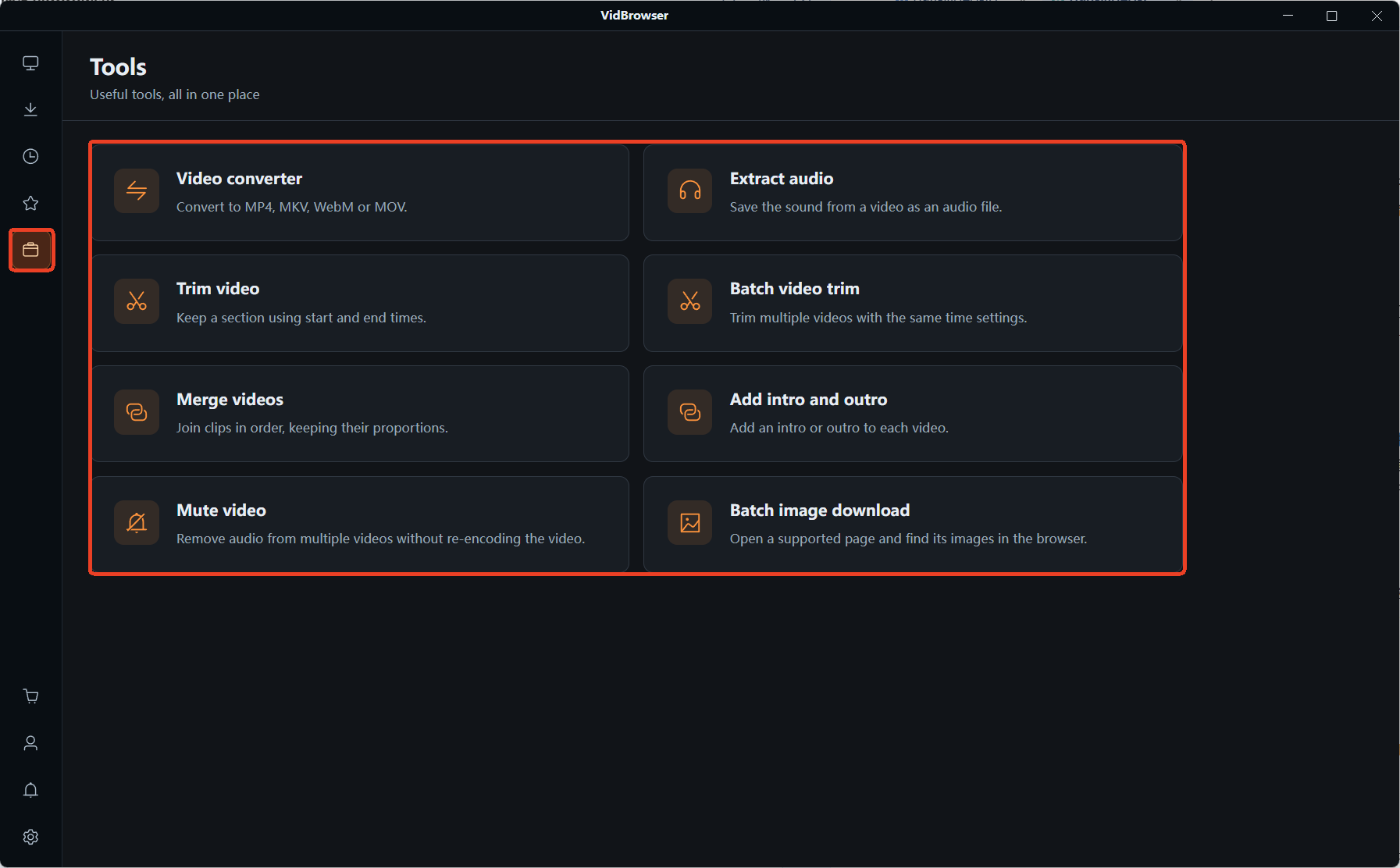
第 3 步:打開左側「工具」頁,選「影片格式轉換」
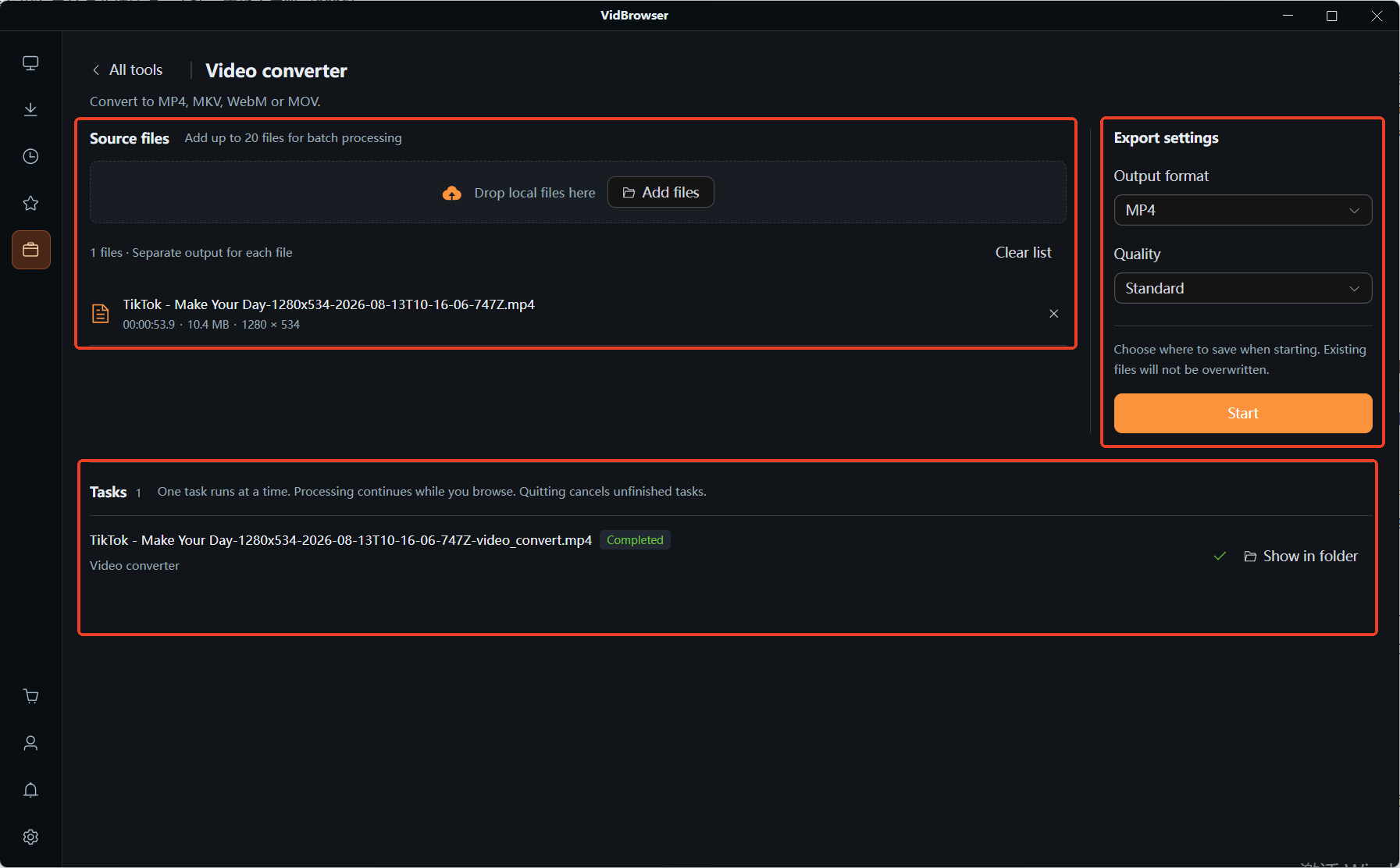
把檔案拖進清單,支援批次加入,最多 20 個檔案,每個檔案單獨輸出。
第 4 步:設好匯出參數再開始
輸出格式在 MP4、MKV、WebM、MOV 之間選,畫質分標準與高畫質兩檔;開始時選擇儲存位置,已有檔案不會被覆蓋。任務按順序處理,切換頁面後繼續執行,完成後條目標註「已完成」,點「開啟所在資料夾」取檔案。
常見問題
找 VideoProc 替代品,要不要湊一款全功能對齊的
分診完再決定:下載與檔案處理是兩套判準,兩件都是高頻就各選各的形態,工具拆開用,比押一款全能替代品穩。
轉出來的檔案體積小了一大截,正常嗎
重編碼壓體積,體積下降是正常結果;對照畫質檔位看,檔位低則體積小屬預期。檔位選得高、體積卻驟減,用驗收三查複核一遍再下結論。
轉檔慢就值得換工具嗎
先查三件事:任務是不是重編碼、佇列是不是排了大批檔案、顯卡與晶片是否在加速支援範圍裡。三件都正常還慢,再考慮換。


