
WebP 圖片轉回 JPG 會變大,這不是轉壞了,是兩種格式的帳不一樣
從網頁上把圖存到本機,多半拿到的是 WebP;想傳給朋友、填進表單,對方那邊卻提示打不開。反過來,自己壓圖時圖省空間選了 WebP,過幾天發現接收方的舊裝置根本不認。圖片格式沒有全能選手,JPG、PNG、WebP 各管一攤,挑錯格式比檔案損壞常見得多。這篇把三種格式的分攤講清,再給出 WebP 轉回 JPG 的批量轉法。
JPG、PNG、WebP 三種圖片格式,各管一攤
三種格式的分工由兩件事決定:畫面裡有沒有透明區域,以及檔案主要給誰看。
JPG 是照片的預設格式,相容性最好,幾乎所有裝置和軟體都能開啟;壓縮是有失真的,存照片合適,存文字截圖時邊緣容易發毛。PNG 無失真且支援透明底,截圖、圖表、logo 這類圖用它,代價是照片類檔案體積偏大。WebP 是谷歌為網頁設計的格式,同畫質下體積最小:按谷歌 WebP 官方 FAQ的口徑,有失真壓縮比同畫質的 JPEG 小約 25%–34%,無失真比 PNG 小 26%,還支援透明和動畫。新的瀏覽器都認它,短處集中在舊軟體和上傳場景。
挑格式可以記這條線:照片傳人用 JPG,帶透明用 PNG,成批往網頁上放才輪到 WebP。手機直出的照片、相機匯出的原圖預設就是 JPG,日常拍的生活照基本不用操心格式問題。
WebP 打不開先判斷原因,轉格式前過三道檢查
WebP 打不開的原因集中在接收端:系統太舊、軟體沒跟上、上傳口按副檔名校驗。
最常見的是舊系統。官方支援清單裡,Safari 要到 14 才原生支援 WebP,對應 iOS 14 與 macOS Big Sur,更早的蘋果裝置開啟 WebP 就是不顯示或提示格式不支援。另一類是軟體:一部分舊版看圖工具、辦公元件沒有跟上 WebP 解碼,雙擊沒反應不是檔案壞了;檔案管理員裡縮圖空著一塊,多半也是同一個原因。還有一類是上傳口:不少網站表單、報名系統、沖印店的上傳框按副檔名校驗,.webp 會被直接拒收,這種場合換成 JPG 立刻就過。
問題出在哪一側,有個簡單辦法能自己判斷:把同一張圖傳到一台較新的裝置或瀏覽器裡開啟。能正常顯示,說明圖沒問題,毛病在舊的接收端;新裝置也打不開,才輪到懷疑檔案本身。這一步做完,轉不轉格式心裡就有數了。
決定轉格式之後,動手前還有三道檢查要做:透明底、動畫、體積預期。
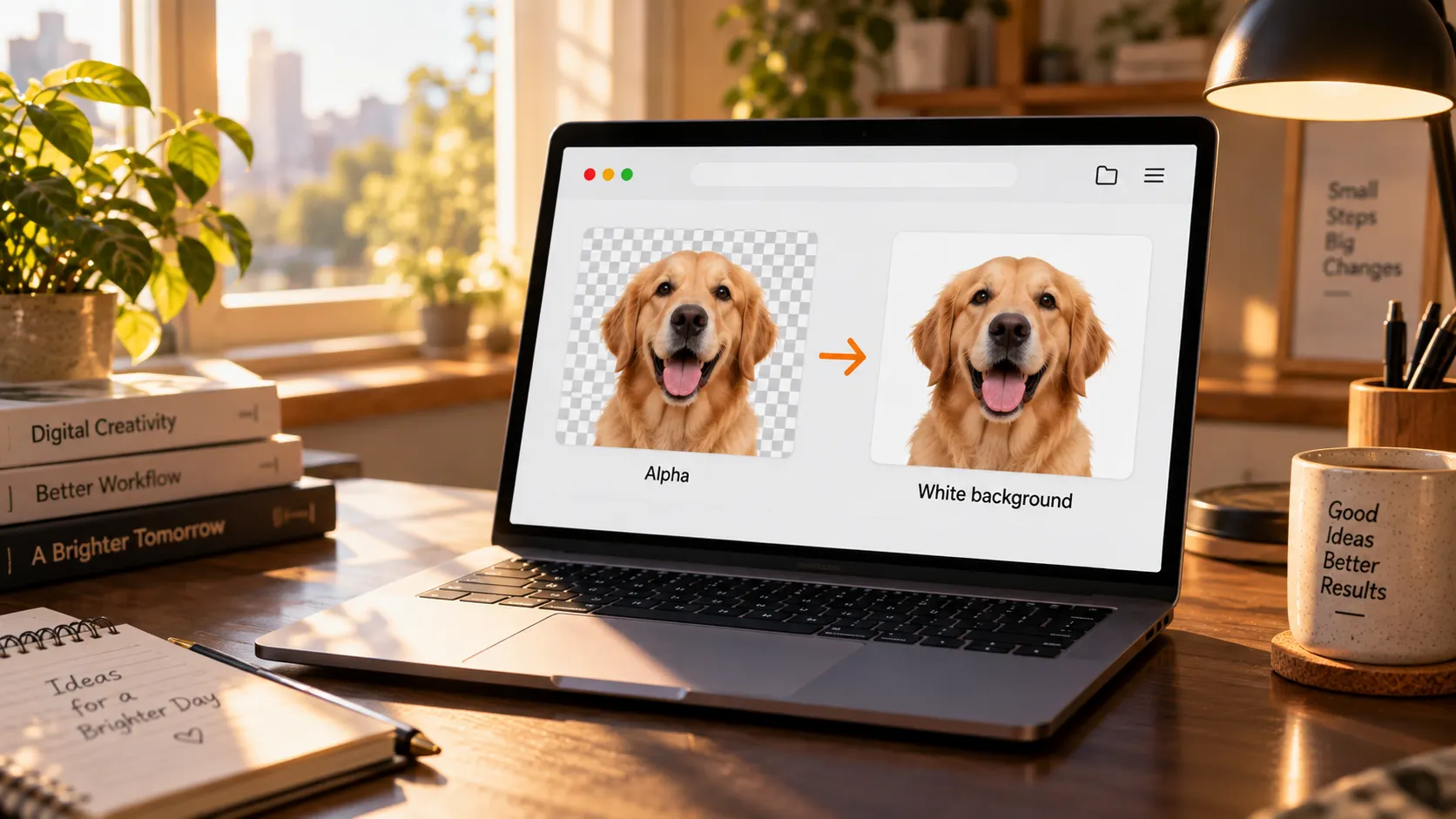
帶透明區域的圖要留意:JPG 不存透明通道,轉出來會墊上一層實底,常見是白色;要保留透明,目標格式該選 PNG。動畫 WebP 轉成 JPG 會留下其中一幀,要動起來就得另選支援動畫的載體。體積預期也要擺正:WebP 的壓縮效率比 JPG 高,同一張圖轉成 JPG 後檔案變大屬正常現象——按官方口徑反推,JPG 版大概會比原來的 WebP 大三四成,這不是轉壞了;已經壓掉的細節同樣救不回來,轉格式不等於修復畫質。
順帶一提 JPG 的一個特性:它每次重新儲存都會再壓一道,一張照片反覆轉存幾次,畫質會一檔一檔往下掉。轉格式前想好目標格式,轉一次到位,比來回橫跳划算。
WebP 轉 JPG 的批量轉法:五步轉好儲存到本機
VidBrowser 工具箱裡的圖片壓縮就是轉格式入口,批量 WebP 轉 JPG 五步完成,畫質與尺寸旋鈕的調法這篇壓縮教學寫過,不重複展開。
第 1 步:下載並安裝 VidBrowser
安裝入口在 VidBrowser 官網。它是一款桌面影片瀏覽器,適合在 Windows 和 Mac 上觀看影片、截取片段並儲存到本機,「工具」頁裡帶圖片壓縮這類本機小工具,安裝幾分鐘就能完成。
第 2 步:開啟圖片壓縮,把 WebP 拖進去
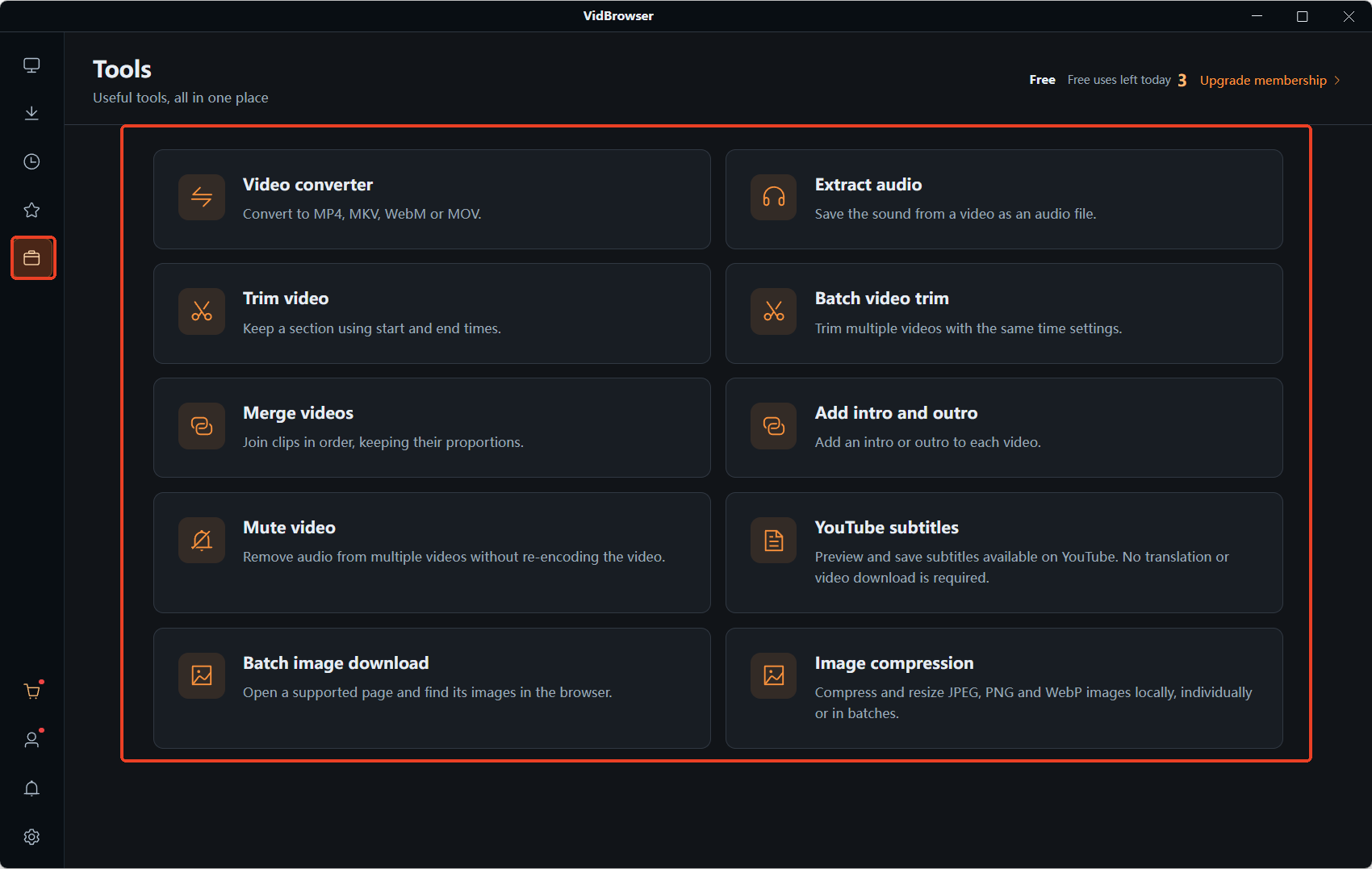
左側導覽進入「工具」頁,點開「圖片壓縮」,把要轉的 WebP 檔案拖到「將本機檔案拖到這裡」區域,或者點「選擇檔案」逐一新增。
第 3 步:把輸出格式從預設的 WEBP 換成 JPEG
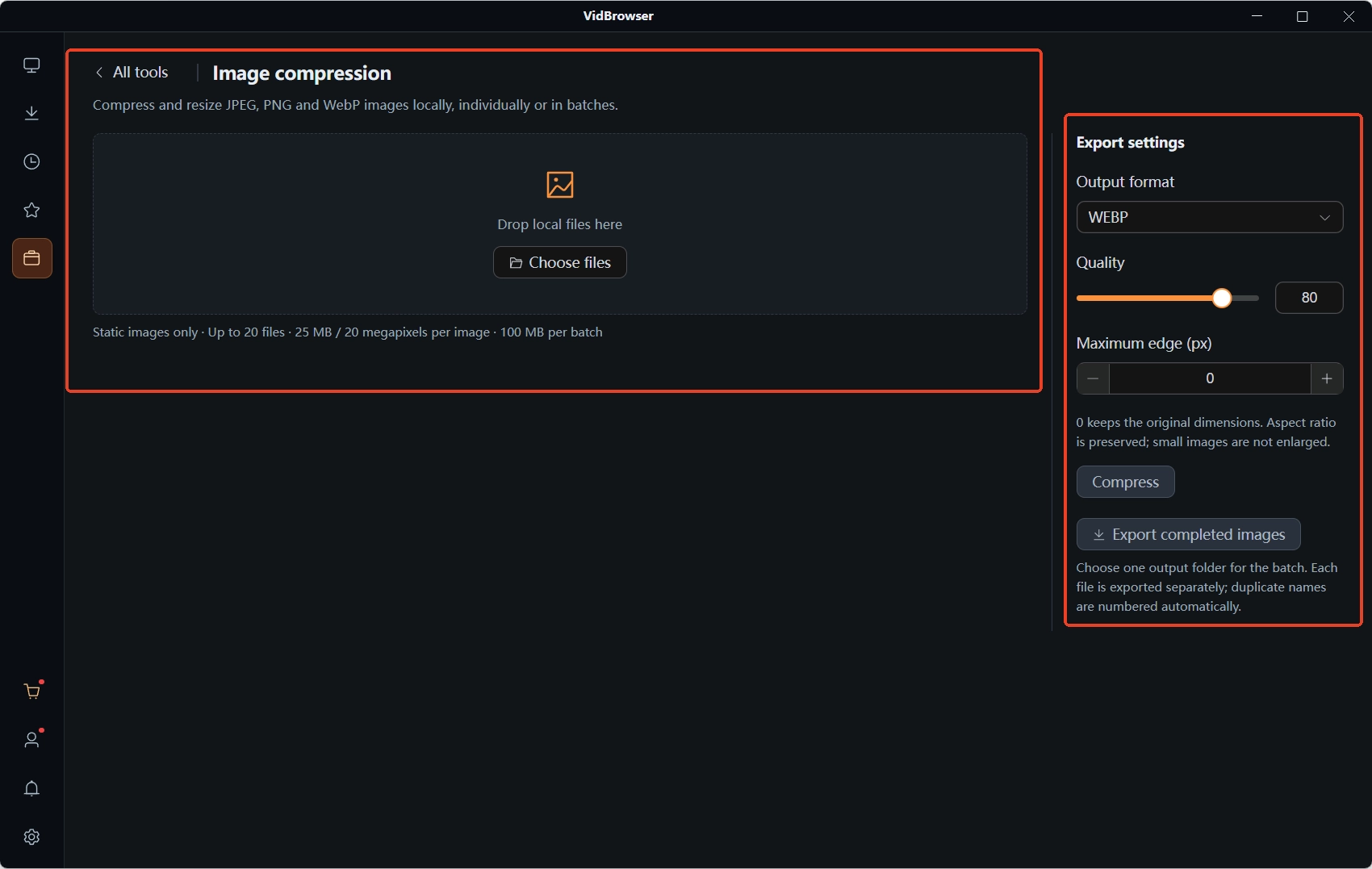
右側「匯出設定」裡點開「輸出格式」下拉,預設停在 WEBP——這一步是轉格式的關鍵,手動換成 JPEG;帶透明底的圖改選 PNG。
第 4 步:最長邊保持原尺寸,畫質別拉太低
「最長邊(像素)」留 0 即按原尺寸輸出,轉格式不動畫面大小;「畫質」滑桿放高一些,格式轉換本身已經要再壓一道,滑桿太低等於壓兩次。
第 5 步:點「壓縮」,完成後匯出
整批轉完點「匯出已完成圖片」,輸出到選定的資料夾,同名檔案自動編號。拿這批 JPG 去發信、填表單、傳舊裝置,都不會再被格式攔下。
轉好的圖往哪傳、以什麼格式留底,按接收方倒推就行:傳聊天、傳社群平台,JPG 和 WebP 都能被直接預覽;發信附件、填報名表單、送沖印,JPG 最穩;要保留透明底或後續要二次編輯,PNG 是不容易出錯的選擇。
圖從哪來也有講究:還留在網頁上想批量存到本機,網頁圖片批量下載寫過專門方法;拿到手後想把體積再壓一檔,圖片壓縮的旋鈕調法在壓縮那篇裡。來源、壓縮、轉格式三步各管一段,按需取用。
常見問題
WebP 轉 JPG 後畫質會變差嗎?
JPG 本身是有失真格式,轉換時會再壓縮一道,畫質滑桿放高一些,肉眼一般察覺不到差別。要注意轉格式救不回已經丟掉的細節,它不等於畫質修復。
轉出來的 JPG 背景變成白色了,怎麼辦?
原圖帶透明底,JPG 不存透明通道,轉換時墊了一層實底。回到「輸出格式」選 PNG 重新轉一次,透明區域就能保留。
舊裝置打不開 WebP,每次都要轉格式嗎?
新一些的系統、瀏覽器和聊天工具都能直接預覽 WebP,日常傳圖未必需要轉。要發信附件、填舊平台表單或傳給舊裝置時,批量轉成 JPG 存本機一份,之後隨取隨用。


