
يقسّم CleverGet أداة التنزيل الواحدة إلى عشرات الوحدات المتخصصة. اختر البديل بمطابقة الطبقة التي تريد استبدالها فعلاً.
من يبحث عن بديل CleverGet يكون غالباً قد استخدمه مدة: ثبّت النسخة العامة، ثم يتردد بين إضافة وحدة متخصصة لمنصة ما أو لا. ما يميز هذه الأداة أن موقعها الرسمي يقسّم خط منتج التنزيل الواحد إلى وحدات متخصصة بحسب المنصة، مع Video Downloader عام، على Windows وMac معاً. وكلما كثرت الوحدات تحوّل السؤال من «إلى أي أداة أنتقل» إلى «أي طبقة أريد استبدالها» — يشرح هذا المقال منطق الاختيار وفق الشكل الحقيقي للمنتج، ويختم بمسار حفظ لا يحتاج لصق أي رابط.
CleverGet يقسّم أداة تنزيل واحدة إلى أكثر من ستين وحدة متخصصة
الخطوة الأولى في اختيار بديل CleverGet ليست مقارنة الأرقام، بل التعرّف على شكل «مصفوفة الوحدات المتخصصة».افتح موقع CleverGet: صفحة المنتجات تسرد أكثر من ستين وحدة تنزيل متخصصة بحسب المنطقة والمنصة، تغطي البث والرياضة ومنصات عدة في أوروبا وآسيا، إضافة إلى Video Downloader عام وCleverGet Recorder مجاني. بعبارة أخرى، حوّلوا رقم «كم موقعاً مدعوماً» إلى خط المنتجات نفسه.
هذا الشكل يقرر أمرين: تثبيت وحدة لم يعد يعني اختيار تجربة، بل اختيار «من أي باب تدخل»؛ وتتغير أيضاً دقة حديث البدائل — ما تقارنه قد يكون وحدة متخصصة واحدة، لا الخط كله. ونقطة انتباه أخرى: كلما اتسعت المصفوفة اثقل عبء الصيانة — المنصة غيّرت موقعها فلا بد أن تتبعها وحدة تحديث الوحدة المقابلة، وهذا سؤال مشروع عند تقييم أي بديل.
نقرّ بالاعتراف أولاً: التنزيل الموسمي الكامل والمتصفح المدمج هما موضع الجهد
وفق صياغة الصفحة الرسمية، قوة CleverGet عند الطرفين: التجميع وتوفير الجهد.القدرات المذكورة تشمل:
- تنزيل الموسم كاملاً دفعة واحدة — النص الرسمي يقول إنه يمكن سرد حلقات موسم، بل كل المواسم، وتنزيل الحلقة الحالية أو حلقات مختارة أو الموسم كله دفعة واحدة؛
- متصفح مدمج — لا حاجة للبحث عن عنوان البث بنفسك؛ سجّل الدخول وشاهد في متصفحه الخاص؛
- المخرجات والجودة — حاويات MP4/MKV/WEBM بثلاثة أنواع، جودة معلنة حتى 8K، مهام مجمعة تعالج بالتوازي، والبيانات الوصفية تبقى مع الملف.
لمن يشاهد المسلسلات موسماً بعد موسم ويريد الأرشفة حسب الموسم، هذا المجموع عملي فعلاً؛ وجمع التشغيل وأخذ البث في متصفح مدمج واحد يلغي خطوة البحث عن العناوين هنا وهناك. ويستحق الذكر CleverGet Recorder المجاني: الموقع الرسمي يقدّمه منتجاً منفصلاً، ما يعني أن التسجيل مسار مستقل في العائلة، موازٍ لوحدات التنزيل. هذا المقال يقارن شكل الأداة وتسلسل الاستخدام فقط، ولا يمس سياسات محتوى أو أسعار أي طرف.
كلما كثرت الوحدات المتخصصة بَسُط الاختيار: انظر أين يسكن المحتوى
للقارئ إجراء حكم واحد بالضبط: قسّم ما تريد حفظه إلى نصفين بحسب معيار تسجيل الدخول أم لا.بعد القسمة يكاد اختيار البديل يحسم نفسه:
- فيديوهات عامة دون دخول — الطبقة العامة تكفي؛ هذا النوع من المحتوى يحلله أي أحد، والاختيار يكون على سلاسة التسلسل؛ عن مبدأ هذه الطبقة وحدودها انظر مبدأ أداة التنزيل العامة وحدودها؛
- محتوى يفتح بحساب واشتراك — جوابهم: وحدة متخصصة لكل منصة؛ ما تتحقق منه هو وجود الوحدة المقابلة ومتابعة تحديثاتها؛
- النوعان معاً — إذن جهّز مساراً لكل نوع؛ لا تتوقع أن تغطي وحدة واحدة كل شيء.
إن لم تتيق من جدوى التغيير، جرّب أولاً ثم استنتج. اختبارات فترة التجربة الثلاثة من مقال SnapDownloader تنقل كما هي: شغّل التسلسل بالمحتوى الذي تريد حفظه فعلاً — أسرع من أي جدول أرقام. ولتثبيت الشكل أولاً، تعمل جدول الاختيار حسب الحاجة قائمة مرجعية.
المسار بلا لصق: احفظ في صفحة التشغيل نفسها
نهاية الجدل حول البدائل هي إعادة فعل الحفظ إلى لحظة التشغيل نفسها.متصفح فيديو مكتبي مثل VidBrowser لا ينقسم إلى وحدات بحسب المنصة: تفتحه فيشتغل، في أربع خطوات.
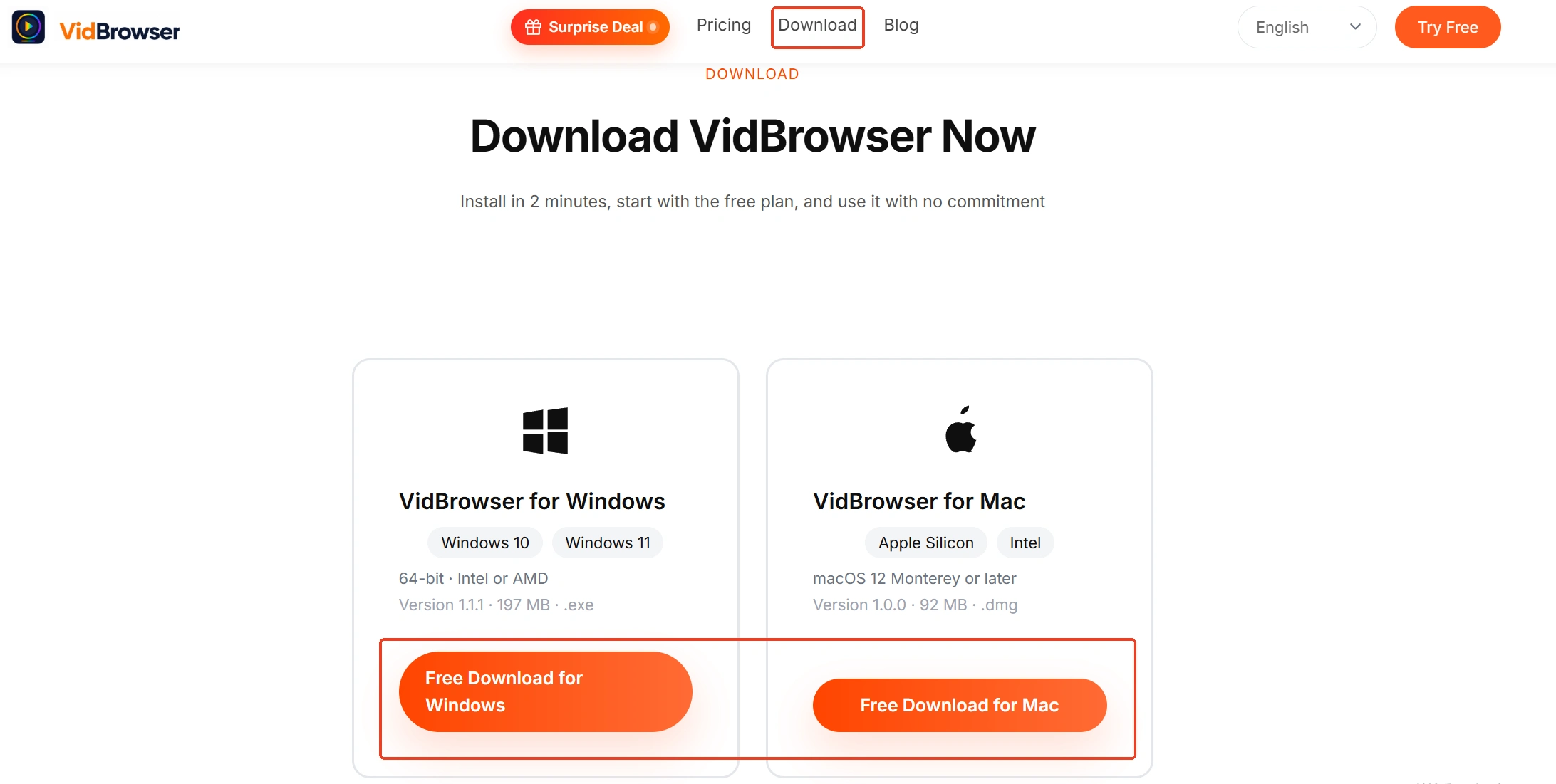
الخطوة 1: نزّل VidBrowser وثبّته
انظر صفحة أداة تنزيل الفيديو VidBrowser للتنزيل والتثبيت. VidBrowser متصفح فيديو مكتبي لمشاهدة الفيديو وقصّ المقاطع وحفظها محلياً على Windows وMac، بتنزيل وتسجيل مدمجين، ويثبّت في دقائق.
الخطوة 2: افتح صفحة الفيديو وسجّل الدخول
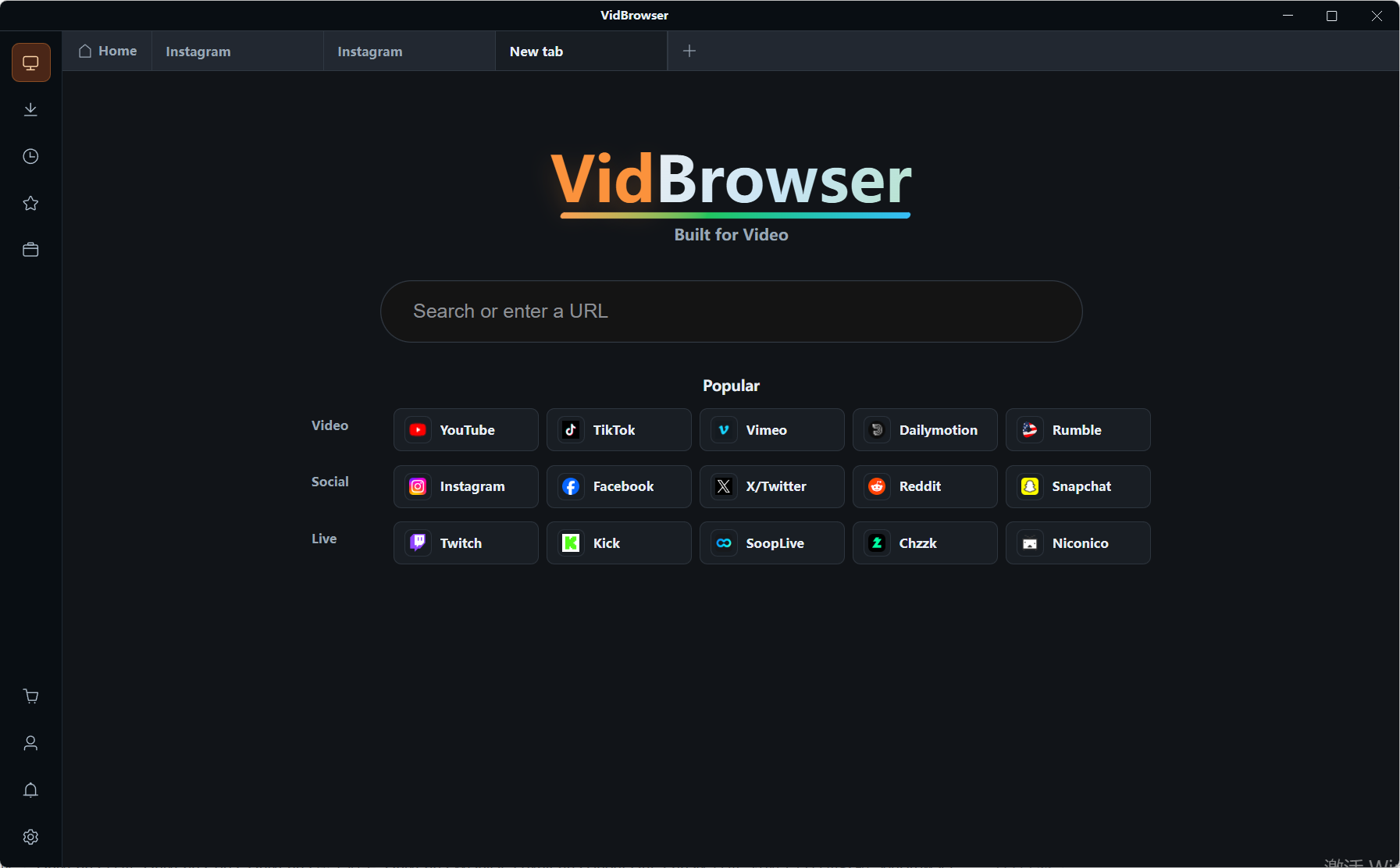
افتح صفحة الفيديو في المتصفح المدمج بـ VidBrowser، وسجّل دخول الحساب وادخل إلى التشغيل. لا يحتفظ بقائمة مواقع جاهزة: الصفحة التي تُشغَّل يمكن اكتشافها.
الخطوة 3: يُكتشف الفيديو فنزّله مباشرة
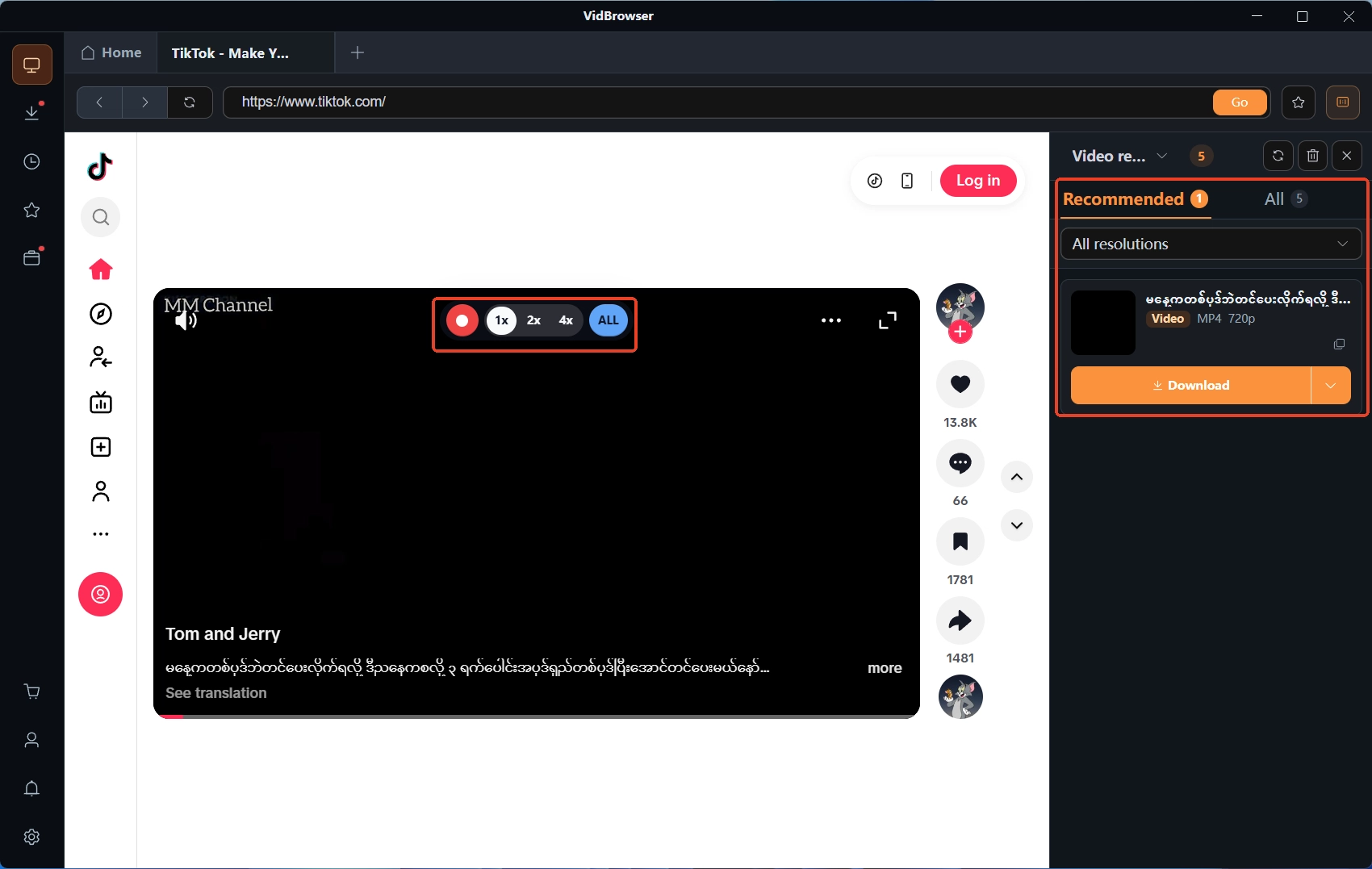
لوحة «مكتبة الوسائط» يميناً تسرد بنود الفيديو المكتشفة؛ صفِ بالدقة أولاً لتنتقي أوضح نسخة، ثم اضغط زر «تنزيل» البرتقالي يمين البند لحفظه MP4.
الخطوة 4: المحتوى المحمي يُحفظ بالتسجيل
معظم فيديوهات منصات الاشتراك محمية بحقوق النشر ولا يمسكها التنزيل العادي. حرّك الفأرة على الفيديو فتظهر عناصر تحكم التسجيل فوق الصورة: اختر سرعة التسجيل (1x بالزمن الحقيقي، أو 2x و4x لإنهائه أسرع)، واضغط «تسجيل كامل» لالتقاط الفيديو كله، وزر التسجيل يساراً يبدأ أو يوقف وقتما تشاء. المهام المحفوظة كلها في سجل التنزيلات تحت أيقونة «الساعة» يساراً.
الخلاصة
شكل CleverGet هو «مصفوفة وحدات متخصصة»: أكثر من ستين وحدة مقسّمة بحسب المنصة مع طبقة عامة واحدة، وموضع الجهد في التنزيل الموسمي والمتصفح المدمج. لذلك يبسط الاختيار إلى إجراء واحد — توزيع المسارات بحسب معيار الدخول: المحتوى العام تكفيه الطبقة العامة، ومحتوى الاشتراك يقتضي التحقق من الوحدة المقابلة. وأيّاً كان الجهتين، مسار المتصفح بأربع خطوات يعيد الحفظ إلى لحظة التشغيل ويحذف خطوة لصق الرابط.
أسئلة متكررة
هل لدى CleverGet نسخة مجانية؟
الموقع الرسمي يسرد CleverGet Recorder مجانياً منفصلاً، في مسار التسجيل؛ حدود تجربة Video Downloader العام غير مفصّلة في الموقع، فاتّخذ الصفحة الرسمية مرجعاً قبل التثبيت.
هل يجب تثبيت الوحدات المتخصصة الستين كلها؟
لا. ثبّت حسب مصدر المحتوى — الوحدات المقابلة للمنصات التي تتابعها فعلاً، والباقي للطبقة العامة؛ وحين لا توجد وحدة مقابلة، ارجع إلى الطبقة العامة أو مسار المتصفح.
ما الأنظمة التي يدعمها CleverGet؟
الموقع الرسمي يذكر متطلبات النظام Windows 7/8/8.1/10/11 (64-بت)، ونسخة Mac تُحصل عبر مفتاح التبديل WIN/MAC في الصفحة.
مزيد من المقالات

يقسّم CleverGet أداة التنزيل الواحدة إلى عشرات الوحدات المتخصصة. اختر البديل بمطابقة الطبقة التي تريد استبدالها فعلاً.
اقرأ المزيد →
فيديوهات على YouTube يمكنك تعديلها واستخدامها تجارياً، لأن من رفعها فتح الترخيص بنفسه عبر CC BY. كيف تفرزها وتذكر المصدر وتحفظ الملف.
اقرأ المزيد →