
كيف تستخرج الصوت من الفيديو؟ وكيف تُسكته؟
حفظت مقطع مقابلة وتريد الاحتفاظ بالصوت فقط لتستمع إليه في الطريق؛ أو لديك مجلد كامل من تسجيلات الألعاب صوتها الأصلي مزعج لدرجة أن المادة لا تصلح قبل تنظيفه. أحدهما يحتفظ بالصوت والآخر يمسحه — اتجاهان متعاكسان، لكن كليهما ينتهي إلى الموضع نفسه في الملف: مسار الصوت. صندوق أدوات VidBrowser يضم أداة موجهة لكل اتجاه من هذين الاتجاهين: استخراج الصوت يحفظ الصوت وحده، وكتم الفيديو يزيل الصوت مع بقاء الصورة كما هي تمامًا.
استخراج الصوت أو كتم الفيديو: فرّق أولًا بين حاجتك للصوت وحاجتك للصورة
المدخلان متجاوران في صفحة "الأدوات" من شريط التنقل الجانبي، ومعيار الاختيار بسيط: إن أردت الصوت فاستخدم استخراج الصوت، وإن أردت الصورة بلا صوت فاستخدم كتم الفيديو.
استخراج الصوت يحفظ الصوت الموجود في الفيديو كملف صوتي مستقل دون أن يمس الفيديو الأصلي — مناسب للمقابلات والبودكاست ومقاطع البث المباشر التي يكون فيها الصوت أنفع من الصورة. كتم الفيديو على العكس: الصورة تبقى كاملة بينما يُزال مسار الصوت بالكامل — مناسب لمواد ستضيف إليها موسيقاك لاحقًا، أو مقاطع تريد أن يشاهدها الناس بلا الصوت الأصلي.
كلتا العمليتين لا تلمسان الصورة نفسها. استخراج الصوت يقرأ المسار ويحفظه ملفًا جديدًا، ونتاج الكتم يحفظ الصورة دون إعادة ترميز. وهنا أيضًا الفرق الجوهري عن تحويل الصيغة: التحويل يعيد بناء الملف كله، بينما هاتان العمليتان تعملان على مسار الصوت وحده.
النسخ بلا فقدان هو مصدر السرعة، وصيغة الإخراج تتبع الملف الأصلي
وضع "تلقائي (بلا فقدان)" في استخراج الصوت ينسخ مسار الصوت الأول مباشرة دون إعادة ترميز.
ماذا يعني عدم إعادة الترميز؟ الوثائق الرسمية لـ FFmpeg تسمي هذه الطريقة stream copy: البيانات تنتقل كما هي، بلا ذهاب وإياب بين فك الترميز وإعادة ترميزه، فتصبح العملية أسرع بكثير ولا يمر الصوت بجولة ضغط إضافية. وفي دليل ترميز الصوت من الـ Wiki الرسمي نفسه، تبدأ معدلات البت الموصى بها من 128Kbps لصيغة AAC بينما يحتاج MP3 إلى 192Kbps ليبلغ عندها النطاق الموصى به — AAC ترميز أحدث يحفظ جودة الاستماع نفسها بمعدل بت أدنى، ولهذا فإن معظم مسارات الصوت في فيديوهات اليوم هي AAC لا MP3.
وبالمناسبة، ثمة عادة بحث تستحق التوضيح: كثيرون يبحثون عن "تحويل mp4 إلى mp3" بينما ما يريدونه فعليًا هو "حفظ صوت هذا الفيديو على حدة". في الاستخراج بلا فقدان تحدّد صيغة الإخراجها مسار الملف الأصلي — وفي ملفات MP4 يكون الصوت عادة من عائلة AAC، وليس بالضرورة MP3. أما على مسمع فالفرق ضئيل، والمشغلات وبرامج المونتاج المعتادة تقبل الاثنين.
معالجة الصوت الأصلي قبل الرفع أسهل بكثير من الكتم المفروض لاحقًا
إزالة الصوت الأصلي ثم إضافة موسيقاك الخاصة خطوة تستحق أن تُتخذ قبل النشر.
منصات مثل Twitch عريقة الشدّة في الحكم على الموسيقى الخلفية: بمجرد أن يجد نظام التعرف على الصوت مسارًا غير مرخّص، قد يُكتم إعادة التشغيل كليًا أو جزئيًا، أو يُسحب، بل يُحذف، ويأتي إشعار DMCA من أصحاب الحقوق بعد ذلك. كتبنا سابقًا عن لماذا تُحذف إعادة تشغيل Twitch وتناولنا التنفيذ بعد الواقعة؛ وهذه المقالة تكمّل الخطوة التي تسبقها — أزل الصوت الأصلي قبل الرفع وأضف موسيقى تملك حق استخدامها، فلا يبقى لنظام التعرف ما يمسكه. تسجيلات الألعاب ومقاطع البث والفلوقات ذات الموسيقى الخلفية كلها تنطبق عليها هذا الترتيب.
وهناك مشاهد أقرب إلى الحياة اليومية: تسجيل بث مذاع فيه ما لا تريد الإبقاء عليه، فأكتم المسار كله قبل الأرشفة؛ ومادة أفقية ستعود إلى المونتاج، فتصبح أنظف بعد إزالة صوتها الأصلي وإضافة تعليقك الصوتي فوقها.
كتم دفعة كاملة من المواد دفعة واحدة، دون معالجة ملفًا ملفًا
وصف أداة الكتم مكتوب بوضوح — "إزالة مسارات صوت الفيديو بالجملة، والصورة لا تُعاد ترميزتها" — وجزء الكتم الجماعي هو تقسيم العمل الرئيسي بينه وبين استخراج الصوت.
ميزة الدفعات لا تظهر إلا حين تتراكم مواد متشابهة تحتاج المعالجة نفسها: أضف مرة واحدة، واحصل على المخرجات كلها، دون مراقبة في المنتصف. والمشاهد المناسبة ملموسة — تسجيلات شهر كامل من البث تُكتم دفعة واحدة للأرشفة، وحزمة مقاطع أفقية قصيرة تُنزع أصواتها الأصلية قبل الدخول في المونتاج، أو دفعة مقاطع مليئة بالضجيج تُنقّى أولًا ثم تُتخذ قرار التعليق عليها لاحقًا.
أما استخراج الصوت فلا يركّز على الدفعات، لكن نسخة الملف الواحد بلا فقدان سريعة أصلًا، واستخراج الصوت من بضعة فيديوهات متتابعة لا يستهلك وقتًا يُذكر.
من صفحة الأدوات حتى استلام الملفات، في خمس خطوات
الخطوة 1: حمّل VidBrowser وثبّته
VidBrowser متصفح فيديو لسطح المكتب يصلح لمشاهدة الفيديو على Windows وMac، واقتطاع المقاطع وحفظها محليًا، ويتضمن التحميل والتسجيل. التثبيت لا يستغرق سوى دقائق.
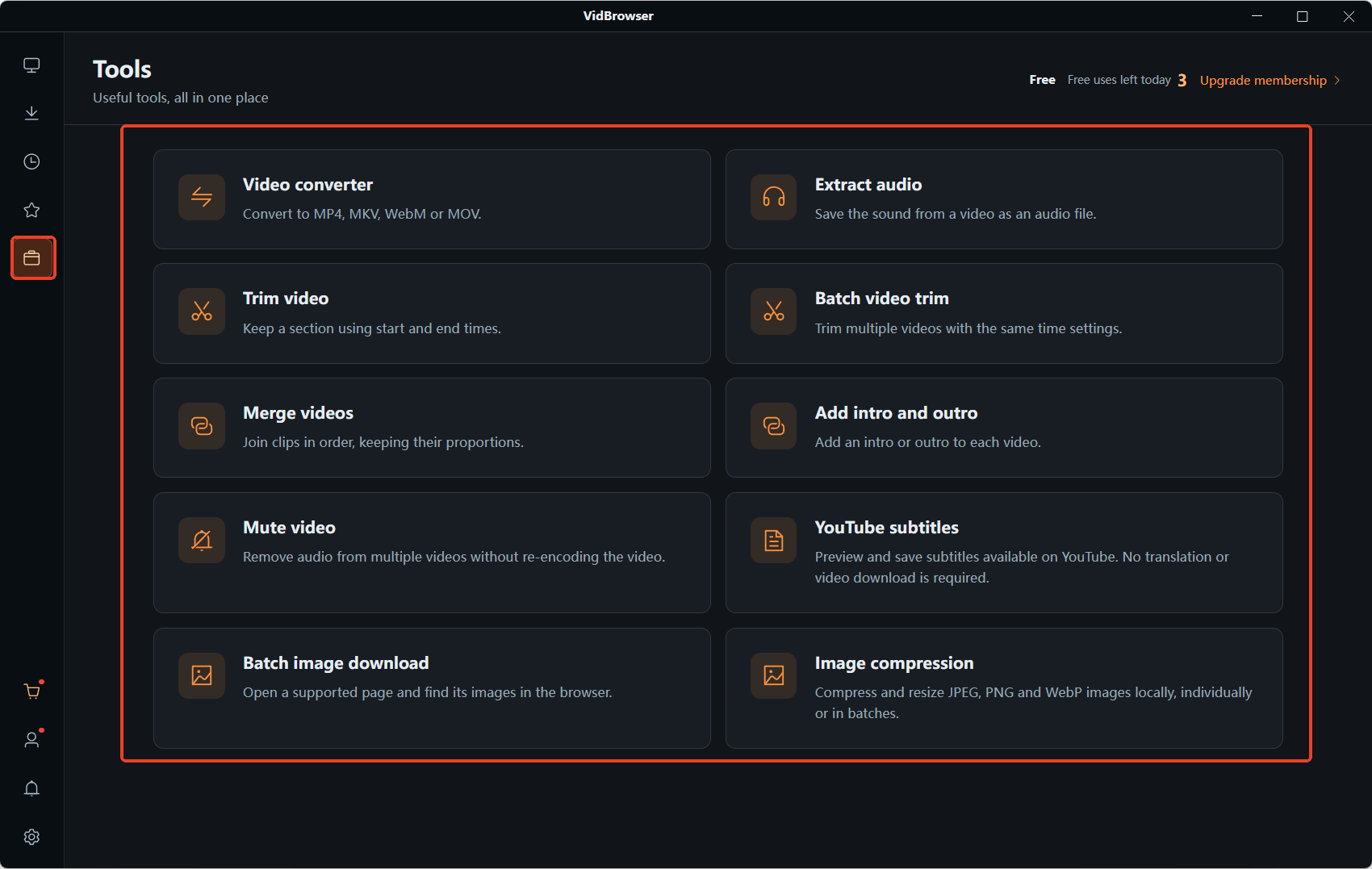
الخطوة 2: افتح صفحة "الأدوات" من شريط التنقل الجانبي
استخراج الصوت وكتم الفيديو متجاوران هنا؛ ادخل إلى ما تحتاجه.
الخطوة 3: أضف الفيديوهات المحلية المراد معالجتها
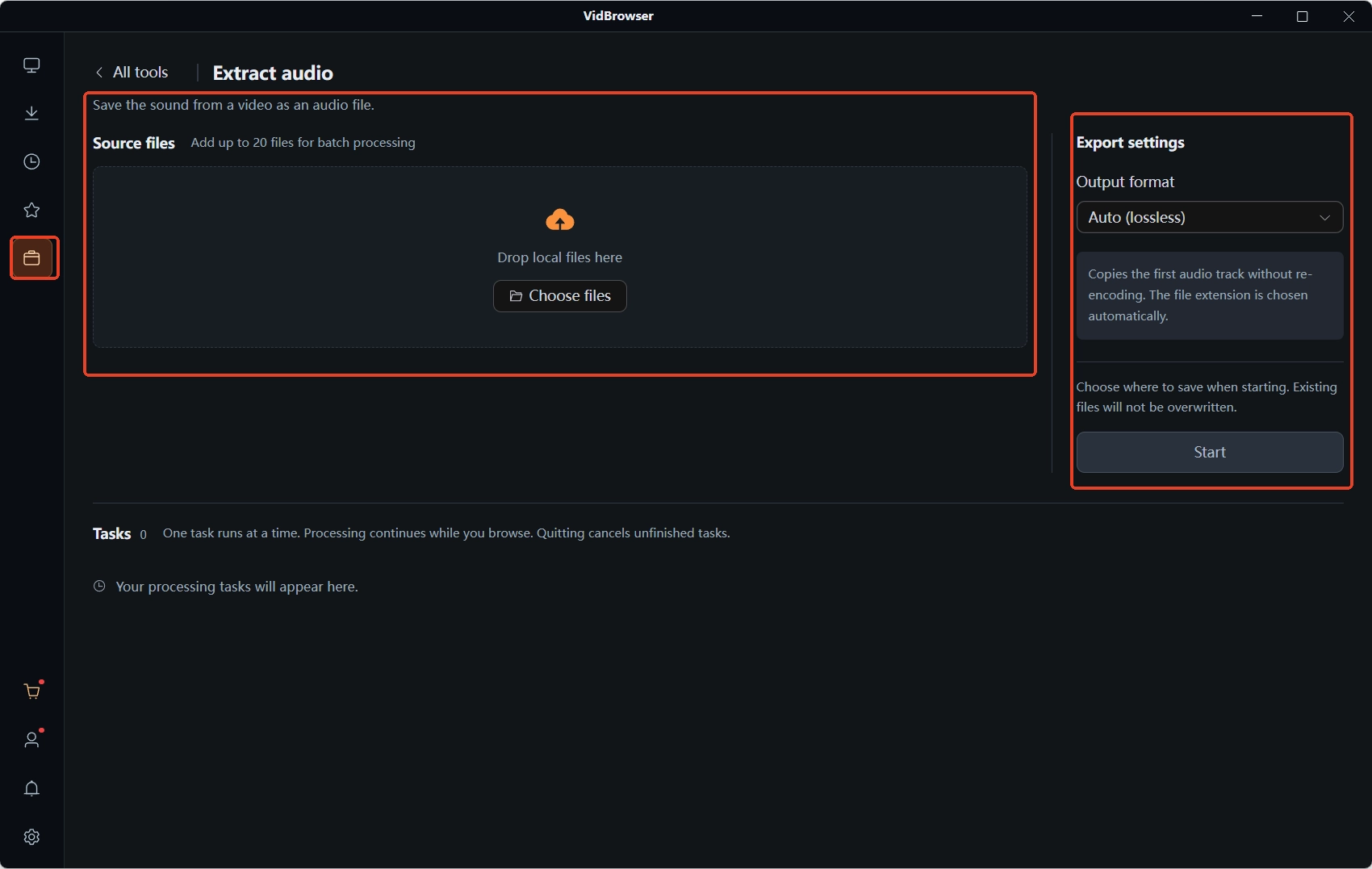
اسحب الملفات إلى القائمة أو اخترها عبر زر الإضافة؛ وعند معالجة عدة ملفات أضفها واحدًا تلو الآخر.
الخطوة 4: اختر العملية وفق هدفك
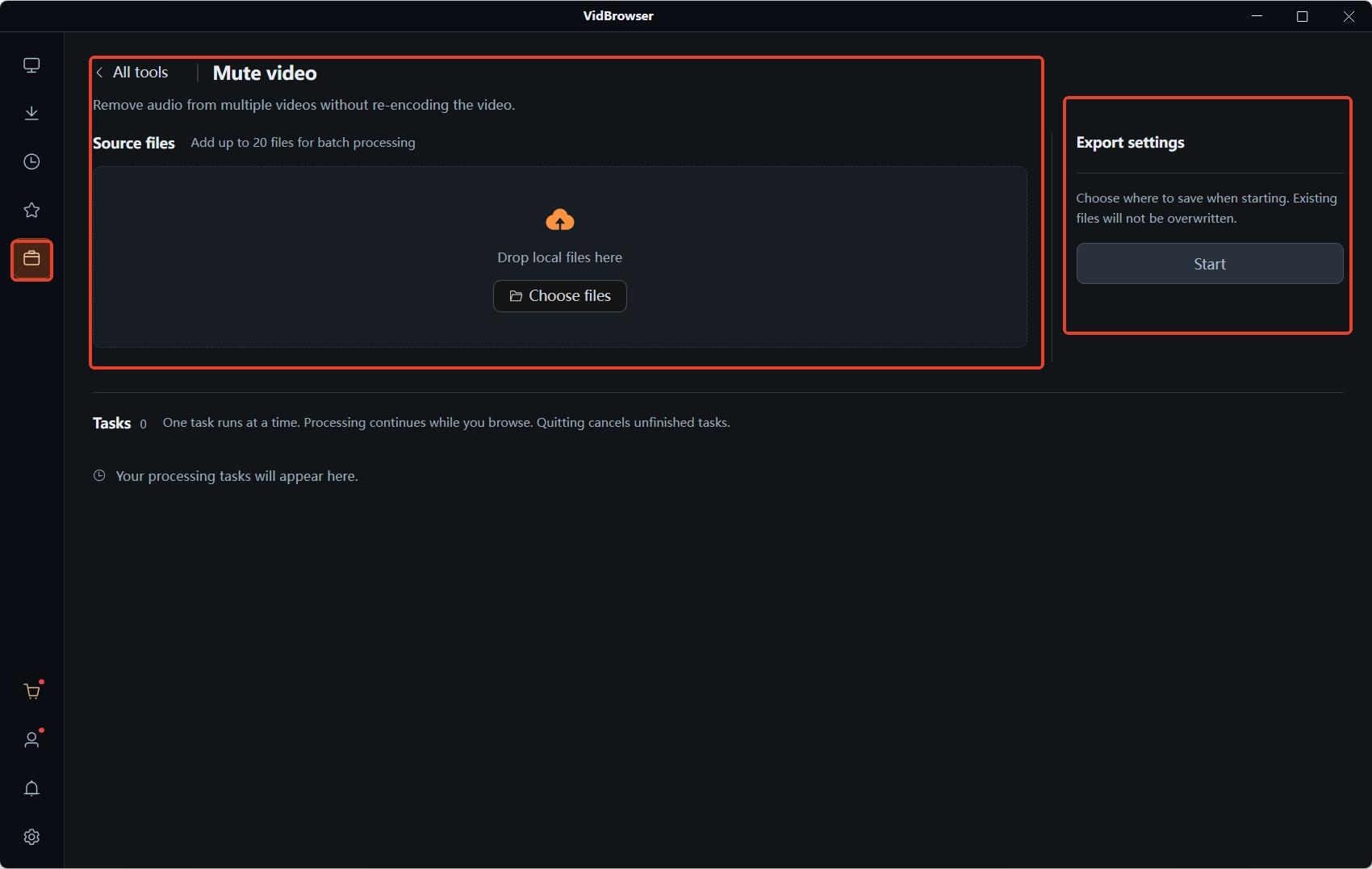
في استخراج الصوت اختر "تلقائي (بلا فقدان)" — نسخ مباشر للمسار الأول دون إعادة ترميز؛ وفي كتم الفيديو أكّد ثم ابدأ — تُزال المسارات بالجملة والصورة لا تُعاد ترميزتها.
الخطوة 5: انتظر انتهاء المهام ثم استلم الملفات
تُعالَج المهام بالتتابع، وبعد الانتهاء خذ الملفات من موقع الحفظ الذي اخترته.
كيف تحفظ الصوت والصورة بعد الفصل
الصوت المستخرج والفيديو المكتوم كلاهما ملف جديد مستقل، والملفات الأصلية تبقى كما هي، فاحفظها حسب الاستخدام في أماكن منفصلة.
لإنشاء مكتبة مواد، يُنصح بفصل الملفات الأصلية والصوت المستخرج والفيديو المكتوم في ثلاثة مجلدات، مع وضع التاريخ والمصدر في الاسم ليسهل العثور عليها لاحقًا. والفيديوهات المحمّلة من الويب عبر VidBrowser تقع هي الأخرى في مجلد التحميل — مكانها وطريقة ترتيبها مشروحة في مقال أين تُحفظ الفيديوهات التي حمّلتها.
وثمة حالة يجب تمييزها: إن خرج فيديو من التحميل بلا أي صوت، فتلك ليست مسألة مسار صوتي، بل غالبًا مشكلة فك ترميز أو توافق الحاوية، وطرق تشخيصها في مقال فيديو محمّل بلا صوت.
أسئلة شائعة
هل يُتلّف الفيديو الأصلي عند استخراج الصوت؟
لا. استخراج الصوت يقرأ المسار ويحفظه ملفًا جديدًا، والفيديو الأصلي لا يُعدَّل إطلاقًا. والكتم أيضًا يُخرج ملفًا جديدًا ويُبقي الملف المصدر.
هل "تحويل mp4 إلى mp3" هو نفسه استخراج الصوت؟
في معظم الأحيان هي الحاجة نفسها باسم آخر. في الاستخراج بلا فقدان تحدد مسار الملف الأصلي صيغة الإخراج، ومسار الفيديو من نوع MP4 عادة AAC وليس بالضرورة MP3. الفرق على مسمع ضئيل، والمشغلات وبرامج المونتاج الشائعة تدعم الاثنين.
هل يمكن استعادة الصوت بعد كتم الفيديو؟
المسار في ملف الإخراج أُزيل ولا يمكن استرجاعه من الملف نفسه؛ الملف الأصلي ما زال موجودًا، ومعالجته مرة أخرى تعيد الصوت. وقبل المعالجة الجماعية تأكد من وجود كل الملفات الأصلية — فهذا أبسط بوليصة أمان.


