
أين تذهب الفيديوهات التي تم تنزيلها؟ دليل شامل للعثور عليها على Windows وMac
ضغطت زر التنزيل، واكتمل شريط التقدم، ثم لم تجد الملف مكانًا——قصة مرّت على الجميع تقريبًا. يزداد الأمر تعقيدًا حين تتراكم فيديوهات فُتح قفلها في رسائل OnlyFans الخاصة مع إعادات بث البث المباشر ومقاطع من مواقع عادية في أماكن متفرقة، ومع الوقت يعجز المرء عن معرفة أي نسخة في أي مكان. هذا المقال يرتّب البحث عن ملفات الفيديو وأرشفتها بترتيب واضح: «حدّد الموقع أولًا، ثم امنع الفقدان»، من المسارات الافتراضية إلى حيل البحث، وصولًا إلى الإعدادات الخفية التي تجعل الملفات «تختفي من العدم».
إلى أين تذهب الفيديوهات المحمّلة؟ افحص هذه المواقع الافتراضية الثلاثة أولًا
الفيديو المُحمَّل لا يكون إلا في أحد ثلاثة مواقع: مجلد «التنزيلات» في النظام، أو مسار حفظ حددته أداة التنزيل بنفسها، أو العنوان المسجَّل في سجل التنزيلات. في Windows افتح مستكشف الملفات وانقر «Downloads» في الشريط الأيسر——المسار هو C:\Users\اسم-المستخدم\Downloads؛ وفي Mac افتح Finder وستجد مجلد Downloads أيضًا. ما يُنزَّل عبر المتصفح يذهب إلى هنا افتراضيًا، ويمكن في Chrome وEdge عرضه أو تغييره بكتابة chrome://settings/downloads في شريط العنوان. أما أدوات التنزيل الخارجية فليست موثوقة في هذا——بعضها ينشئ مجلده الخاص مثل «Video»، وبعضها يطلب منك اختيار الموقع كل مرة.
والملفات المحفوظة من منصات الاشتراك مثل OnlyFans وFansly تتبع المنطق نفسه: وجهتها تتحدد بالأداة التي حفظت بها، لا بالمنصة. المنصة ليس لديها مفهوم «مجلد تنزيلات»؛ فهي مسؤولة عن التشغيل فقط، ومكان هبوط الملف تحدده أداة الحفظ بالكامل.
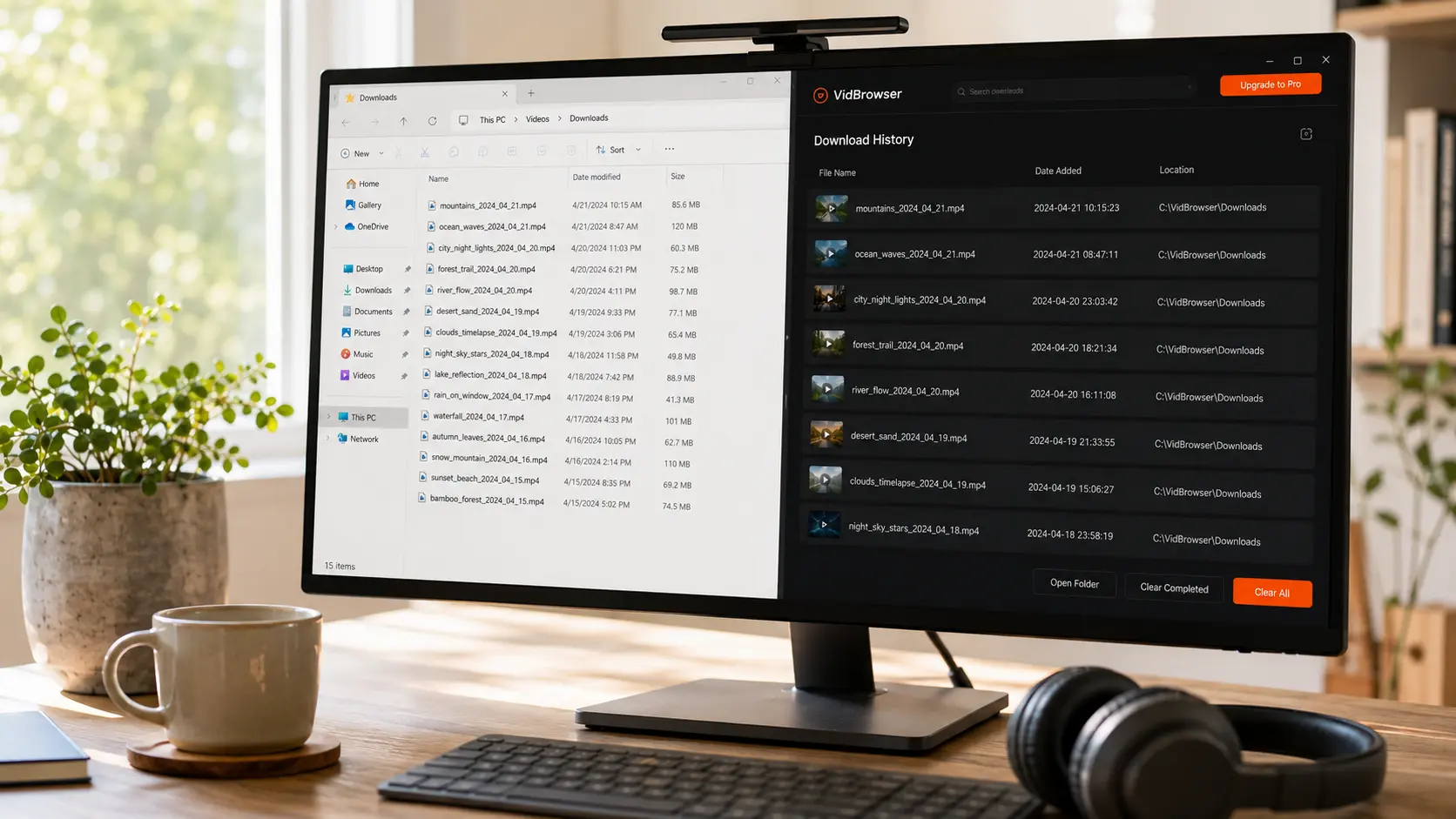
كيف تغيّر مسار التنزيل الافتراضي؟ إعداد واحد، ووجهة ثابتة
توجيه جميع الأدوات إلى مجلد ثابت واحد هو الحل الأقل جهدًا لمشكلة «لا أجده». في Chrome وEdge: الإعدادات → التنزيلات → الموقع → تغيير، وفعّل في الوقت نفسه «اسأل عن مكان حفظ كل ملف قبل التنزيل» لتقرر الوجهة في كل مرة؛ الطريقة مفصلة في مساعدة Google Chrome الرسمية. وفي Mac يغيّر Safari هذا من الإعدادات → عام → موقع تنزيل الملفات.
عمليًا، أنشئ مجلد «فيديوهات» مخصصًا وجهة موحدة للمتصفح وأدوات التنزيل معًا، واترك مجلد Downloads لحزم التثبيت والمتفرقات. متى ثابتة الوجهة، قلّ استخدام حيل البحث اللاحقة كثيرًا.
لا تجد الفيديو الذي حمّلته للتو؟ أربع حيل بحث مرتبة بنسبة النجاح
الحيلة الأنجح ليست تقليب المجلدات، بل الترتيب تنازليًا حسب «تاريخ التعديل»——الملف الذي حمّلته للتو يقع دائمًا في المقدمة. ثم جرّب بالتسلسل:
- رشّح بالحجم: ملفات الفيديو تبدأ عادة من عشرات MB؛ وما دون 1 MB غالبًا صور أو مستندات أو ترجمات——يُستبعد نصف الضوضاء فورًا.
- ابحث بالامتداد: اكتب .mp4 أو .webm في بحث مستكشف الملفات وستقتصر النتائج على ملفات الفيديو.
- احترس من فخ التسمية المكررة: الملفات ذات الاسم نفسه يُضاف إليها تلقائيًا (1) و(2)، والرقم الأكبر هو الأحدث——كثيرون يفتحون النسخة القديمة ويستنتجون أن التنزيل فشل.
- افحص الملفات المؤقتة: التنزيل غير المكتمل في Chrome/Edge يترك ملف .crdownload، وفي Firefox ملف .part. رؤيتها تعني أن تلك المهمة لم تكتمل أصلًا والملف لم يصل إلى القرص مطلقًا، فعُد إلى أداة التنزيل ونزّل من جديد.
المتهمون الثلاثة وراء «اختفاء» الفيديوهات: إعدادات التنظيف والمهام الناقصة والفتح التلقائي
حين يقول سجل التنزيلات «مكتمل» وينتفي الملف، فالأغلب أنه ليس غموضًا، بل إحدى الحالات الثلاث التالية.
- إعدادات التنظيف تمحو: مستشعر التخزين في Windows لا يلمس مجلد «التنزيلات» افتراضيًا، لكن ما إن يُفعَّل «حذف الملفات التي لم تُفتح منذ N يومًا» (قابل للضبط 0–365 يومًا) حتى تُمسح الفيديوهات غير المفتوحة——وهذا سلوك موثق صراحة في وثائق Microsoft الرسمية. كما تعتبر كثير من برامج التنظيف الخارجية مجلد التنزيلات هدفًا افتراضيًا لـ«تنظيف القمامة»——وهكذا تُبعد فيديوهات كثير من الناس بـ«التحسين» دون وعي.
- مهام ناقصة: تنقطع الشبكة عند 99%، وقد تعرض الأداة فشلًا، ولا يبقى على القرص سوى ملف مؤقت .crdownload أو .part——لا فيديو قابلًا للتشغيل إطلاقًا.
- الفتح التلقائي: بمجرد اكتمال التنزيل يبدأ المتصفح التشغيل بنفسه، وينصرف الانتباه كله إلى المحتوى، وتُغلق اللسان بعدها دون أن تنتبه قط إلى أين حُفظ.
ملاحظة عابرة: إذا وجدت الملف لكنه لا يفتح أو بلا صوت، فهذه فئة مشكلات مختلفة——الشاشة السوداء وفك الترميز مفككة واحدة واحدة في دليل إصلاح ملفات الفيديو، فشخّص أولًا ثم أعد التنزيل.
اجعل كل عملية حفظ موثقة بالأثر: سجل التنزيلات ووجهة ثابتة
بدلًا من التقليب لاحقًا، الأضمن أن يترك كل ملف «عنوانًا» لحظة حفظه. سجل التنزيلات في VidBrowser (أيقونة الساعة في شريط التنقل الأيسر) يعرض لكل مهمة اسم الملف وحجمه ووقت التنزيل وعنوان الحفظ، فإذا ضاع ملف اتبعت المسار فحسب. الخطوات قليلة:
الخطوة 1: نزّل وثبّت VidBrowser
VidBrowser متصفح فيديو لسطح المكتب يجمع بين التنزيل والتسجيل، ويدعم Windows وMac معًا، والتثبيت لا يستغرق سوى دقائق.
الخطوة 2: افتح صفحة الفيديو وشغّله، واختر طريقة الحفظ حسب نوع المحتوى
للفيديوهات العامة العادية، تعرض لوحة الوسائط على اليمين العناصر المكتشفة، فانقر زر «تنزيل» البرتقالي للحفظ مباشرة (مع إمكانية اختيار الدقة أولًا)؛ أما المحتوى المحمي على منصات الاشتراك مثل OnlyFans أو LoyalFans فالتسجيل هو الطريقة الأضمن——مرّر الفأرة فوق الفيديو فتظهر أدوات التحكم بالتسجيل متراكبة، مع 1x بالوقت الحقيقي أو 2x أو 4x لإنهاء التسجيل أسرع، وزر «تسجيل الكل» للفيديو بأكمله، وزر التسجيل على اليسار يتيح الإيقاف المؤقت في أي لحظة. التفاصيل في شرح ميزة التسجيل والتنزيل.
الخطوة 3: تحقق من عنوان الحفظ في سجل التنزيلات
اسم الملف والوقت والمسار واضحة من أول نظرة، ولن تعود إلى تذكر «أين حفظته قبل قليل».
بعد توحيد الوجهة، أضف عادة «بيت لكل منصة»: مجلد فرعي لـOnlyFans وآخر لـFansly وثالث لـLoyalFans، وأرشف المحتوى محدود المدة وإعادات البث في يوم مشاهدتها نفسه. لا تترك فيديوهات مهمة تعيش طويلًا في مجلد التنزيلات——فهو محطة عبور بطبيعته، وبقاء الملفات فيه يتحدد بإعدادات التنظيف لا بالذاكرة. أما فشل التنزيل نفسه أو عطل الأداة فموضوع آخر؛ قارن أعراضك في ماذا تفعل إذا تعطل منزّل الفيديو.
الأسئلة الشائعة
في أي مجلد تُحفظ فيديوهات OnlyFans فعلًا؟
يعتمد على الأداة التي حفظت بها، لا على المنصة. ما نُزِّل عبر المتصفح يقع افتراضيًا في مجلد «التنزيلات»؛ والملفات المحفوظة عبر تنزيل VidBrowser أو تسجيله لكل مهمة في سجل التنزيلات عنوان حفظ كامل، فاتبع المسار فحسب. افحص الأداة أولًا ثم المجلد الافتراضي——هذا الترتيب صالح لكل منصات الاشتراك.
هل يمكن إعادة تسمية ملف .crdownload أو .part ليصبح فيديو؟
لا. هما ملفان مؤقتان غير مكتملين، وتغيير الامتداد لن يكملهما. عُد إلى أداة التنزيل وتحقق من حالة تلك المهمة: إن كان الاستئناف مدعومًا فأكمل، وإلا فاحذف ونزّل من جديد.
كيف أمنع الفيديوهات المحمّلة من «الاختفاء» مجددًا؟
ثلاثة أمور: وجّه المتصفح وأدوات التنزيل إلى مجلد ثابت واحد؛ وافحص إعدادات مستشعر التخزين في Windows وبرامج التنظيف للتأكد من عدم وجود خيار «تنظيف مجلد التنزيلات تلقائيًا»؛ وأرشف المحتوى الجدير بالاحتفاظ في يومه ضمن مجلد فرعي لكل منصة.


