
ما هو متصفح الفيديو (Video Browser)؟ وكيف يختلف عن المتصفح العادي
مشاهدة OnlyFans أو YouTube عبر Chrome تسير بسلاسة——حتى ترغب في الاحتفاظ بنسخة، فيبدأ صيد الأدوات: تثبيت إضافات، وبحث مواقع عبر الإنترنت، وإعداد سطر الأوامر. وبعد كل هذه الدورات تدرك أن المفقود ليس أداة إضافية، بل متصفح «مصمَّم للفيديو منذ البداية». تُسمى هذه الفئة متصفح الفيديو (Video Browser). ليست قليلة المنتجات التي تحمل كلمة «فيديو» في اسمها، لكن ما هي فعلًا، وبماذا تختلف عن المتصفح الذي تستخدمه يوميًا، أمر يعجز كثيرون عن شرحه بوضوح. هذا المقال يوضح كل شيء دفعة واحدة، ويساعدك على الحكم إن كنت بحاجة إليه.
ما هو متصفح الفيديو؟ التعريف بسطر واحد والمشكلة التي يحلها
متصفح الفيديو هو متصفح سطح مكتب صُمم حول الفيديو كجوهر: محركه من المصدر نفسه الذي يأتي منه Chrome، لكن «مشاهدة الفيديو وإيجاده وحفظه» قدرات مدمجة أصلًا. المتصفح العادي مبني على فرضية «الصفحة أولًا»: الفيديو مجرد عنصر في الصفحة، والمتصفح لا يعرف عنه شيئًا. متصفح الفيديو مبني على فرضية «الفيديو أولًا»——عندما تفتح صفحة، يواصل التعرف على موارد الفيديو فيها ويسردَها في لوحة الوسائط الجانبية؛ فتصبح عملية المشاهدة وعملية الحفظ خيطًا واحدًا.
ومن المنتجات الممثلة لهذه الفئة VidBrowser، وكلمة «فيديو» في اسمها تعبّر عن هذا الموقع بالضبط. المشكلة المركزية التي يحلها واحدة: الفيديو في صفحات الويب «يُشاهَد ولا يُحفَظ»، والمتصفح العام لم يخطط يومًا لمساعدتك على حفظه.
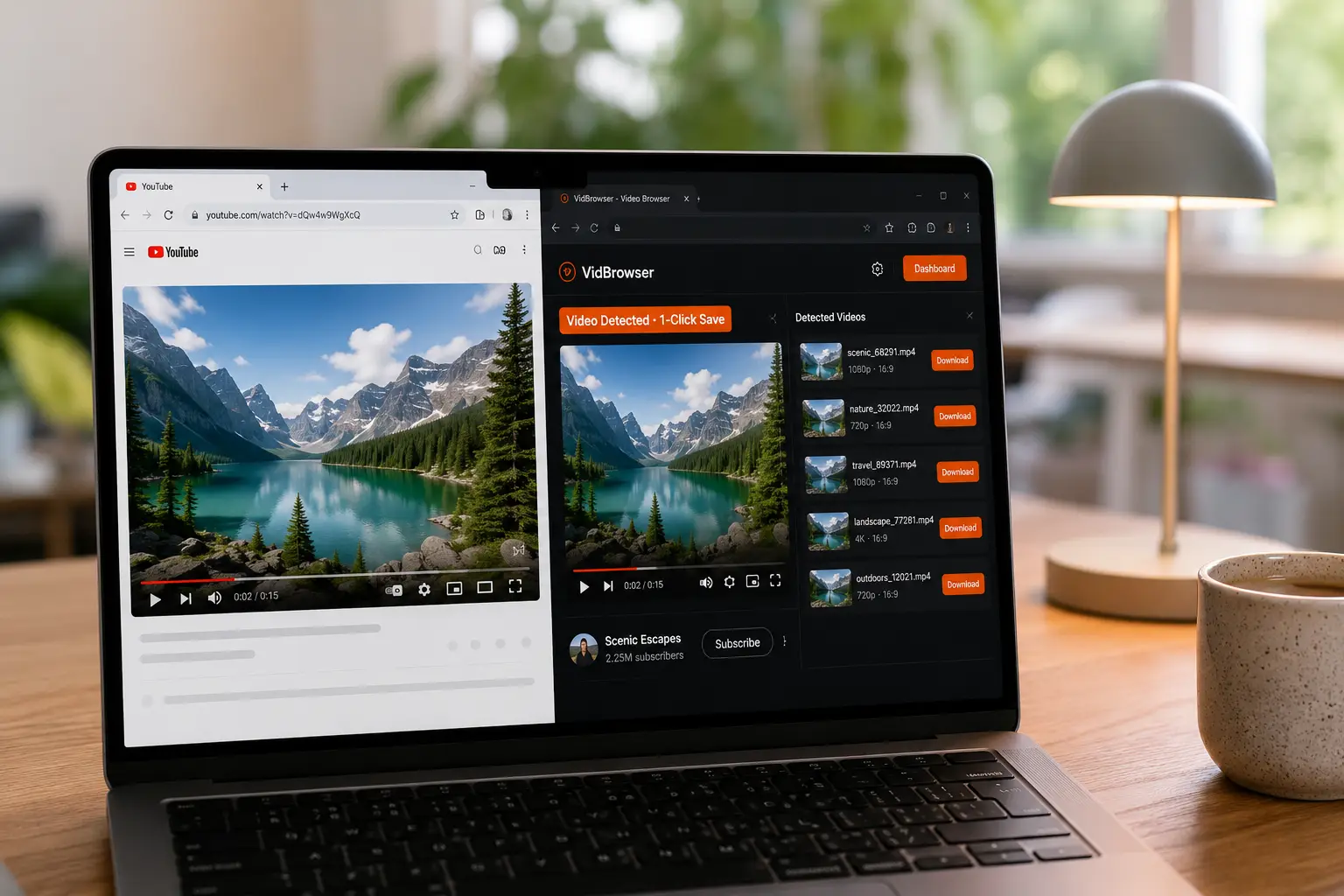
متصفح الفيديو والمتصفح العادي: أربعة أبعاد تكشف الجوهر
المتصفح العادي مسؤول عن «عرض الصفحات»، ومتصفح الفيديو مسؤول عن «معالجة الفيديو» — هذا هو الفصل الجذري في العمل. بالتفصيل عبر أربعة أبعاد:
- كشف الفيديو: حين يفتح Chrome صفحة تشغيل فما يعرفه هو عنصر صفحة فقط؛ متصفح الفيديو يتعرف على تدفق الفيديو ذاته، ويسرده في لوحة الوسائط من تلقاء نفسه، ويصدر تنبيه كشف عند ظهور فيديو جديد. لست بحاجة إلى إخباره «هنا فيديو».
- طريقة الحفظ: «حفظ الصفحة باسم» في المتصفح العادي يخزن HTML لا الفيديو؛ وللإبقاء على فيديو تحتاج إضافة من طرف ثالث (مكوّن منفصل يطلب أذونات ويتعطل ويختفي) أو اللجوء إلى مواقع إنترنت. متصفح الفيديو فيه زر تنزيل مدمج——يُكتَف فيُحفَظ، دون تثبيت أي شيء إضافي.
- المحتوى المحمي: معظم فيديوهات منصات الاشتراك محمية بحقوق النشر، والمتصفح العادي مع برنامج تصوير الشاشة يلتقط صورة سوداء؛ متصفح الفيديو يحفظ الصورة والصوت مباشرة أثناء التشغيل——ما دام يُشاهَد فيمكن ترك نسخة.
- إدارة التنزيلات: شريط التنزيل في المتصفح العادي لا يعرض سوى اسم الملف وشريط التقدم؛ متصفح الفيديو يحتفظ بسجل تنزيلات كامل——الاسم والحجم والوقت ومسار الحفظ، بلا تخمين بين المجلدات.
جملة واحدة تلخص كل شيء: المتصفح العادي يعامل الفيديو كعابر سبيل، ومتصفح الفيديو يعامله كبطل.
ثلاثة مفاهيم خاطئة شائعة يجب استبعادها قبل الاختيار
متصفح الفيديو ليس «Chrome مع إضافة تنزيل»، وليس برنامج تصوير شاشة، ولا يطالبك بالتخلي عن متصفحك الحالي.
- ≠ متصفح + إضافة تنزيل: الإضافة عبارة عن ملحق معلّق «خارج» الصفحة——أذونات كثيرة، ومطاردة دائمة لتحديثات المنصات، وإزالة متكررة من المتاجر (إضافات التنزيل في متجر Chrome الإلكتروني تبّدلت وجوهًا مرات لا تُحصى في هذه السنوات). أما الكشف والحفظ في متصفح الفيديو فمبنيان داخل المنتج؛ فلا شيء يختفي بمراوغة المتجر.
- ≠ برنامج تصوير الشاشة: تصوير الشاشة هو «تصوير الشاشة»——جودة أقل، وانتظار من البداية للنهاية، ومحتوى محمي يُلتقط أسودَ تمامًا. متصفح الفيديو يحفظ أثناء التشغيل، بجودة النسخة التي تشاهدها، حتى 4K.
- ≠ بديل عن المتصفح اليومي: محركا Chrome وEdge يأتيان من مشروع Chromium مفتوح المصدر، ومحرك متصفح الفيديو كذلك——التصفح اليومي والبحث وتسجيل الدخول تعمل كالمعتاد. فتح الاثنين معًا لا يتعارض؛ عند موعد الفيديو تنتقل إليه.
لمن يناسب متصفح الفيديو؟ حدد مكانك حسب تكرار الاستخدام
المعيار بسيط: هل تكرار حفظك للفيديو مرتفع بما يكفي ليصبح «البحث عن أداة في كل مرة» عبئًا؟
- دائمو منصات الاشتراك (OnlyFans / Fansly / LoyalFans): محتوى محمي، معرض للانتهاء والحذف؛ لا طمأنينة إلا بترك نسخة ما دام قابلًا للتشغيل——هذه الفئة هي الأنسب لمتصفح الفيديو.
- مشاهدو البث المباشر: البث الحقيقي لا يُحمَّل بل يُسجَّل فقط؛ أدوات التنزيل العادية لا لصة لها فيه، والتسجيل هنا حاجة قاهرة.
- جامعو المدى الطويل: فيديوهات مبعثرة في عشرات المنصات، يريدون وجهة موحدة وسجلًا واضحًا، لا قرصًا ممتلئًا بـ«بدون عنوان.mp4».
- من لا يحتاجه: من ينزّل فيديو عامًا أو اثنين شهريًا، فالمواقع عبر الإنترنت تكفي تمامًا؛ لا سبب لتثبيت برنامج إضافي لحاجة قليلة الحدوث——الأدوات لا تُقاس بالعدد بل بالملاءمة.
تجاوز VidBrowser في ثلاث خطوات واشعر بالفرق
ثلاث خطوات تكفي لاستشعار الفرق العملي بين هذه الفئة والمتصفح العادي.
الخطوة 1: نزّل وثبّت VidBrowser
متصفح فيديو لسطح المكتب يجمع التنزيل والتسجيل، ويدعم Windows وMac معًا، ويكتمل التثبيت في دقائق.
الخطوة 2: افتح موقع فيديو وشغّله، واختر طريقة الحفظ حسب نوع المحتوى
لوحة الوسائط على اليمين تسرد الفيديوهات المكتشفة؛ للفيديوهات العامة انقر زر «تنزيل» البرتقالي للحفظ مباشرة، مع اختيار الدقة أولًا؛ أما المحتوى المحمي على OnlyFans وFansly وما شابه فعبر التسجيل——مرّر الفأرة فوق الفيديو فتظهر أدوات التحكم بالتسجيل متراكبة، مع 1x بالوقت الحقيقي أو 2x أو 4x لإنهاء التسجيل أسرع، وزر «تسجيل الكل» للفيديو بأكمله، وزر التسجيل على اليسار يتيح الإيقاف المؤقت في أي لحظة. الإجراء الكامل لكل منصة في دليل تنزيل فيديوهات Fansly.
الخطوة 3: أكّد نقطة الحفظ في سجل التنزيلات
أيقونة الساعة في شريط التنقل الأيسر تفتح سجل التنزيلات——الاسم والحجم والوقت ومسار الحفظ واضحة من أول نظرة، ويتقاعد سؤال «أين حفظته» إلى الأبد.
إن أردت المقارنة الأفقية الكاملة مع المواقع عبر الإنترنت والإضافات وبرامج سطح المكتب وتصوير الشاشة، فمقال مقارنة خمسة أنواع من أدوات التنزيل غطّى الاختيار؛ والمقالان يكمل أحدهما الآخر——ذلك يحسم «أي نوع تختار»، وهذا يشرح «ما هذه الفئة».
الأسئلة الشائعة
هل متصفح الفيديو مدفوع؟
يملك VidBrowser نسخة مجانية: 5 تنزيلات يوميًا وتسجيل حتى 5 دقائق للجلسة——تكفي للتجربة والاستخدام الخفيف؛ فكّر في النسخة المدفوعة حين يكبر حجم التنزيلات أو تحتاج تسجيلات طويلة. اختبار عاداتك بالحصة المجانية هو أرخص طريقة للمعرفة.
هل متصفح الفيديو آمن؟ هل ينتزع حساباتي؟
إنه برنامج سطح مكتب يُثبَّت محليًا؛ وكما في المتصفح العادي، تسجّل الدخول إلى كل منصة بنفسك، وكلمات المرور لا تمر عبر أي خوادم خارجية. ما يستوجب الحذر فعلًا هو مواقع التنزيل التي تطلب «تسليم تفويض الحساب» والإضافات مجهولة المصدر——هناك تُسلَّم الحسابات حقًا.
هل أستطيع مواصلة استخدام متصفحي العادي إلى جانبه؟
نعم. محرك متصفح الفيديو من المصدر نفسه الذي يأتي منه Chromium، فالتصفح اليومي لا يتأثر——لكن الأدوار مختلفة: البحث والتصفح العابر في المتصفح المعتاد، ومشاهدة الفيديو وحفظه في متصفح الفيديو؛ قسمة عمل واضحة تجعل الأمور أرتب.


