
FliFlik تحلّل ما بيدك، لا رابطًا لم تحصل عليه أصلًا
من يبحث في مدى فائدة FliFlik يجد نفسه عادة عند مفترق: في جهة تلصق رابطًا في حقل وتنتظر عودة الملف، وفي الجهة الأخرى تدع المحتوى يعمل داخل متصفحك وتُبقيه وهو يعمل. الفرق بين المسارين يظهر في مرحلة مبكرة جدًا.
نسخة FliFlik على الويب ونسخته المكتبية منتجان مختلفان فعلًا
FliFlik يمشي على قدمين: نسخة على الويب تصل إليها بفتح صفحة ولصق رابط، وتطبيق مكتبي يُثبَّت على الجهاز. صفحة المنتج عندهم تضع النسختين جنبًا إلى جنب، لأن ما تقوم به كل واحدة ليس واحدًا. بحسب تلك الصفحة، النسخة على الويب تغطي أكثر من 1,000 موقع، وتُخرج MP4 وMP3 أساسًا، وسقف الدقة فيها 720p؛ أما قائمة أكثر من 10,000 موقع والدقة الأعلى والصيغ الإضافية فهي في النسخة المكتبية.
ما تسمح به النسخة المجانية على الويب مكتوب بصيغ مختلفة من صفحة إلى أخرى: صفحة المقارنة تذكر حدًا يوميًا، وبعض الصفحات الفرعية لمنصات تقول إنه لا يوجد حد يومي. لا تتوقف عند هذه النقطة: خذ الصفحة التي تفتحها فعلًا كمرجع، وتحقق من رقم إصدار النسخة المكتبية وأنظمة التشغيل المدعومة على الموقع الرسمي. المقارنة الرسمية بين النسختين موجود في الصفحة نفسها، وبعد قراءته تعرف إلى أي النسختين تنتمي.
ولنكن منصفين: في هذه الحالات يكون لصق الرابط أسهل فعلًا
حين يقع المحتوى خلف رابط عام يمكن نسخه، ولا تحفظ إلا شيئًا من وقت إلى آخر، يصعب إيجاد بديل للنسخة على الويب: لا تثبيت، ولا مساحة محلية، ويعمل من أي حاسوب فيه متصفح. حفظ مقطع قصير عام من شبكة اجتماعية، أو أخذ الصوت وحده، هو هذا الحال بالضبط.
هذا النص يقارن شكل الأدوات وطريقة استخدامها، ولا يدخل في سياسة المحتوى أو الأسعار عند أي جهة.
مع هذه الأنواع، لا تحصل أداة التحليل على الرابط الذي يجب لصقه أصلًا
مدخل أداة التحليل لم يكن يومًا المحتوى نفسه، بل عنوانًا يمكن نسخه. ولكي يصلح العنوان يجب أن تتحقق ثلاثة أمور معًا: أن تستطيع نسخه، وأن يبقى يفتح على جهاز آخر، وأن لا يطلب الطرف الآخر تسجيل دخولك. مقال مقارنة الخطط المجانية داخل الموقع خلص إلى نتيجة واحدة: لصق الرابط لا يفيد شيئًا مع محتوى يحتاج تسجيل دخول؛ وهنا نتراجع خطوة لنرى أي الأنواع يتعطل.
- محتوى لا يظهر إلا بعد تسجيل الدخول: العنوان صحيح، لكن بيانات الدخول ليست داخله. كيف تعمل ملفات تعريف ارتباط HTTP يشرح الأمر بصراحة: المتصفح يرسلها مع كل طلب لاحق، والخادم يتعرّف على متصفحك لا على الرابط. أرسل العنوان إلى جهاز آخر فلن تنتقل بيانات الدخول معه.
- عناوين مؤقتة بمدة صلاحية: كثير من عناوين الوسائط يُولَّد في اللحظة نفسها وينتهي بعد دقائق. نسخه ولصقه في أداة أخرى يكفي لتلك الرحلة ذهابًا وإيابًا.
- عنوان الصفحة ليس عنوان المحتوى: عنوان صفحة المنشئ يشير إلى عشرات العناصر تحت اسمه؛ فما تحصل عليه أداة التحليل صفحة واحدة، لا العنصر الذي أردته. أما عنوان عنصر واحد فغالبًا لا يظهر في التغذية.
- ما يعمل بمجرد فتحه ولا عنوان مستقل له: مشغّل مدمج في الصفحة، وسائط وصلت في محادثة — لا يوجد عنوان واحد يمكن نسخه منها.
هذه ليست حالات عجز عن التحليل، بل حالات لا يوجد فيها مدخل من البداية. وإضافات المتصفح تصطدم بالجدار نفسه: بث لا تسلّمه الصفحة لا يمكن التقاطه. ومقال تحليل البدائل على شكل إضافات يعدّد أكثر من ذلك.
الفرق التالي: على جهاز مَن يتم هذا العمل
النسخة على الويب تجلب الملف على خادم الطرف الآخر ثم ترسله إليك؛ وأداة مكتبية ومتصفحك أنت يقومان بالعمل نفسه على جهازك. ارسم هذا الخط، ويُفسَّر جزء كبير من فرق التجربة من تلقاء نفسه.
حين يديره خادمهم، يكون السقف سقفهم: عدد المرات يوميًا، وطابور المهام، ودقة الإخراج (عمود الويب المجاني هو 720p).
انقله إلى جهازك فيصبح السقف سرعة اتصالك وقرصك. وطبقة أخرى: هذا العنوان يمر مرة واحدة عبر خادم لطرف ثالث. وهذا ليس جيدًا ولا سيئًا، إنه أمر يستحق المعرفة. النسخة المكتبية تذكر أيضًا متصفحًا مدمجًا، وهنا يتكرر الانقسام نفسه: واحدة تطلب منك إدخال العنوان من الخارج، والأخرى تضع المتصفح داخل الأداة.
لحفظ المحتوى على جهازك، هذا هو مسار التشغيل والحفظ
التشغيل والحفظ لا يمرّان بمرحلة العنوان إطلاقًا: المحتوى يعمل داخل متصفحك، والحفظ يقع في اللحظة التي يعمل فيها. لا حاجة لتسليم العنوان إلى أحد، وأنواع المحتوى من الفصل السابق لم تعد عائقًا هنا. والمسار أربع خطوات:
الخطوة 1: نزّل VidBrowser وثبّته
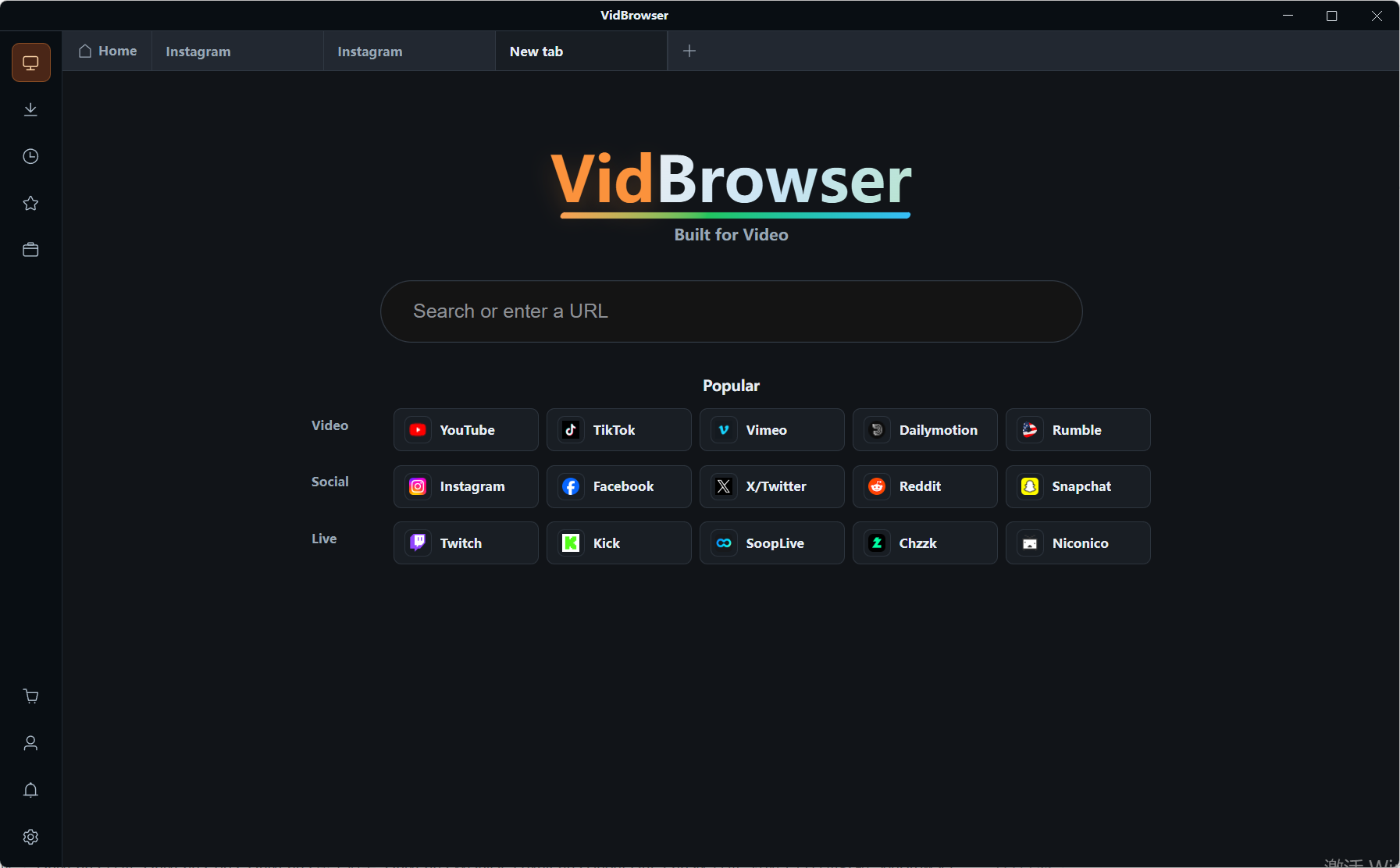
VidBrowser متصفح فيديو للحاسوب يدعم ويندوز وماك، وفيه التنزيل والتسجيل مدمجان، والتثبيت يستغرق دقائق.
الخطوة 2: افتح تلك الصفحة داخل VidBrowser وسجّل الدخول بحسابك
ثم اكتب العنوان في VidBrowser وسجّل الدخول، تمامًا كما في أي متصفح. تبقى حالة الدخول على هذا الجهاز ولا تُسلَّم إلى أي خدمة خارجية.
الخطوة 3: اجعل المحتوى يعمل فعلًا
بلا تشغيل لا توجد صورة تُحفَظ. تبدو هذه الخطوة عادية لكنها نقطة الانقسام: أداة التحليل تريد عنوانًا، وهذا المسار يريد الصورة.
الخطوة 4: بعد أن يعمل، أمامك طريقتان للحفظ
المحتوى القابل للتنزيل مباشرة يظهر في لوحة مكتبة الفيديو على اليمين مع زر تنزيل برتقالي: اختر الدقة واضغط مرة واحدة ليُحفظ بصيغة MP4. أما المحتوى غير المكتشَف، أو الذي يُعدّ محتوى محميًا، فبتمرير الفأرة فوق الصورة تظهر طبقة أدوات التسجيل: اختر 1x بالزمن الحقيقي، أو 2x و4x للانتهاء أسرع، واضغط تسجيل الكل لتغطية المقطع كاملًا، وزر التسجيل على اليسار يتيح البدء أو الإيقاف في أي لحظة. كل مهمة تُسجَّل في سجل التنزيلات على اليسار، حيث يمكن مراجعة اسم الملف وحجمه وموقعه لاحقًا. وتفاصيل السرعة والإيقاف موضحة أكثر في دليل التسجيل والتنزيل.
أي محتوى يناسب أداة التحليل وأي محتوى يجب حفظه أثناء التشغيل
المعيار واحد فقط: هل لهذا المحتوى عنوان يمكن تسليمه؟
- يمكن تسليمه لأداة التحليل: الفيديو العام على صفحات عامة، العنصر الذي له رابط مشاركة خاص به، وكل ما يُفتح دون تسجيل دخول.
- يجب حفظه أثناء التشغيل: ما لا يُرى إلا بعد الاشتراك، وما يصل في رسالة خاصة، وما يُفتح بالدفع، والبث المباشر الجاري، وكل ما لا وجود له إلا على الصورة.
المساران يحلّان مشكلتين مختلفتين، ولا أحدهما بديل عن الآخر. وما يستحق التجنب هو أخذ محتوى لا يتعامل معه إلا المسار الثاني وتجربته بأداة صُنعت للمسار الأول.
أسئلة شائعة
هل لدى FliFlik نسخة مجانية، وما الفرق بين المجانية والمدفوعة
توجد نسخة مجانية على الويب: تفتح الصفحة وتستخدمها دون تسجيل، والنسخة المكتبية يمكن تجربتها أولًا. والفرق بينهما كبير: النسخة على الويب تغطي مواقع أقل وتُخرج بدقة أقل، والصفحة الرسمية تذكر أكثر من 1,000 موقع وسقفًا عند 720p. أما الحدود فخُذها من الصفحة الحالية للموقع الرسمي، والسعر كذلك.
لماذا يظهر «فشل التحليل» عند لصق الرابط
تحقق من ثلاثة أمور بالترتيب: هل المحتوى لا يُرى إلا بعد تسجيل الدخول، وهل العنوان من النوع الذي يُولَّد في اللحظة، وهل نسخت هذا العنصر وحده أم الصفحة كاملة. إذا تحقق أي واحد منها فلا يوجد مدخل قابل للاستخدام لأداة التحليل؛ وتغيير الأداة أو العلامة لا يغيّر شيئًا، لأن المتعطل هو مرحلة العنوان لا قوة الخوارزمية.
الملفات التي حفظتها موجودة على حاسوبي، لا مشكلة في ذلك، صحيح
الحفظ للاستخدام الشخصي دون اتصال هو الاستخدام الأكثر شيوعًا لهذه الأدوات. والحد الذي يجب صيانته يقع في الخارج: لا إعادة رفع، ولا نقل إلى منصات أخرى، ولا توزيع تجاري. وشروط المنصات والقوانين المحلية تختلف، لذا فالقرار في إمكانية الاستخدام قرارك أنت. وVidBrowser يُبقي على جهازك ما تشاهده، ولا ينقل أعمال الآخرين إلى مكان آخر.


