
كيفية حفظ فيديوهات إشارات X وتنزيلها بصيغة MP4
إذا كنت تريد حفظ الفيديوهات من إشارات X المرجعية، فابدأ بفرق مهم: الإشارة المرجعية على X تحفظ المنشور، لا نسخة منفصلة من الفيديو المرفق به. لذلك يعتمد التشغيل على بقاء المحتوى الأصلي متاحًا لحسابك. إذا حُذف المنشور، أو تحوّل الحساب إلى منشورات محمية ولم تكن متابعًا معتمدًا، أو تغيّر وصولك بأي طريقة أخرى، فلن تستطيع الإشارة المرجعية الحفاظ على الفيديو وحدها.
ماذا يعني هذا إذا كنت تريد نسخة دون اتصال؟
ابدأ بخيار التنزيل الخاص بـ X بعد فتح المنشور الأصلي. إذا كان هذا الخيار غير متاح، فاستخدم طريقة أخرى فقط عندما يمكنك الوصول إلى الفيديو ولديك الحق في حفظه. يجب أن تعرض الصفحة أيضًا موردًا إعلاميًا مدعومًا، أو أن تسمح المنصة بالتسجيل.
يشرح هذا الدليل كيف تجد فيديو محفوظًا كإشارة مرجعية، وتتحقق مما إذا كان لا يزال متاحًا، وتستخدم خيارات التنزيل أو التسجيل المتاحة عندما تريد نسخة دون اتصال.
1. ما الذي تحفظه ميزة إشارات X المرجعية بالفعل؟
تحافظ ميزة إشارات X المرجعية على قائمة خاصة بالمنشورات التي تريد إعادة زيارتها، مما يجعلها مفيدة لحفظ الفيديوهات والسلاسل والأخبار والدروس وغيرها من المنشورات التي قد تضيع في خطك الزمني. عندما تحفظ منشور فيديو كإشارة مرجعية، يحفظ X مرجعًا للمنشور في حسابك؛ لكنه لا ينشئ ملف MP4 على هاتفك أو حاسوبك. تمامًا مثل إشارة المتصفح المرجعية، تمنحك طريقة للعود إلى المحتوى الأصلي دون تنزيل نسخة منفصلة.
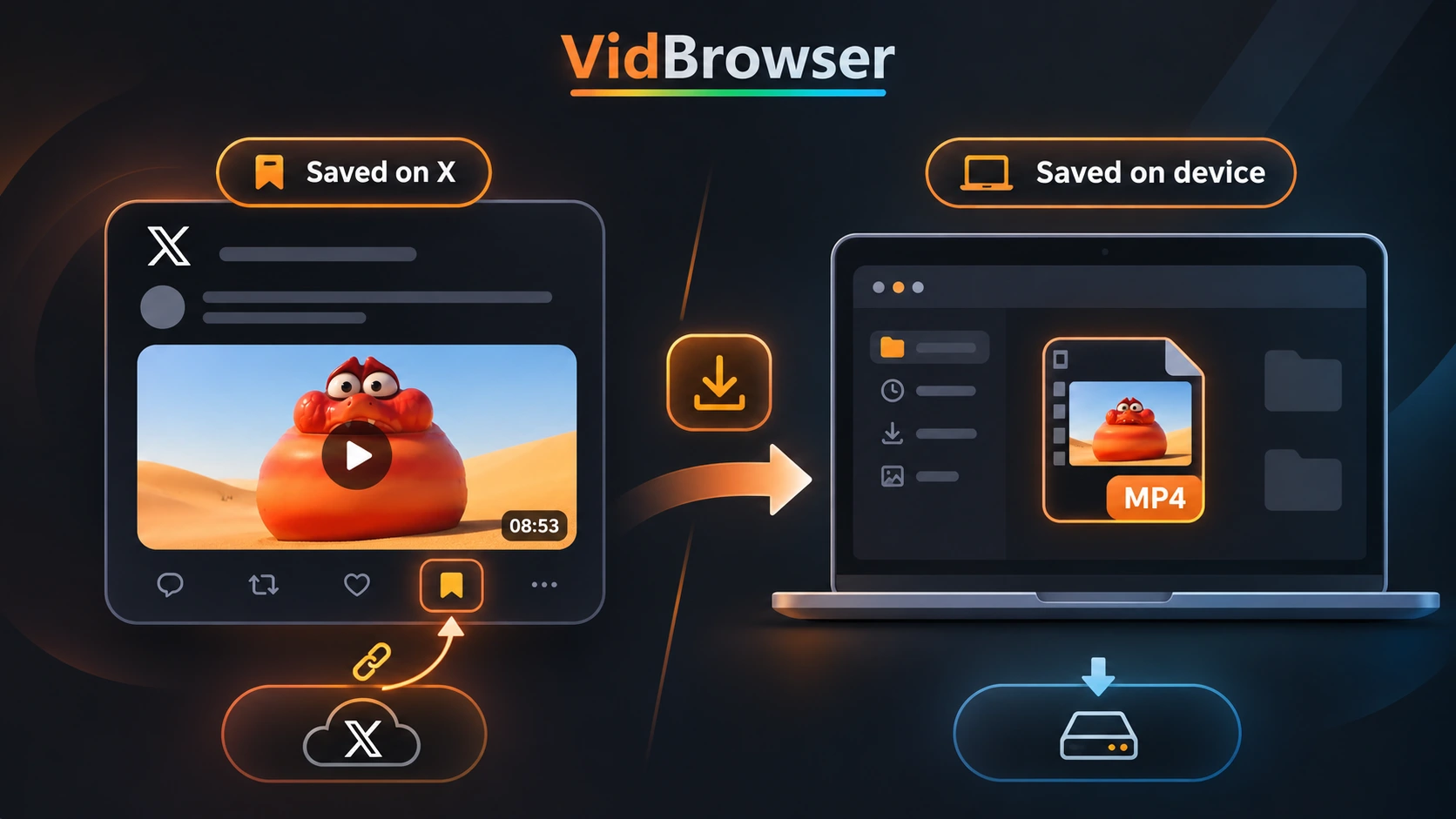
يهم هذا الفرق عندما تريد مشاهدة الفيديوهات دون اتصال، أو بناء مجموعة فيديوهات خارج المنصة، أو الاحتفاظ بنسخة منفصلة من محتوى مصرّح لك بحفظه.
كيف تحفظ فيديو كإشارة مرجعية على X
تختلف الخطوات قليلًا حسب الجهاز، لكن النتيجة واحدة:
- افتح X وابحث عن المنشور الذي يحتوي على الفيديو.
- على iPhone، افتح المنشور واضغط أيقونة الإشارة المرجعية. على Android أو الحاسوب، افتح قائمة المشاركة واختر إضافة المنشور إلى الإشارات المرجعية.
- للعود إليه لاحقًا، افتح قائمة التنقل واختر الإشارات المرجعية.
لإزالة منشور محفوظ، افتحه من إشاراتك المرجعية واستخدم أيقونة الإشارة المرجعية على iPhone أو قائمة المشاركة على Android والحاسوب. يذكر X أن منشوراتك المحفوظة خاصة ومرئية لك وحدك داخل حسابك؛ ويوفر دليل الإشارات المرجعية الرسمي الإرشادات الحالية حسب كل جهاز.
2. كيف تجد الفيديوهات في إشارات X المرجعية
تُجمع منشوراتك المحفوظة في مكان واحد، مما يسهل العثور على الفيديوهات الحديثة. قد يستغرق العثور على المنشورات القديمة وقتًا أطول، خاصة إذا كنت تحفظ أنواعًا مختلفة من المحتوى بانتظام.
على الحاسوب
- افتح X.com وسجّل الدخول.
- افتح قائمة التنقل الرئيسية.
- اختر الإشارات المرجعية.
- مرّر حتى تجد المنشور الذي يحتوي على الفيديو.
- افتح المنشور للعود إلى صفحته الأصلية وتشغيل الفيديو.
على iPhone أو Android
- افتح تطبيق X وسجّل الدخول.
- افتح قائمة الحساب أو التنقل.
- اضغط الإشارات المرجعية.
- اختر منشور الفيديو المحفوظ الذي تريد إعادة زيارته.
قد يتغير موضع القائمة بين إصدارات التطبيق، لكن المنشورات المحفوظة تبقى داخل قسم الإشارات المرجعية.
عندما يصعب البحث في القائمة
لإبقاء إشاراتك المرجعية تحت السيطرة، احذف المنشورات التي لم تعد تحتاجها بدلًا من ترك القائمة تنمو بلا حدود. أما الفيديوهات التي تريد متابعتها، فدوّن اسم صانعها وموضوعها ورابط المنشور الأصلي. إذا أردت مكتبة فيديوهات منظمة، فاحفظ النسخ المصرّح بها بشكل منفصل، لأن إشارات X المرجعية صُممت لمساعدتك على إعادة زيارة المنشورات لا لإدارة الملفات التي نزّلتها.
3. لماذا لا أستطيع مشاهدة فيديو في إشارات X المرجعية؟
قد يصبح الفيديو الذي حفظته كإشارة مرجعية غير متاح حتى لو كان المنشور ما زال مدرجًا في إشاراتك. وبما أن الإشارة المرجعية تشير إلى المحتوى الأصلي، فإن أي تغيير في ذلك المنشور أو حسابه أو في وصولك قد يمنع الفيديو من التشغيل.
حُذف المنشور الأصلي
إذا حذف صانع المحتوى المنشور الأصلي أو أزاله X، فلن تمنحك الإشارة المرجعية وصولًا إلى الفيديو بعد الآن. وبما أن الإشارة المرجعية لا تحتوي على ملف وسائط منفصل، فلا يمكنها استعادة محتوى لم يعد متاحًا على المنصة.
غيّر الحساب إعدادات خصوصيته
عندما يحمي حسابٌ منشوراته، لا يستطيع عرضها إلا المتابعون المعتمدون. والإشارة المرجعية التي أُنشئت حين كان الحساب عامًا لا تُبطل إعداد الخصوصية الجديد، لذا قد تفقد الوصول إذا لم تكن متابعًا معتمدًا. يشرح X هذا التغيير في دليله الخاص بـ المنشورات العامة والمحمية.
الفيديو غير متاح مؤقتًا
إذا كان المنشور ما زال ظاهرًا لكن الفيديو لا يعمل، فحدّث الصفحة وأعد فتح المنشور وتأكد من أنك سجّلت الدخول إلى الحساب الصحيح. يمكنك أيضًا تجربة تطبيق X الحالي أو متصفح حاسوب مدعوم آخر لمعرفة ما إذا كانت المشكلة مؤقتة.
تتصرف إعادة النشر والمنشورات المقتبسة بشكل مختلف
إذا حُذف المنشور الأصلي، تصبح إعادة نشره غير متاحة أيضًا، بينما تبقى المنشورات المقتبسة التي تحتوي على تعليق شخص آخر ظاهرة عادةً. قد لا يظل المنشور الأصلي المقتبس وفيديوه المضمّن متاحًا، رغم أن الوسائط التي رُفعت بشكل منفصل إلى المنشور المقتبس قد تبقى جزءًا منه. يشرح دليل إعادة نشر X وفيديوهات الاقتباس هذا الفرق بتفصيل أكبر.
4. هل يمكنك تنزيل الفيديوهات مباشرة من إشارات X المرجعية؟
لا توفر إشارات X المرجعية زر تنزيل منفصلًا للمنشورات المحفوظة. للتحقق مما إذا كان يمكنك تنزيل الفيديوهات من إشارات X المرجعية، افتح المنشور الأصلي وابحث عن خيار التنزيل في قائمة الفيديو.
يسرد مركز مساعدة X الحالي أربعة شروط رئيسية:
- يجب أن يكون حسابك مشتركًا مدفوعًا مؤهلًا في X.
- يجب أن يكون الفيديو قد نُشر في 25 يوليو 2023 أو بعده.
- يجب أن يكون صاحب الرفع قد سمح بالتنزيل عند نشر الفيديو.
- إذا كان حساب صاحب الرفع يعود لشخص دون 18 عامًا، يُوقف X تلقائيًا الإعداد الذي يسمح للآخرين بتنزيل فيديوهاته.
كيف تستخدم خيار التنزيل الرسمي من X
افتح المنشور المحفوظ من إشاراتك المرجعية وتأكد من أنك تشاهد الفيديو الأصلي، ثم افتح قائمة النقاط الثلاث في الزاوية العلوية اليمنى. عندما يظهر تنزيل الفيديو، اختره واتبع إرشادات X لحفظ الملف. إذا كان الأمر مفقودًا، فمن المحتمل ألا يتحقق شرط أهلية واحد أو أكثر، لذا لا يُعد غيابه دليلًا على أن المشغّل معطوب.
لأن X قد يغيّر أسماء الباقات وقواعد الأهلية، تحقق من صفحة مساعدة الفيديو الرسمية من X للحصول على أحدث التفاصيل.
ماذا لو لم يُظهر X خيار تنزيل؟
إذا كنت تحتاج فقط إلى مشاهدة الفيديو لاحقًا، فقد تكفي الإشارة المرجعية طالما أن المنشور ما زال متاحًا. وعندما تحتاج إلى نسخة مستقلة، اطلبها من صانع المحتوى أو استخدم طريقة حفظ مناسبة فقط إذا كنت مصرّحًا بذلك. على الصفحات المدعومة، يوفر VidBrowser خيارين: تنزيل مورد وسائط يمكنه كشفه، أو تسجيل تشغيل الفيديو عندما لا يكون التنزيل المباشر متاحًا ويُسمح بالتسجيل.
5. كيف تحفظ فيديوهات X المدعومة باستخدام VidBrowser
عندما لا يوفر X خيار تنزيل وكان مصرّحًا لك بالاحتفاظ بالفيديو، يوفر VidBrowser مسارًا أقصر يجمع بين التصفح المعتاد والتنزيل والتسجيل. لا يستورد إشاراتك المرجعية ولا يغيّر وصولك، لذا ما زلت بحاجة إلى تسجيل الدخول إلى X وفتح منشور يمكن لحسابك رؤيته.
الخطوة 1. نزّل VidBrowser وثبّته
نزّل VidBrowser لـ Windows أو Mac وثبّته كما تفعل مع أي تطبيق حاسوب. يتضمن المتصفح كلًا من تنزيل الفيديو وتسجيله، لذا لا تحتاج إلى التنقل بين عدة أدوات.
الخطوة 2. افتح X وشغّل الفيديو المحفوظ كإشارة مرجعية
شغّل VidBrowser، وأدخل x.com في شريط العنوان، وسجّل الدخول إلى حسابك. افتح الإشارات المرجعية، واختر المنشور المحفوظ، وابدأ الفيديو؛ ستعرض مكتبة وسائط الفيديو على اليمين أي موارد وسائط مدعومة يكتشفها VidBrowser.
الخطوة 3. اختر التنزيل أو التسجيل
أما بالنسبة لفيديو عام تم كشفه، فاختر دقة متاحة وانقر زر التنزيل البرتقالي لحفظ ملف MP4. إذا كانت منصة اشتراك أو بث مباشر لا تعرض موردًا قابلًا للتنزيل، فاستخدم التسجيل فقط عندما يكون لديك إذن. حرّك المؤشر فوق الفيديو واختر 1x أو 2x أو 4x، ثم اختر ALL للفيديو كاملًا واستخدم الزر على اليسار للبدء أو الإيقاف المؤقت.

يضع VidBrowser خيارات التنزيل المكتشفة بجانب صفحة الويب ويعرض أدوات التسجيل فوق تشغيل الفيديو المدعوم.
تعتمد خيارات التنزيل المتاحة على ما تعرضه الصفحة، ولا يغيّر التسجيل وصولك عبر الاشتراك أو حقوق المحتوى.
الخطوة 4. اعثر على الملف في سجل التنزيلات
افتح سجل التنزيلات من أيقونة الساعة على اليسار لمراجعة اسم الملف وحجمه ووقت اكتماله ومكان حفظه. للحصول على مساعدة في العثور على مهمة منتهية، راجع كيفية استخدام سجل تنزيلات VidBrowser للتحقق من حالة المهمة والعثور على الفيديوهات المحفوظة.
6. حافظ على فائدة الملف بعد حفظه
قبل إزالة الإشارة المرجعية، شغّل الملف المحفوظ للتأكد من أنه يفتح بشكل صحيح ويحتوي على الفيديو كاملًا. أعطِ الملف اسمًا وصفيًا يتضمن اسم الصانع أو الموضوع أو التاريخ، واحفظ رابط المنشور الأصلي في ملاحظة بجانب الفيديو لتتمكن من تحديد مصدره لاحقًا.
الاحتفاظ بهذا الرابط مفيد لأن الفيديو الذي نزّلته لا يتضمن تلقائيًا وصفه الأصلي أو تعليقاته أو النقاش المرافق له. كما يساعدك الرابط على تحديد صانع المحتوى واستعادة السياق الأصلي إذا احتجت إليه بعد حفظ فيديوهات X دون اتصال.
إذا كان المصدر طويلًا بشكل غير معتاد، فإن دليل تنزيل فيديوهات X الطويلة يتناول طول الفيديو والدقة واعتبارات التخزين.
7. إشارات X المرجعية مقابل ملفات الفيديو المُنزّلة
أفضل خيار يعتمد على ما إذا كنت تريد إعادة زيارة المنشور الأصلي أم الاحتفاظ بنسخة منفصلة من الفيديو:
| الميزة | إشارات X المرجعية | ملف فيديو محلي |
|---|---|---|
| حفظ منشور للاطلاع لاحقًا | نعم | ليس بالضرورة |
| إنشاء ملف فيديو منفصل | لا | نعم، عند الدعم |
| المشاهدة دون اتصال | لا، بالإشارات المرجعية وحدها | نعم، مع مشغّل متوافق |
| الاحتفاظ برابط المنشور الأصلي | نعم، طالما كان متاحًا | ليس تلقائيًا |
| الاعتماد على بقاء المنشور الأصلي متاحًا | نعم | لا، بمجرد وجود نسخة محلية صالحة |
| الاحتفاظ بالتعليقات والنقاشات | طالما كان المنشور متاحًا | لا |
| تنظيم الملفات خارج X | لا | نعم |
الإشارات المرجعية هي الخيار الأسهل عندما تريد فقط إعادة زيارة منشور، بينما يكون ملف الفيديو المحلي أكثر فائدة عندما تحتاج إلى وصول دون اتصال مصرّح به. وما زلت بحاجة إلى تنظيم الملف بشكل منفصل ومتابعة المنشور الأصلي إذا أردت الحفاظ على سياقه.
إذا لم تكن متأكدًا مما إذا كان التحويل ضروريًا، فاقرأ من فيديو X إلى MP4: متى تحوّل ومتى لا تحوّل.
أي خيار يجب أن تستخدمه؟
إذا كنت تريد فقط إعادة زيارة منشور، فإن إشارات X المرجعية تكفي عادةً. وعندما تحتاج إلى نسخة دون اتصال، تحقق أولًا من خيار التنزيل الرسمي من X. إذا كان مصرّحًا لك بحفظ المحتوى لكن التنزيل المباشر غير متاح، يمكن لـ VidBrowser كشف موارد الوسائط المدعومة أو تسجيل التشغيل عندما يُسمح بذلك.
إذا كنت تتصفح وتحفظ فيديوهات الإنترنت بانتظام، فاستكشف أداة VidBrowser لتنزيل الفيديو لتعرف كيف تناسب ميزات الكشف والتنزيل والتسجيل المدمجة فيها سير عملك.
الأسئلة الشائعة
1. هل إشارات X المرجعية خاصة؟
إشارات X المرجعية خاصة ومرئية لك وحدك داخل حسابك، لذا لا يمكن للمستخدمين الآخرين رؤية المنشورات المحددة التي حفظتها. قد يعرض X العدد الإجمالي للإشارات المرجعية التي حصل عليها المنشور، لكنه لا يكشف الحسابات التي تقف وراءها.
2. أين أجد فيديوهاتي المحفوظة كإشارات مرجعية على X؟
افتح قائمة تنقل X، واختر الإشارات المرجعية، واختر منشور فيديو محفوظًا للعود إلى المحتوى الأصلي؛ وسيستمر التشغيل في العمل فقط طالما أن ذلك المنشور ما زال متاحًا لحسابك.
3. هل يمكنك تنزيل الفيديوهات المحفوظة كإشارات مرجعية على X؟
لا يمكنك تنزيل فيديو من قائمة الإشارات المرجعية نفسها، لكن يمكنك فتح المنشور الأصلي والتحقق من قائمة النقاط الثلاث فيه. قد يُظهر X خيار تنزيل الفيديو هناك عندما يستوفي كل من حسابك والمنشور قواعد الأهلية الحالية للمنصة.
4. لماذا لم يعد فيديو X المحفوظ كإشارة مرجعية متاحًا؟
ربما حُذف المنشور الأصلي، أو تحوّل الحساب إلى منشورات محمية، أو تغيّر وصولك. إذا كان المنشور ما زال ظاهرًا، فقد تكون المشكلة مؤقتة، فأعد فتحه وتأكد من أنك سجّلت الدخول إلى الحساب الصحيح.
5. هل يمكن لـ VidBrowser تنزيل كل فيديو من إشارات X المرجعية؟
لا يعمل التنزيل المباشر إلا عندما تعرض الصفحة موردًا إعلاميًا مدعومًا يمكن لـ VidBrowser كشفه، لذا لا يمكن للتطبيق تنزيل كل فيديو من إشارات X المرجعية. ولا يؤدي فتح X عبر اختصار مدمج إلى تجاوز ضوابط الوصول أو ضمان توفر مثل هذا المورد.
6. هل يدعم VidBrowser تسجيل الفيديو؟
يدعم VidBrowser التسجيل عبر طبقة تظهر عندما تحرّك المؤشر فوق مشغّل مدعوم. تتضمن هذه الطبقة أدوات تحكم بسرعة 1x و2x و4x، وخيار ALL للفيديو كاملًا، وأداة حمراء للبدء أو الإيقاف المؤقت. استخدم هذه الأدوات فقط للمحتوى المصرّح لك بتسجيله بموجب قواعد المنصة.
7. هل يؤدي تنزيل فيديو إلى إزالة إشارة X المرجعية الأصلية؟
لا يؤدي تنزيل فيديو متاح إلى إزالة المنشور الأصلي من الإشارات المرجعية، لأن الإشارة المرجعية والملف المحلي عنصران منفصلان يديرهما X وحاسوبك بشكل مستقل.
8. لماذا اختفت إشارات X المرجعية الخاصة بي؟
أولًا، تأكد من أنك سجّلت الدخول إلى حساب X نفسه الذي استخدمته لحفظ المنشورات، ثم افتح الإشارات المرجعية من قائمة التنقل وتحقق مما إذا كانت العناصر المحفوظة ما زالت مدرجة. إذا كانت منشورات معينة مفقودة أو لم تعد متاحة، فربما حُذف المحتوى الأصلي أو تغيّر وصولك.


