
عند البحث عن تحويل فيديو X إلى MP4، فالعمل الحقيقي غالبا في خطوة التنزيل
معظم من يبحثون عن تحويل فيديو X إلى MP4 ليسوا يماطون بيد ملفاً بصيغة غريبة ينتظر الإنقاذ - ما يريدونه ببساطة ملف MP4. والفيديو المحفوظ من X هو أصلاً بهذه الصيغة، لذا فالحالات التي تتطلب فعلاً فتح محول أقل مما تتخيل. هذه المقالة تفصل ثلاثة أنواع من الاحتياجات لتعرف موقعك، وتشرح آلية الترميز في X، وأين تُحسم الجودة، وماذا تفعل حين يكون التحويل ضرورياً فعلاً.
تبحث عن تحويل فيديو X إلى MP4، لكن ما عليك فعله فعلاً هو واحد من ثلاثة أمور
خلف مصطلح البحث نفسه يقف ثلاثة أصناف من الناس: من يريد الملف، ومن لا يستطيع فتحه، ومن يحتاج فعلاً صيغة أخرى - حدد أيها أنت قبل أن تحرك إصبعاً. الصنف الأول هو الأكثر عدداً: الطلب هو حفظ فيديو من X كملف MP4 واحد، والتنزيل ينجز ذلك دون محول؛ الصنف الثاني لديه الملف على جهازه بالفعل لكن النقر المزدوج لا يفتح شيئاً، والمشكلة غالباً في المشغل لا في الصيغة نفسها؛ الصنف الثالث وحده هو المستخدم الحقيقي للمحول - الملف يجب إرساله أو رفعه أو استيراده في برنامج مونتاج، والطرف الآخر لا يقبل الصيغة الحالية.
ثلاث حالات تقابلها ثلاثة طرق، والمقالة تمر على كل واحد. أقولها من البداية: إن كنت من الصنف الأول، انتقل مباشرة إلى مسيرة الحفظ خطوة بخطوة في الأسفل.
الفيديو على خوادم X هو MP4 منذ لحظة الرفع
الفيديو الذي تشاهده وتنزّله على X مخزن بصيغة MP4 بترميز H.264 - وهذه الطبقة تحددها آلية الترميز لدى المنصة. وفق مواصفات الوسائط التي نشرها مركز المساعدة الرسمي لـ X، يدعم رفع الفيديو حاويتين هما MP4 و MOV، وترميز الفيديو H.264 (AVC)، والصوت AAC، بسقف 1080p و60 إطاراً في الثانية؛ التفاصيل في صفحة مواصفات الوسائط الرسمية. بعبارة أخرى، من الرفع إلى التوزيع، يسير X طوال الطريق على خط MP4 التقني ولن يسلّمك صيغة غريبة تحتاج إلى تحويلها ثانية إلى MP4.
والصور المتحركة كذلك. منشورات GIF في X تُحوَّل عند الرفع إلى MP4 صامت يتكرر تلقائياً - هذه الآلية فُككت في ملفات GIF في X هي فعلاً MP4، ولن أكررها. منشور فيديو أو منشور GIF، الحفظ عبر مسار بث الفيديو يعطيك ملف MP4.
الجودة تُحسم على مسار التشغيل، والتحويل لاحقاً لا يعيدها
كثيرون يريدون التحويل على أمل صورة أوضح - هذا الطريق لا يؤدي إلى شيء، لأن X يوزع تدفقات بمعدلات بت متعددة، والتدفق الذي تحفظه هو الذي وصل إلى تشغيلك. في توثيق الفيديوهات الطويلة كتب مركز المساعدة الرسمية جملة مفتاحية: قد تعدل المنصة الفيديو الأصلي من أجل التوزيع والتشغيل، بما في ذلك تغيير الدقة ومعدل البت وقت التشغيل حسب سرعة شبكة كل مشاهد. شبكة سريعة تعطيك التدفق عالي المعدل، واهتزاز الشبكة يهبط بك إلى الدرجة المنخفضة - ممارسة معتادة في البث، وX ليس استثناءً.
أما في الحفظ فالخلاصة صريحة: الملف الذي تحفظه هو الدرجة التي كانت تعمل في تلك اللحظة، وأي إعادة ترميز لاحقة لن تصنع تفاصيل لم تُسجَّل. تريد نسخة أوضح؟ الحل في خطوة التنزيل - في دليل تنزيل فيديوهات X قيل سابقاً: اختر الدقة أولاً ثم نزّل، ودع الأداة تطلب التدفق بأعلى درجة، بدل حفظ درجة منخفضة ثم البحث عن إصلاح. التحويل يغيّر الغلاف ومعاملات الترميز، ولا يغيّر البكسلات المسجلة أصلاً في الملف.
الأقلية التي تحتاج التحويل فعلاً: فحصان سريعان أولاً، ثم طريقان
التحويل يأتي بجداره فقط حين يُرفض ملف عند الخروج؛ قبل التحرك، عشر ثوانٍ على فحصين توفر عليك أكثر من نصف إعادة الترميز بلا فائدة. الفحص الأول الامتداد: انقر بزر الفأرة الأيمن على الملف وانظر الخصائص - هل ينتهي فعلاً بـ .mp4؟ ما حُفظ مباشرة من X كذلك في الغالب. الفحص الثاني التشغيل: الملف الذي يعمل طبيعياً نادراً ما يكون مريضاً على مستوى الصيغة؛ ما يُرفض عادةً هو معاملات الترميز الداخلية التي لا تلبي متطلبات الطرف المستقبل. بعد هذين الفحصين يكون عندك الجواب بين لا يُفتَش ولا يُصْلَح - وللحالة الأولى يوجد إجراء كامل في صيغة الفيديو والتوافق.
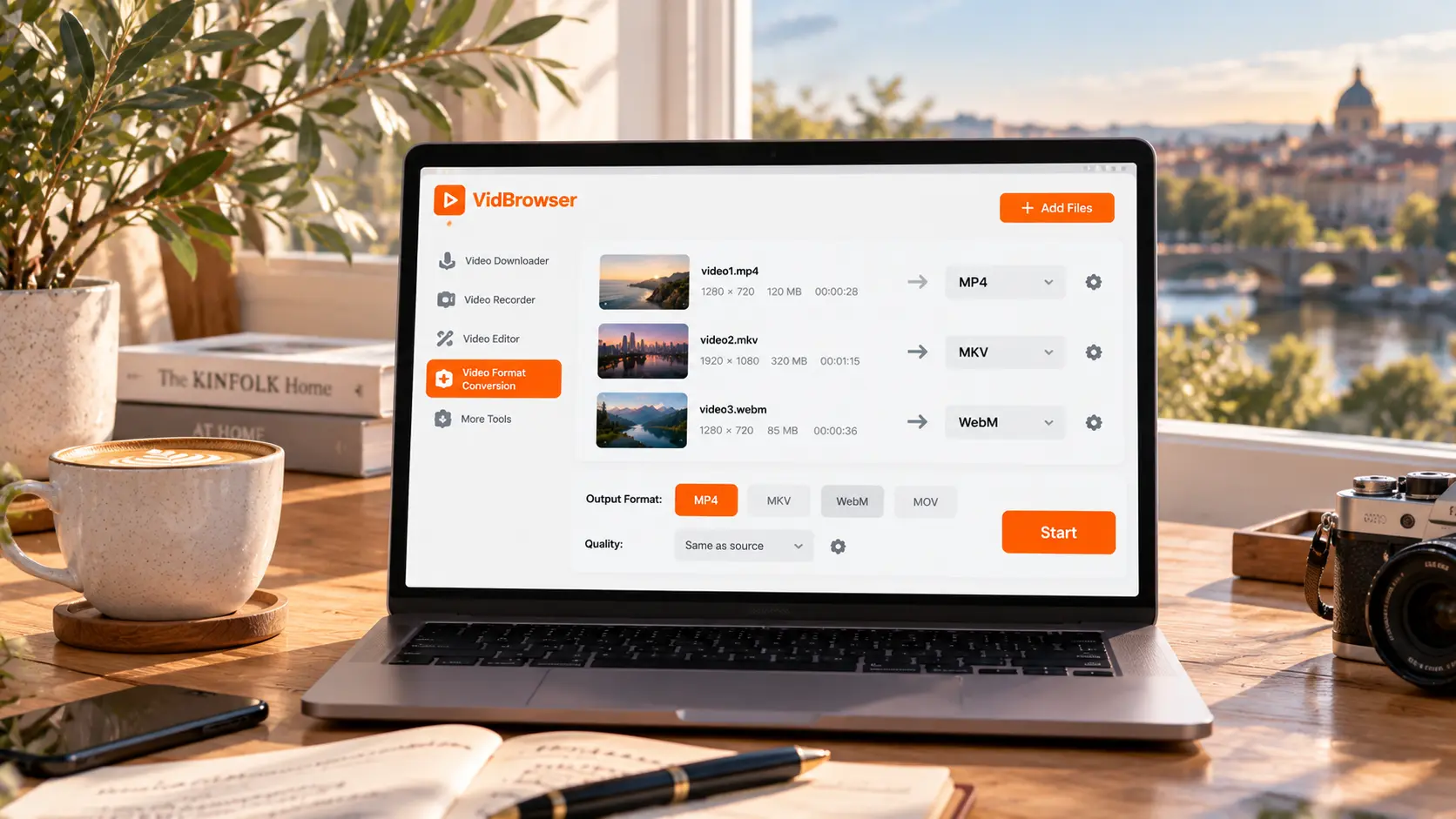
إذا ثبت أنه حالة لا يصلح، نتحدث حينها عن التحويل. التحويل ينقسم إلى تغيير الغلاف وإعادة الترميز، والفرق في الجودة والوقت حُسب في دليل تحويل صيغة الفيديو، وهنا في سطر واحد: غيّر الغلاف متى أمكن. صندوق أدوات VidBrowser يتضمن تحويل صيغة الفيديو بدعم إخراج MP4 و MKV و WebM و MOV - أضف الملف، اختر الصيغة والجودة، اضغط ابدأ، وتنطلق المهام بالتناوب في الخلفية. في سياق X، الاستخدام الأكثر شيوعاً هو توحيد الملف إلى MP4 قبل الرفع أو الإرسال إلى أحد.
حفظ MP4 من X: التنزيل ينجز الأمر، استعراض في أربع خطوات
للأغلبية، حاجة التحويل إلى MP4 تكتمل أصلًا في خطوة الحفظ. أربع خطوات:
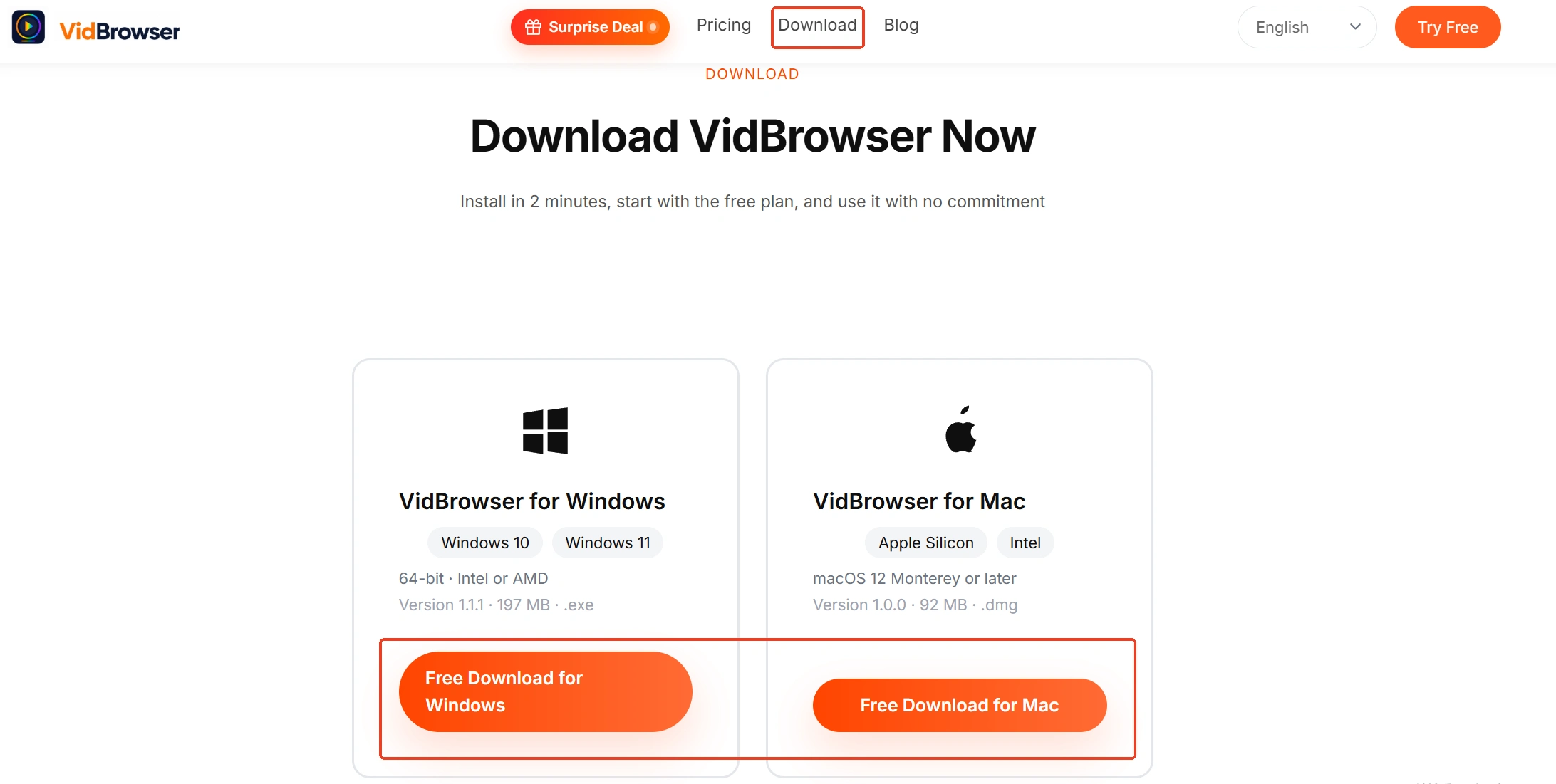
الخطوة 1: نزّل VidBrowser وثبّته
VidBrowser متصفح فيديو سطح مكتب لنظامي Windows وMac، يصلح لمشاهدة الفيديوهات وقص المقاطع وحفظها على الجهاز، ويدمج وظيفتي التنزيل والتسجيل، ويكتمل تثبيته في دقائق.
الخطوة 2: افتح X في VidBrowser وسجّل الدخول
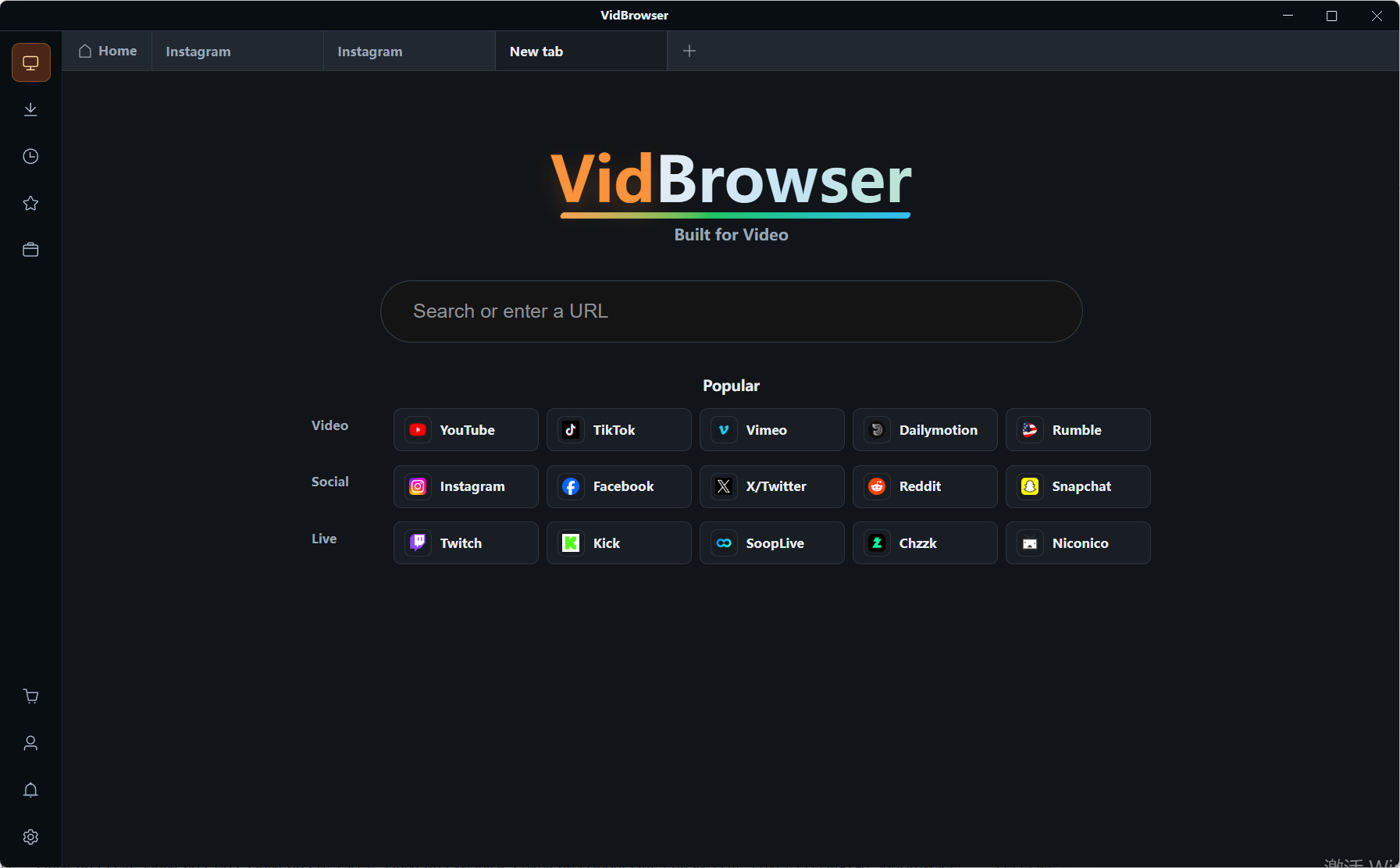
اكتب x.com في شريط العناوين وسجّل الدخول ثم انتقل إلى منشور الفيديو الذي تريده، وافتحه ليدخل حالة التشغيل.
الخطوة 3: اختر الدقة ثم اضغط تنزيل
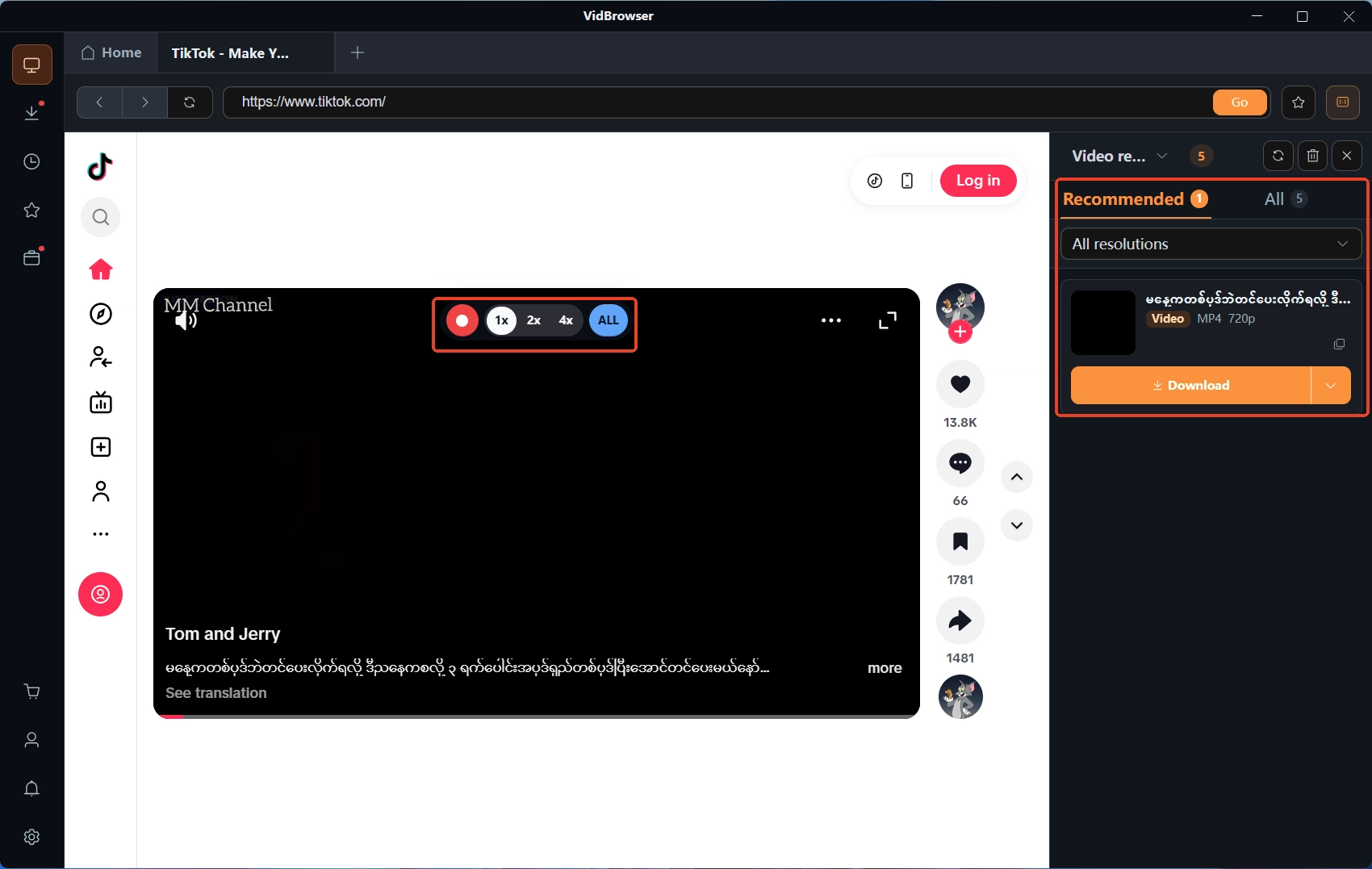
لوحة مكتبة الفيديو على اليمين تعرض الفيديوهات المكتشفة، ولكل مدخل زر تنزيل برتقالي؛ بجوار الزر يمكنك أولاً توسيع مرشح الدقة واختيار أعلى درجة قبل التنزيل - لملف واضح، هذه الخطوة أنفع بكثير من التحويل لاحقاً. بث الفيديو في X بلا غلاف محمي وهو ملف فيديو عادي، نقرة واحدة تحفظه بصيغة MP4.
الخطوة 4: إذا فشل التنزيل فالتسجيل هو الملجأ
في حالات نادرة من خلل التحميل حيث لا يظهر المدخل، التسجيل هو الحل الاحتياطي - مرر الفأرة فوق الصورة فيظهر عنصر التسجيل فوقها، اختر سرعة التسجيل (1x بالوقت الحقيقي، أو 2x و 4x لإنهاء أسرع)، اضغط تسجيل الكل لالتقاط الفيديو كاملاً، وزر اليسار يبدأ أو يوقف في أي لحظة. كل ما حفظته يُراجع مدخلاً مدخلاً في سجل التنزيلات (أيقونة الساعة) في التنقل الأيسر.
الخلاصة
اختصر الحالات الثلاث في جملتين قابلتين للتنفيذ: تريد ملف MP4؟ نزّل مباشرة، فبث X هو MP4 أصلاً، ولا تلتف على دورة التحويل الزائدة؛ تريد صورة أوضح؟ اختر أعلى دقة وقت التنزيل، فالمحول لا يعيد التفاصيل التي لم تُحفظ. وحين يُرفض ملف فعلاً، افحص الامتداد والتشغيل أولاً، ثم اختر مسار التحويل وفق الاستخدام.
الأسئلة الشائعة
هل ما زال الفيديو المحفوظ من X بحاجة إلى إعادة ترميز؟
لا. مخرجات الترميز الرسمية لـ X هي MP4 بـ H.264 و AAC أصلاً، والتنزيل يعطيك MP4 مباشرة؛ التحويل يستحق التفكير فقط حين يجب أن يذهب الملف إلى مكان لا يقبل الصيغة الحالية.
هل يجعل التحويل فيديو X أوضح؟
لا. يوزع X تدفقات بمعدلات بت مختلفة حسب شبكة كل مشاهد، وما تحفظه هو الدرجة التي كانت تعمل في تلك اللحظة، وإعادة الترميز لا تغير البكسلات الموجودة أصلاً في الملف؛ لنسخة أوضح، أعد الحفظ باختيار دقة عالية وقت التنزيل.
لماذا جاء الفيديو نفسه أكثر ضبابية هذه المرة؟
كانت ظروف الشبكة في التشغيلين مختلفتين، ودرجة معدل البت التي وزعها X ربما اختلفت أيضاً. للحصول على جودة عالية بثبات، تأكد قبل التنزيل من أن مرشح الدقة موضوع على أعلى درجة.


