
كل صورة متحركة تحفظها من X هي في الحقيقة فيديو صامت
ترى صورة متحركة في X، فتحفظها، ثم تجد في المجلد ملف فيديو MP4 — أداة التنزيل لم تخطئ في شيء، لأن ملف GIF ذلك لم يكن موجوداً أصلاً على خوادم X. يشرح هذا المقال لماذا يحدث التحويل، وكيف تميّز بين نوعي المنشورات، وما يواجهه التنسيق أيضاً بعد أن يستقر الملف على قرصك.
صور GIF في X تصبح MP4 من لحظة رفعها
كل صورة متحركة في خط زمنك هي ملف MP4 صامت يتكرر تشغيله.عند رفع صورة GIF إلى X (تويتر سابقاً)، تحوّل المنصة الملف الأصلي ترميزياً إلى فيديو ثم تستضيف هذا الفيديو — يوسّم قاموس البيانات الرسمي هذا النوع من الوسائط بـ animated_gif، أي أن التسمية تقول GIF لكن شكل التخزين هو MP4 بترميز H.264. حدود الرفع تختلف بحسب الجهاز: مركز المساعدة الرسمي ينص على 15 ميغابايت لصورة GIF على الويب، و5 على تطبيق الهاتف، وبُعد يصل إلى 1280×1080، وصورة واحدة لكل منشور.
بعبارة أخرى، GIF في X يلعب دور بطاقة هوية عند المدخل. الملف يصل إلى الخوادم فيُستبدل بفيديو، وما يدور في الخط الزمني كان دائماً نسخة MP4 المحوّلة. ملفك المنزّل يخرج بصيغة MP4 لأن أصل GIF لم يعد موجوداً على المنصة.
تنسيق عجوز من 1987 لا يحتمل خطاً زمنياً لعام 2026
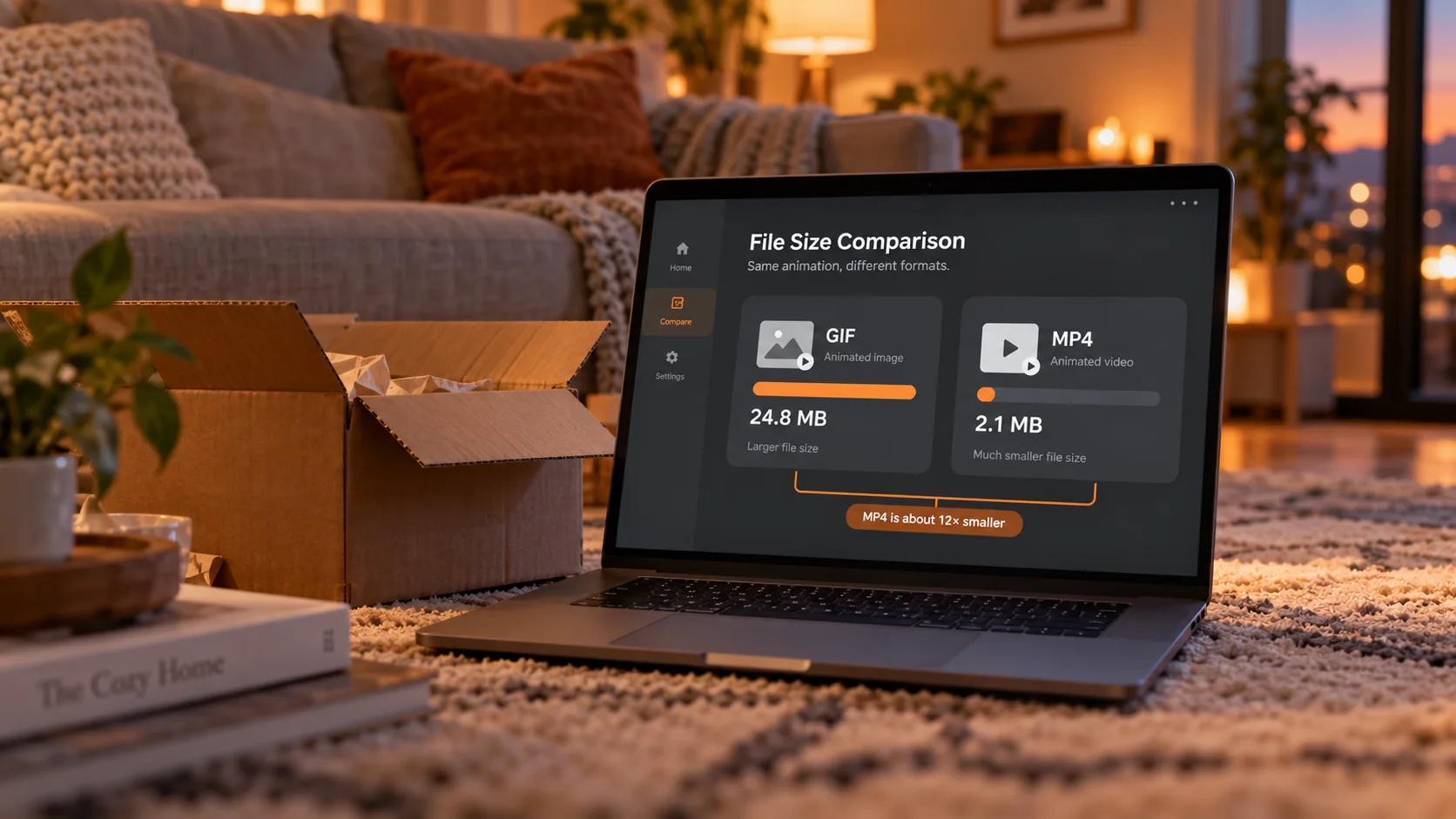
دافع التحويل هو الحجم: الحركة الواحدة بصيغة MP4 تكون عادة أصغر بعدة أضعاف إلى عشرات الأضعاف من GIF.وُلدت GIF عام 1987 بوصفها تنسيق صور؛ بحسب وثائق MDN حول تنسيقات الصور، كل إطار يحمل 256 لوناً كحد أقصى، وتُضغط الإطارات كلٌّ على حدة، ولا يوجد في التصميم أي آلية لتوفير البايتات حين "يتحرك جزء واحد من الصورة". ترميزات الفيديو مثل H.264 تسجّل في المقام الأول ما يتغير بين الإطارات — كلما قلّت الحركة زاد التوفير.
حجم الفرق محسوس مباشرة: حلقة مرسومة يدوياً بحوالي 8 ميغابايت تنكمش غالباً إلى بضع مئات من الكيلوبايتات كملف MP4 بالدقة نفسها، أي توفير من 80 إلى 90 بالمئة. كل تحديث للصفحة يحمّل عشرات الوسائط، وهذه الفجوة تحدد هل يتلعثم التمرير وكم يحترق من البيانات. Reddit وImgur وDiscord أجرت التحويل نفسه، وكانت X ضمن أولى المنصات التي بنت الآلية داخل المنتج — المستخدم لا يشعر بشيء، لأنه يظل يرى "صورة تتحرك".
التمييز بين منشور GIF ومنشور فيديو في الخط الزمني: ثلاث علامات
الاثنان متشابهان لكن حالة المشغّل مختلفة، ومكان البحث عن الصورة المتحركة يعتمد على هذا الحكم.
- انظر إلى الشارة: منشور GIF يحمل وسماً صغيراً مكتوباً GIF في زاوية الوسائط؛ منشور الفيديو لا يملكه لكنه يعرض المدة وشريط التقدم.
- انظر إلى أزرار التحكم: منشور GIF بلا زر صوت وبلا موضع تشغيل، وتكراره لا يتوقف؛ منشور الفيديو يمكن سحب موضعِه وكتم صوته، وعند نهايته يظهر زر إعادة التشغيل.
- أنصت للصوت: تنسيق GIF وُلد بلا قناة صوتية، وMP4 بعد التحويل يظل صامتاً — كل ما له صوت في الخط الزمني نُشر كفيديو.
قائمة النقر الأيمن دليل آخر. انقر بالزر الأيمن على GIF فتظهر قائمة مشغّل الفيديو، دون "حفظ الصورة باسم"؛ امتياز الحفظ المباشر يبقى لمنصات مثل Tumblr التي تستضيف GIF بوصفه صورة متعددة الإطارات — ولهذا تختلف مسارات حفظ الصور المتحركة تماماً بين النوعين من المنصات.
احفظ الصورة المتحركة محلياً: خذ التدفق أثناء التشغيل
الصورة المتحركة في X هي تدفق فيديو عادي في الخط الزمني، ويمكن أخذ الملف أثناء تشغيله.الخطوات أربع:
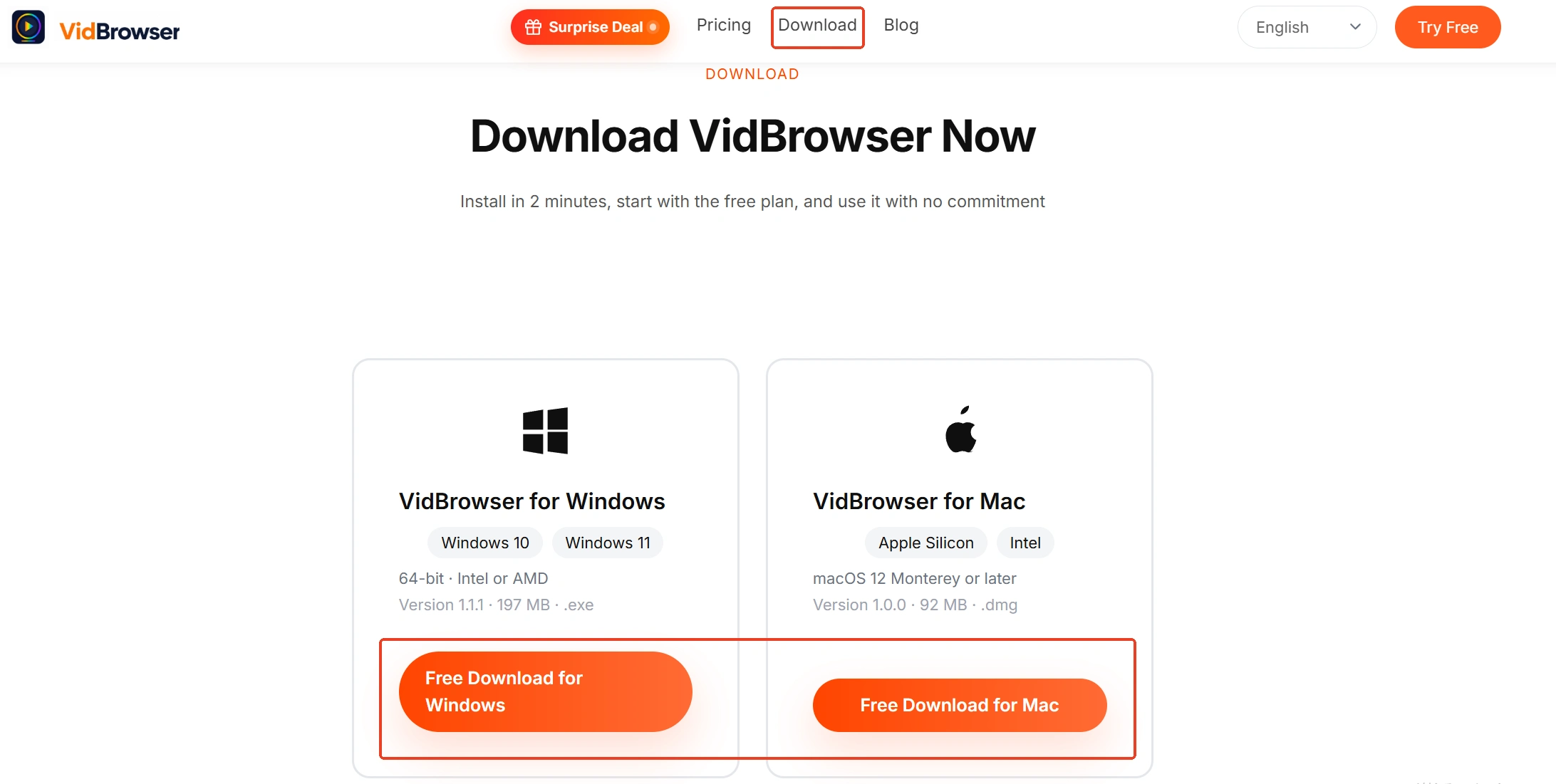
الخطوة 1: نزّل VidBrowser وثبّته
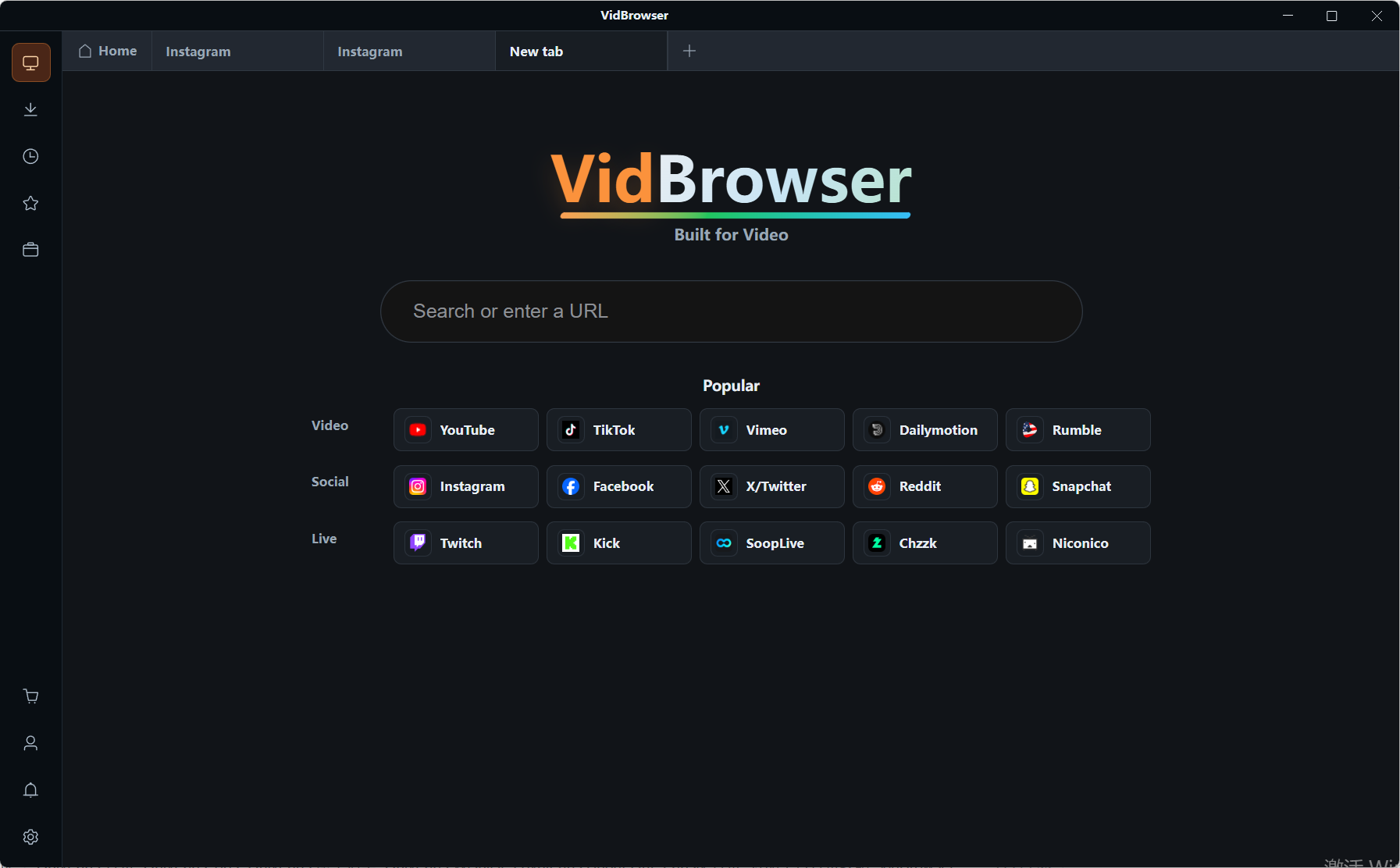
VidBrowser متصفح فيديو لسطح المكتب مصمم لمشاهدة الفيديوهات وقص المقاطع وحفظ الملفات على Windows وMac، بوظيفتين رئيسيتين هما التنزيل والتسجيل — دقائق قليلة للتثبيت.
الخطوة 2: افتح X داخل VidBrowser وسجّل الدخول
بعد تسجيل الدخول، حدّث الصفحة؛ التحميل والتشغيل يسيران كالمعتاد. حد المحتوى العام المشروح في تنزيل فيديوهات X ينطبق هنا أيضاً: الصورة المتحركة وسائط منشورة في العلن، والحفظ لمشاهدة شخصية دون اتصال هو النطاق الذي ينبغي البقاء فيه.
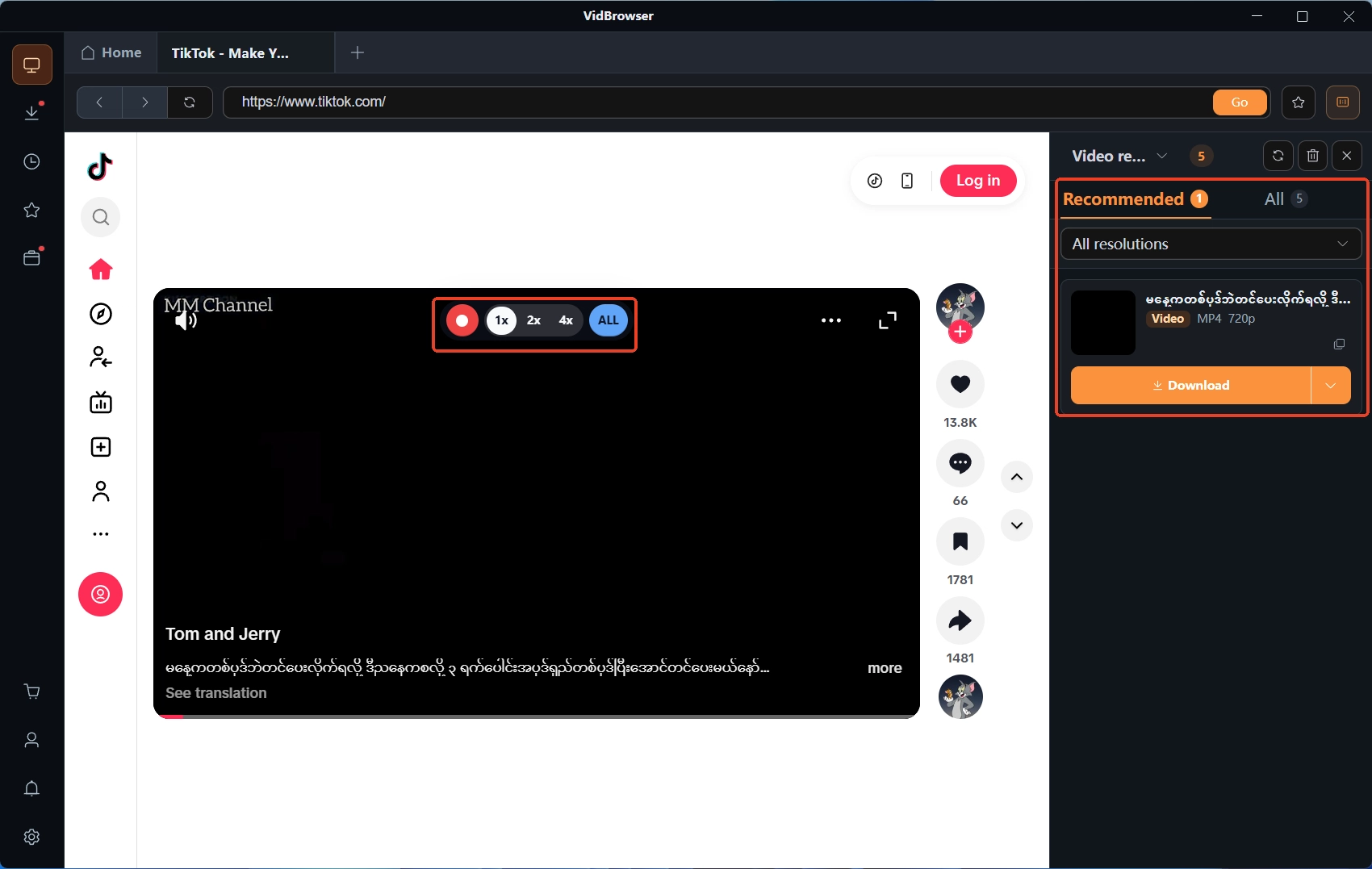
الخطوة 3: شغّل الصورة المتحركة وانتظر تحميل التدفق
منشور GIF يدور تلقائياً؛ ما إن يبدأ التشغيل حتى يكون التدفق في مكانه، وتظهر نتيجة الاكتشاف في اللوحة اليمنى.
الخطوة 4: نزّل أو سجّل — طريقتان للحفظ
لوحة مكتبة الفيديو على اليمين تعرض المدخلات المكتشفة، وكل مدخل يحمل زر تنزيل برتقالياً يحفظ ملف MP4 بنقرة واحدة، ويمكن اختيار الدقة أولاً. تدفق منشور GIF بلا مسار صوتي وهو ملف فيديو عادي، فالتنزيل يأخذه كاملاً؛ إذا اختل التحميل ولم يظهر أي مدخل، فالتسجيل هو السبيل الاحتياطي — مرّر الفأرة فوق المشغّل فتظهر طبقة أدوات التسجيل، اختر السرعة (1x زمن حقيقي، و2x أو 4x لتنتهي أسرع)، وانقر تسجيل الكل لالتقاط الفيديو بأكمله، وزر التسجيل على اليسار يبدأ أو يوقف مؤقتاً في أي لحظة. سجل التنزيلات والتسجيلات يُطّلع عليه من "سجل التنزيلات" (أيقونة الساعة) في شريط التنقل الأيسر.
ملف MP4 المحفوظ: متى يلزم إعادته إلى GIF
في معظم الأحيان لا حاجة للتحويل؛ مشاهد قليلة لا مفر منها — وسيتضخم الملف.شغّل الملف محلياً بالنقر المزدوج وستلاحظ فرقاً صغيراً: GIF يدور من تلقاء نفسه، أما MP4 فلا يدور إلا إذا فعّل المشغّل ذلك — في مشغّلات كثيرة يتوقف الملف المحفوظ عند النهاية، وهو ليس تالفاً. أرسله عبر تطبيق محادثة أو شبكة اجتماعية تقبل الفيديو وسيرى الطرف الآخر دوراناً تلقائياً لا يُميّز عن GIF.
ما يفرض ملف GIF حقيقياً فعلاً هو مجموعة أخرى من المشاهد: بعض برامج البريد لا تحمّل مرفقات الفيديو لأسباب أمنية، وبعض المنتديات القديمة ولوحات الملصقات لا تقبل سوى .gif. حينها يعاد ترميز MP4 إلى GIF، والثمن هو الحجم — الحركة نفسها بصيغة GIF تكون عادة أثقل بعدة أضعاف إلى أكثر من عشرة أضعاف، وسقف الوضوح يعود إلى 256 لوناً. تحويل تنسيقات الفيديو في صندوق أدوات VidBrowser يدعم الإخراج بصيغ MP4 وMKV وWebM وMOV ولا يشمل GIF، فهذه الخطوة تُترك لأداة تحويل مخصصة. التحويل من عدمه وإلى أين الإرسال، المشهد يقرر: للأرشيف المحلي يوفّر MP4 المساحة، وحيث لا يجوز سوى GIF حوّل تلك النسخة وحدها.
أسئلة متكررة
لماذا الصورة المتحركة المحفوظة من X بلا صوت؟
تنسيق GIF بلا قناة صوتية بحكم التصميم، وX لم يكن لديه مسار صوتي يحفظه أثناء التحويل. تنزيلك لم يخفق — المحتوى الدوار ذو الصوت في الخط الزمني نُشر كفيديو.
لماذا لا يظهر النقر الأيمن على الصورة المتحركة خيار "حفظ الصورة باسم"؟
ذلك الموضع في الصفحة يحمل عنصر فيديو لا عنصر صورة، فيفتح المتصفح طبعاً قائمة الفيديو. خذ الملف عبر مسار تنزيل تدفق الفيديو — ولهذا أيضاً تعمل أدوات الويب على تنزيل GIF من X بفكرة "استخراج عنوان الفيديو".
لماذا كبر الملف بعد إعادته إلى GIF؟
لأن الضغط الذي قام به X نيابة عنك عُدّ بالمقلوب: البايتات التي وفّرها ترميز الفيديو تسدّدها آلية 256 لوناً لكل إطار في GIF إطاراً بإطار. إعادة التحويل إلى GIF تستحق حين "المستقبل لا يقبل الفيديو"، مع قبول ثمن الحجم.


