
16 أداة مجانية عبر الإنترنت للفيديو والصور
كل فيديو يحتاج إلى صورة غلاف، وكل صورة قد تحتاج إلى تصغير، وصفحة الويب قد يستحق الأمر تدويرها بالكامل. لا شيء من هذه المهام يبرر تثبيت برنامج من أجلها وحدها.
افتح البحث وستجد أدوات مجانية تمتد لصفحات عدة. كلها تقول إنها مجانية وعبر الإنترنت وبلا تسجيل، وكلها تبدو متشابهة.
المشكلة ليست في وجود الأدوات من عدمه، بل في ازدحامها معاً. اصطفّ ست عشرة أداة لأعمال صغيرة مع الفيديو والصور، وغالباً لن تعرف منها سوى ثلاث أو أربع.
يقسّم هذا الدليل الأدوات حسب ما تريد فعله: أربع مجموعات، لكل مجموعة جدول. يذكر الجدول أمرين: أي مرحلة تتولاها الأداة، وما الذي يستحق الانتباه.
16 أداة مجانية على الإنترنت للفيديو والصور، كلها في صفحة واحدة
الأدوات الست عشرة كلها تعمل في المتصفح. افتح الصفحة واستخدمها فوراً، بلا تسجيل ولا تثبيت، والملف النهائي يُنزَّل مباشرة إلى جهازك.
من حيث ما تعالجه: عشر أدوات للفيديو، وثلاث للصور، وثلاث لالتقاط صفحات الويب وترتيب الملفات.
الأدوات موزّعة على صفحات منفصلة. المجموعات الأربع أدناه مرتبة حسب ما تريد فعله، لا حسب اسم الأداة.
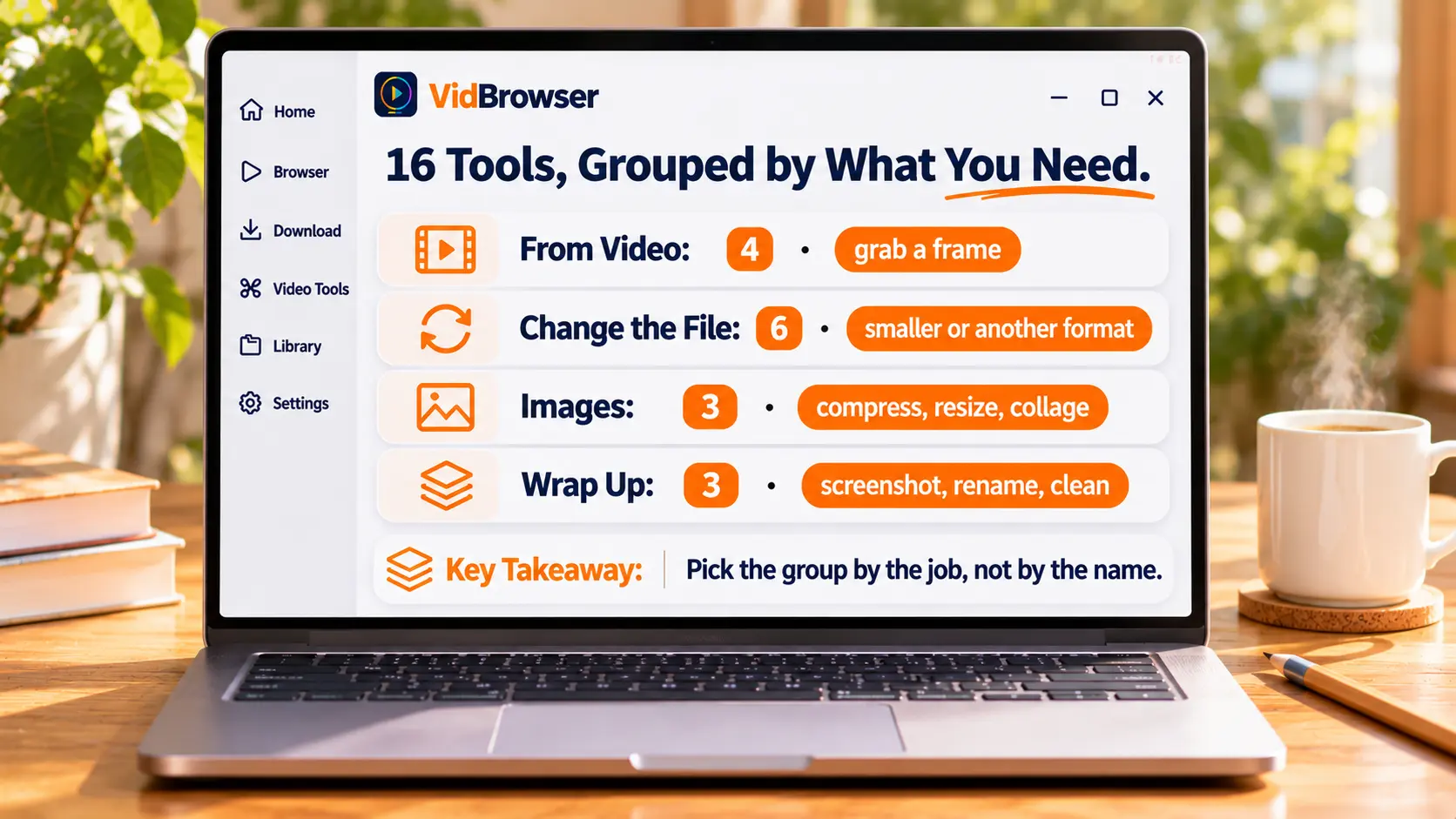
تريد صورة من فيديو؟ أربع أدوات تقسّم العمل بطرق مختلفة
افحص الفيديو الأصلي أولاً، ثم قرر أي أداة تستخدم.
| الأداة | ماذا تفعل | ما يُتذكَّر |
|---|---|---|
| فاحص دقة الفيديو | يعرض العرض والارتفاع ونسبة الصورة والمدة وحجم الملف، لتعرف HD أو Full HD أو 4K | قِس الأصل أولاً، وإلا قد تخرج الصورة ضبابية أكثر مما تتوقع |
| مستخرج إطار من الفيديو | انتقل إلى ثانية محددة على الخط الزمني واحفظها PNG أو JPG بدقة الأصل | الإطار الذي اخترته أنت بالضبط |
| مولّد لوحة المعاينة | يأخذ عينات على فواصل منتظمة ويجمع شبكة من 3×3 إلى 6×6 مع طوابع زمنية | لمشاهدة مقطع كامل بسرعة |
| مستخرج إطارات GIF | يفكّ GIF المتحرك إلى صور PNG أو JPG، وحدها أو في ملف ZIP | عندما تريد إطاراً من داخل صورة GIF |
استخراج الإطار ولوحة المعاينة هما الأسهل في الخلط. في الأولى تختار أنت ثانية بعينها، وفي الثانية تختار الأداة إطارات كثيرة على فواصل منتظمة — دقة هنا، وشمول هناك.
تصغير فيديو، تغيير شكله، أو الإبقاء على الصوت فقط: ست أدوات لكل منها دور
اختر حسب ما تريد أن يصير إليه الملف، لا حسب اسم الأداة.
| الأداة | ماذا تفعل | ما يُتذكَّر |
|---|---|---|
| قصّ الفيديو | حدّد البداية والنهاية على الخط الزمني وصدّر الجزء الأوسط، مع جودة وصوت اختياريين | تريد خمس دقائق من الوسط فقط |
| ضاغط الفيديو | يضغط إلى MP4 مع جودة ودقة وحجم مستهدف قابلة للاختيار | عندما لا يُرسل الملف، ابدأ بالحجم المستهدف |
| فيديو إلى GIF | يحوّل حتى 15 ثانية إلى صورة متحركة، مع عرض ومعدل إطارات وعدد دورات قابل للضبط | الحد 15 ثانية — ليس لحلقة كاملة |
| صور إلى GIF | يجمع عدة JPG أو PNG أو WebP في صورة متحركة، مع ترتيب ومدة لكل إطار | عندما لديك كومة من لقطات الشاشة |
| صانع حلقة فيديو | يكرر المقطع كاملاً أو جزءاً منه من 1 إلى 20 مرة، بصيغة MP4 أو GIF | خلفية متكررة، مادة تُعاد |
| فيديو إلى MP3 | يستخرج المسار الصوتي بـ 128 أو 192 أو 320 كيلوبت/ث، ويمكن أخذ مقطع فقط | تريد أن تسمع لا أن تشاهد |
الصفان الخاصان بـ GIF يستحقان كلمة إضافية. الصيغة نفسها تدعم 256 لوناً فقط (كما حددت مواصفة GIF89a)، لذلك قد يصبح المحتوى نفسه كـ GIF أكبر حجماً منه كفيديو. لهذا تضع صفحة تحويل الفيديو إلى GIF حدّ 15 ثانية — ليس رقماً اختير عشوائياً.
ثلاث مهام للصور: التصغير، تغيير الحجم، الضم معاً
الضغط أولاً أم تغيير الحجم أولاً — عكس الترتيب يغيّر النتيجة.
| الأداة | ماذا تفعل | ما يُتذكَّر |
|---|---|---|
| ضاغط الصور | يضغط JPG وPNG وWebP، ويقارن الحجم قبل وبعد، وينزّل في ZIP | صور كثيرة لا تُرفع |
| مغيّر حجم الصورة | يغيّر بالبكسل أو بالنسبة المئوية، ويثبّت التناسب ويختار طريقة الملاءمة | المنصة تشترط حجماً ثابتاً |
| صانع كولاج الصور | شبكة أو صف أو عمود، مع تباعد وموضع قص ولون خلفية قابل للضبط | جمع عدة صور في منشور واحد |
الترتيب يغيّر النتيجة. مع صورة كبيرة، غيّر الحجم ثم اضغط. ضغط صورة من 4000 بكسل مباشرة إلى 100 كيلوبايت يخرج ضبابياً أكثر مما تتوقع، أما تصغيرها إلى 1200 بكسل ثم الضغط إلى الحجم نفسه فيجعلها أوضح بكثير.
التقاط صفحة ويب، تغيير أسماء الملفات، إزالة بيانات الفيديو
افعل الثلاثة قبل أن يخرج الملف من يدك.
| الأداة | ماذا تفعل | ما يُتذكَّر |
|---|---|---|
| لقطة للصفحة كاملة | يلتقط الصفحة كلها في صورة واحدة، بعرض سطح مكتب أو جهاز لوحي أو هاتف | حفظ دليل، أرشفة |
| مغيّر أسماء الفيديو دفعة واحدة | ترقيم، سوابق ولواحق، استبدال نص؛ وينزّل نسخاً بأسماء جديدة أو ملف ZIP | أسماء المواد فوضوية |
| مزيل بيانات الفيديو الوصفية | يجد ويزيل البيانات الوصفية المدعومة في MP4 وMOV وWebM، ويصدّر نسخة مستقلة | لا تريد إرسال معلومات الجهاز |
الاثنان الأخيران ينشئان نسخة ولا يلمسان الأصل. إن حدث خطأ يمكنك البدء من جديد — كلا الصفحتين تقول ذلك صراحة.
هذه الأدوات تعالج ملفات محلية — احفظ الفيديو أولاً
هذه الأدوات الست عشرة تعالج فقط ملفات موجودة بالفعل على جهازك. هي لا تنزّل فيديو من صفحة ويب.
لذلك ما يعطّل الناس غالباً هو الخطوة السابقة: الملف لم يصل بعد إلى أيديهم.
ما يربط بهذه الأدوات الست عشرة هو متصفح فيديو لسطح المكتب. VidBrowser يجمع "افتح الصفحة، ابحث عن الفيديو، احفظه" في نافذة واحدة، وبعد الحفظ تتولى الأدوات أعلاه العمل.
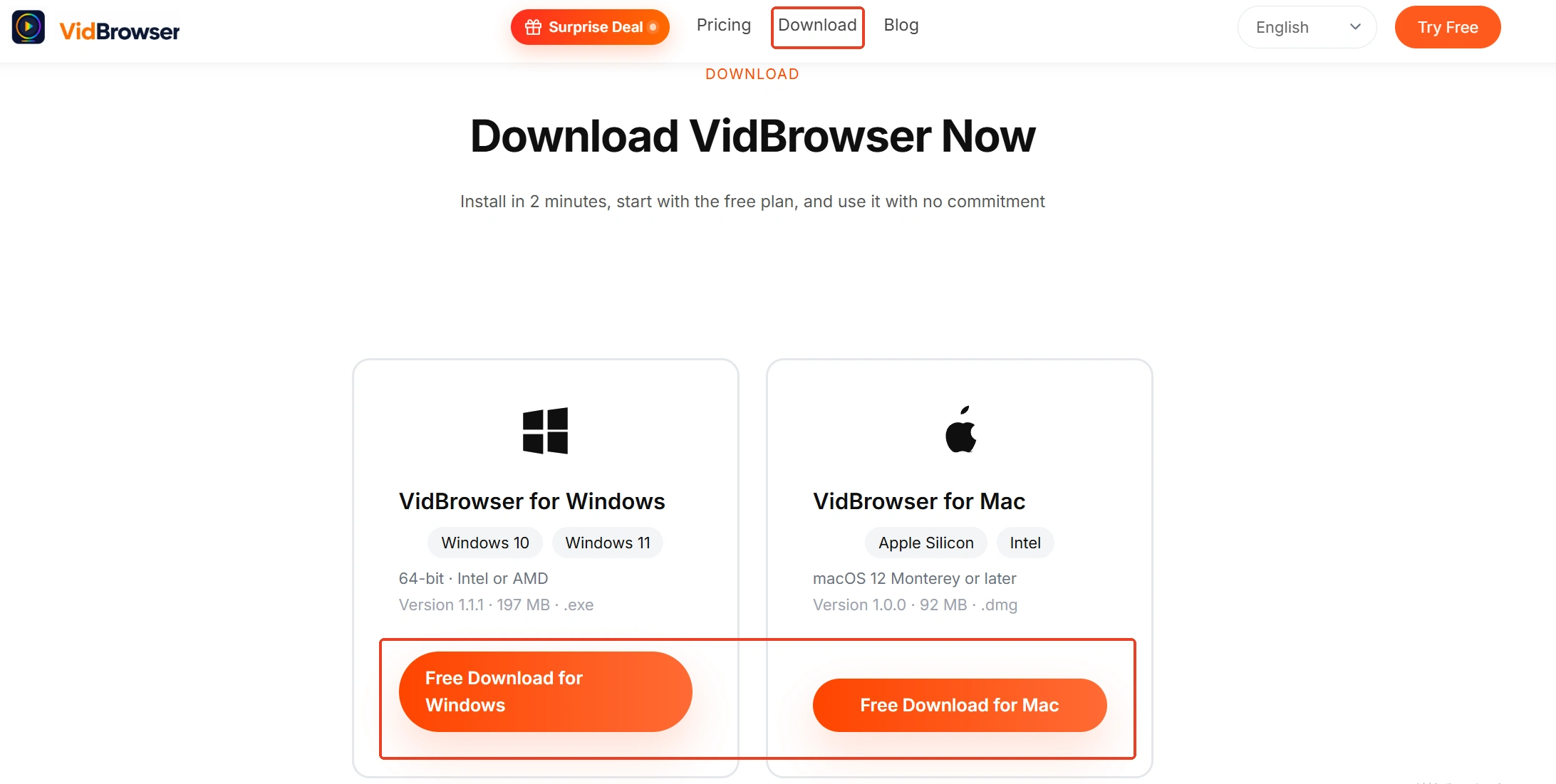
الخطوة 1: ثبّت VidBrowser
يعمل على Windows وMac. بعد التثبيت افتحه وستجد نافذة متصفح فيها تنزيل وتسجيل مدمجان.
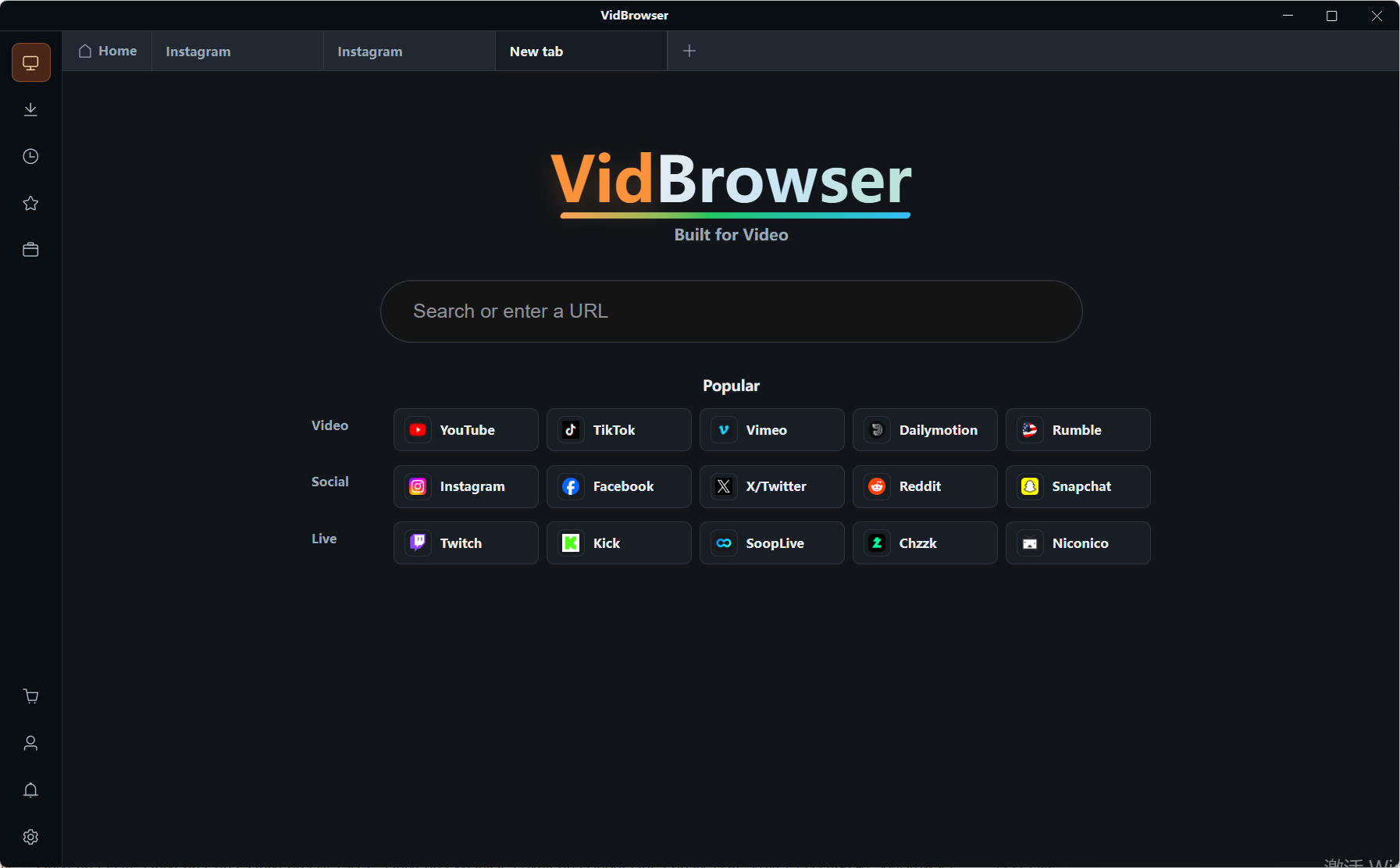
الخطوة 2: افتح الصفحة التي فيها الفيديو في المتصفح المدمج
في المواقع التي تطلب تسجيل الدخول، سجّل الدخول بحسابك كالمعتاد.
الخطوة 3: شغّل الفيديو وانظر إلى مكتبة الفيديو على اليمين
العناصر المكتشفة تُعرض على اليمين، ولكل منها زر تنزيل برتقالي، ضغطة واحدة وتُحفظ محلياً. قبل التنزيل يمكنك اختيار الدقة.

الخطوة 4: للبث المباشر أو المحتوى الذي لا يُنزَّل، انتقل إلى التسجيل
حرّك الفأرة فوق الصورة فتظهر أدوات التسجيل. اختر 1x في الوقت الحقيقي أو 2x أو 4x، واضغط تسجيل كامل للبدء، وأوقف مؤقتاً متى شئت بالزر على اليسار. بشرط الالتزام بقواعد المنصة وترخيص المحتوى.
الخطوة 5: عد إلى الأدوات وعالج الملف الذي حفظته للتو
استخراج إطار، ضغط، تغيير اسم — كلها مسألة فتح علامة تبويب أخرى في المتصفح نفسه.
في الختام
انظر أولاً هل لديك فيديو أم صورة، ثم قرر ما تريد أن يصير إليه.أجب عن هذين السؤالين فتنحصر المجموعات الأربع في مجموعة واحدة، والمجموعة في صفين أو ثلاثة.
ما تبقى هو قراءة الحروف الصغيرة في ذلك الصف. 15 ثانية، 20 تكراراً، 256 لوناً، الأصل دون تغيير — ليست جداول مواصفات، بل علامات لتجنب الخطأ.
الأسئلة الشائعة
هل تطلب هذه الأدوات تسجيلاً أو دفعاً؟
لا تسجيل ولا تثبيت — افتح الصفحة واستخدمها. الصفحات تشير إلى أنها مجانية.
هل تُرفع ملفاتي إلى خادم؟
الصفحات تذكر أن المعالجة تتم على جهازك نفسه. أنت تنزّل النتيجة بنفسك، بلا حساب وبلا مساحة سحابية.
هل هي نفسها لوحة الأدوات في تطبيق VidBrowser؟
لا. لوحة التطبيق تحتاج تثبيتاً، لكنها أنسب للتعامل مع عدة ملفات دفعة واحدة. أما هذه الأدوات الست عشرة على الويب فتعمل فور فتحها، وهي أنسب لمعالجة ملف أو اثنين من حين لآخر.


