
حفظ Short من يوتيوب يبدأ بسؤال واحد: لمن هذا الفيديو
أثناء التمرير في Shorts تمر عشرات المقاطع في دقائق، لكن حين تريد فعلًا الاحتفاظ بواحد تكتشف أن الأمر أكثر تعقيدًا مما يبدو: مقاطع بعض الناس يمكن تنزيلها من الاستوديو مباشرة، ومحتوى آخرين لا يعطي الطرف الرسمي ملفًا له؛ زر التحميل موجود يومًا ويختفي في يوم آخر بلا سبب؛ الملف المحفوظ يخرج عموديًا مرة ولا يتطابق مرة أخرى. خلف هذه الظواهر تقف في الحقيقة مجموعة قواعد واحدة.
طريقة حفظ YouTube Short يتحدد بأمرين: هل يُحسب هذا الفيديو Short، وهل هو من رفعك أنت. لكل سؤال مرجع رسمي خاص به، وتوضيحهما قبل اختيار مسار الحفظ يوفر عليك لفًا كثيرًا.
تصنيف Shorts تتقرره شكل الإطار وزمن الرفع
الـ Short ليس صيغة ملف، بل علامة تصنيف يمنحها YouTube للمحتوى الذي يستوفي الشروط. وفق توضيح مركز مساعدة YouTube، الفيديوهات المرفوعة بعد 15 أكتوبر 2024، ذات النسبة المربعة أو العمودية ومدتها ثلاث دقائق فأقل، تُصنَّف Shorts؛ والفيديوهات العمودية المرفوعة قبل ذلك التاريخ تظل تعامل كفيديوهات طويلة.
لهذه القاعدة ثلاث نتائج سهلة التغافل. الأولى: التصنيف يتم آليًا من النظام وقت المعالجة، والناشر لا يملك مفتاح تشغيل أو إيقاف، ووجود وسم موضوع في العنوان أو غيابه لا يغير الحكم. الثانية: الفيديو الأفقي بنسبة 16:9 لا يُحسب Short مهما قصر، والنصيحة الرسمية هي استخدام إطار أعرض حين تريد فيديو طويلًا. الثالثة: إعادة تصدير الملف نفسه بنسبة إطار أخرى قد تغيّر التصنيف — التصدير العمودي Short، والمحتوى نفسه بإطارات سوداء في الأفقي يعود فيديو طويلًا.
وبالنسبة للحفظ، هذا يعني أن سؤال «بأي هيئة يوجد فعلًا الفيديو الذي أريد حفظه» يمكن الإجابة عنه بنفسك: انظر شكل الإطار والمدة، وقابلها بزمن الرفع — حين تتطابق الأمور الثلاثة، يصبح واضحًا في معظمه كيف يُشغَّل على المنصة وأي مسار حفظ يليق به.
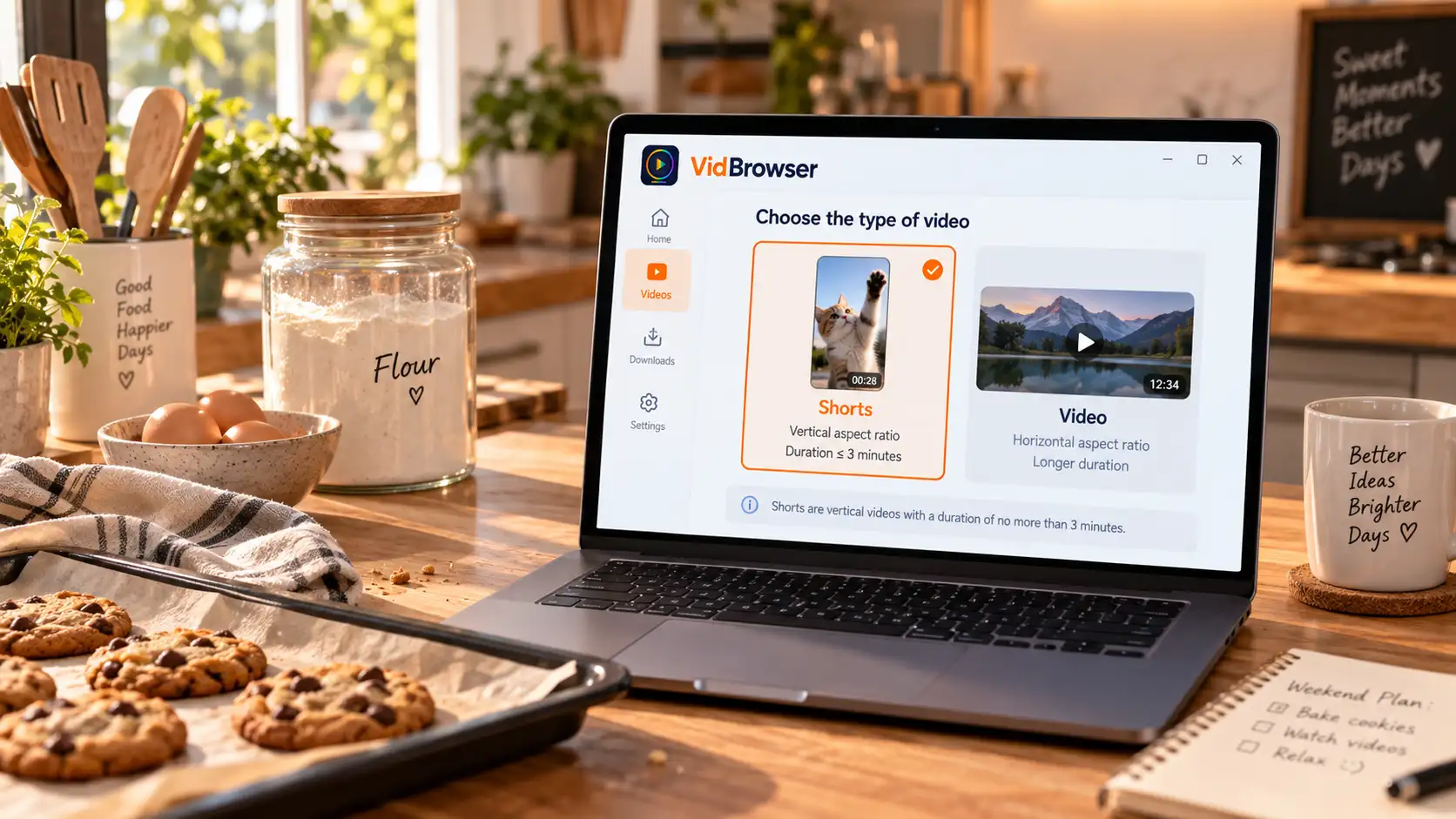
Shorts التي رفعتها بنفسك لها مخرج رسمي، بحدود صارمة في الدقة وعدد المرات
بالنسبة للمبدع الذي يسترجع Short رفعه بنفسه، المسار الرسمي هو ميزة التحميل في YouTube Studio. وهل يمكن تنزيله وبأي جودة، صفحة المساعدة الرسمية تقولها بلا لف: نزّل فيديوهاتك الخاصة بصيغة ملف MP4 بدقة 720p أو 360p بحسب حجم الفيديو؛ ولإرجاع محتوى القناة كله دفعة واحدة، فالمسار عبر تصدير Google (Takeout).
التحميل من الاستوديو غير متاح في كل الأوقات، والجهة الرسمية تسرد أربع حالات لن يتحقق فيها التحميل:
- الفيديو أُزيل من YouTube؛
- الفيديو تلقى تنبيه حقوق نشر أو تنبيه إرشادات المجتمع؛
- الفيديو يستخدم مقاطع صوتية معتمدة مسبقًا؛
- الفيديو بلغ حد التحميلات خلال الـ 24 ساعة الماضية — كل فيديو يمكن تنزيله خمس مرات كحد أقصى في اليوم، وبعد مضي يوم يعود الخيار للظهور.
ونقطة أخرى يستحق معرفتها مسبقًا: 720p و360p هما مستويان حددهما الطرف الرسمي، وليسا بالضرورة جودة الرفع الأصلية. لذلك، المادة المهمة فعلًا احتفظ بنسخة محلية منها من ملف المصدر الذي صدّرته بنفسك، وتعامل مع تحميل الاستوديو بوصفه مخرجًا للطوارئ.
Shorts الآخرين لا يعطيهم الطرف الرسمي ملفًا؛ المشاهدة دون اتصال وحفظ الملف أمران مختلفان
القدرة الرسمية على «تنزيل الفيديوهات التي رفعتها» لا تغطي صراحةً محتوى المستخدمين الآخرين. النص الحرفي في الوثيقة نفسها هو: لا يمكن تنزيل فيديوهات YouTube الخاصة بالمستخدمين الآخرين. وإذا كنت مشتركًا في Premium فيمكنك المشاهدة دون اتصال داخل التطبيق — انتبه للفرق بين الفعلين: المشاهدة دون اتصال نسخة مشفرة داخل التطبيق مرتبطة بالحساب، تزول مفعولها بمجرد الخروج من التطبيق أو الاشتراك؛ أما حفظ الملف فهو امتلاك MP4 يمكن نقله وفتحه في أي مشغل. القدرة على المشاهدة ليست القدرة على الاحتفاظ.
ولهذا يصطدم كثيرون مرارًا بمواقع «محمّلات Shorts» من أطراف ثالثة — تلك المواقع في جوهرها تطلب الملف من YouTube نيابة عنك، والرفض والرابط الميت وتراجع الجودة أمور شائعة. والسبب على مستوى الآلية فُكّك في مقال لماذا كثيرًا ما لا تُنزَّل فيديوهات البث: بين البث الذي يعمل في المشغل والملف الكامل النائم على الخادم في انتظار من يأخذه تقف منظومة توزيع كاملة.
حفظ Shorts بواسطة VidBrowser: الإطار العمودي يُكتشف كالمعتاد، أربع خطوات إلى ملف محلي
الـ Shorts فيديوهات عامة، وترتيب التنزيل العادي أولًا والتسجيل احتياطًا صالح هنا أيضًا. متصفح VidBrowser المدمج ونسخة الويب من YouTube هما الصفحات نفسها؛ المشغل العمودي والتعليقات وقائمة التوصيات تعمل كالمعتاد، والاكتشاف لا يتأثر بنسبة الإطار؛ والسير الكامل في جانب الفيديوهات الطويلة وُصف في دليل تنزيل فيديوهات YouTube، والعمل مع الـ Shorts يمشي على الخط نفسه:
الخطوة 1: نزّل وثبّت VidBrowser
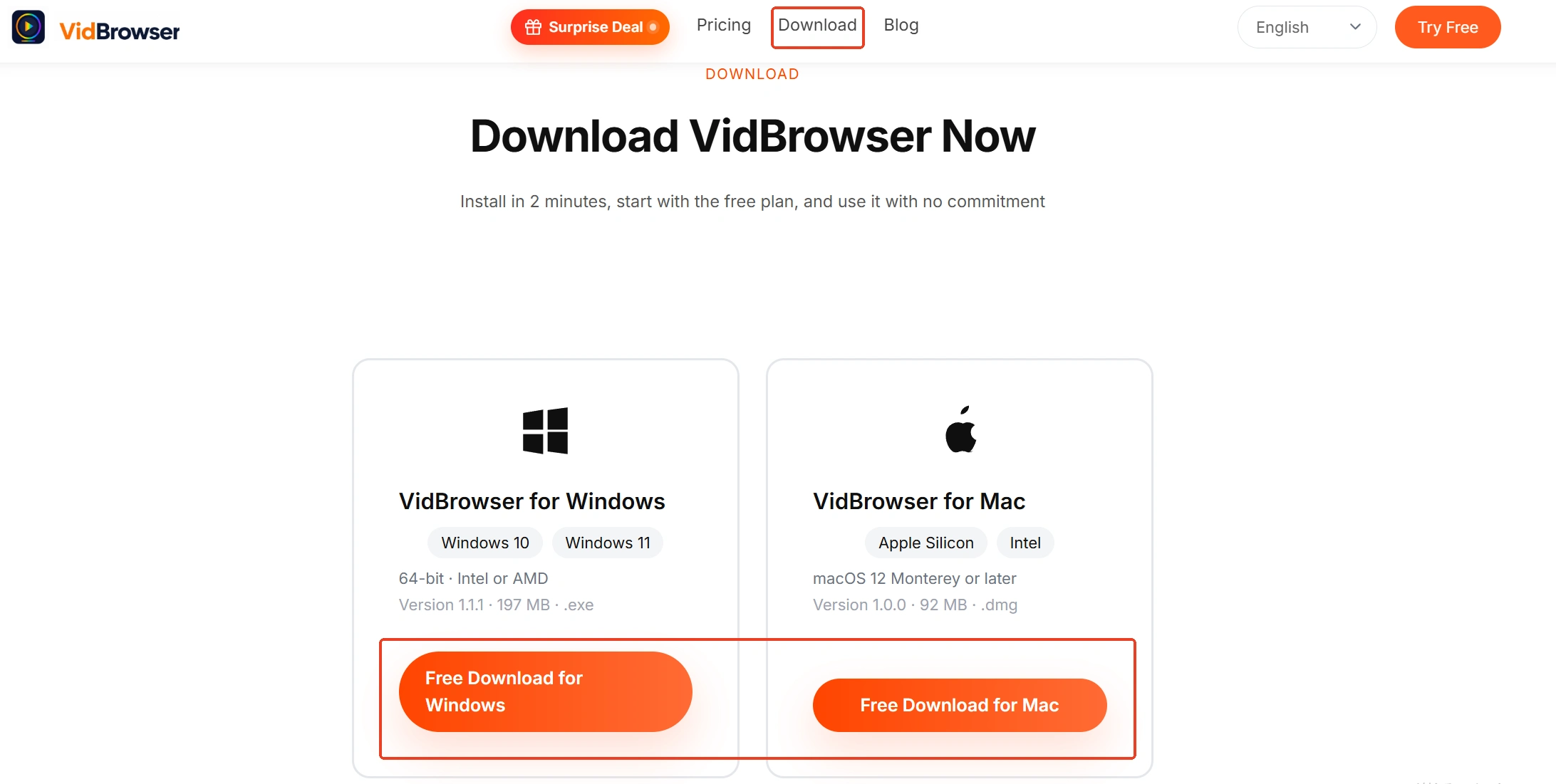
VidBrowser متصفح فيديو لسطح المكتب، مناسب لمشاهدة الفيديوهات وقصّ المقاطع وحفظها محليًا على Windows وMac، مع تنزيل وتسجيل مدمجين، ويمكن تنزيله من الصفحة الرئيسية. التثبيت يكتمل في دقائق.
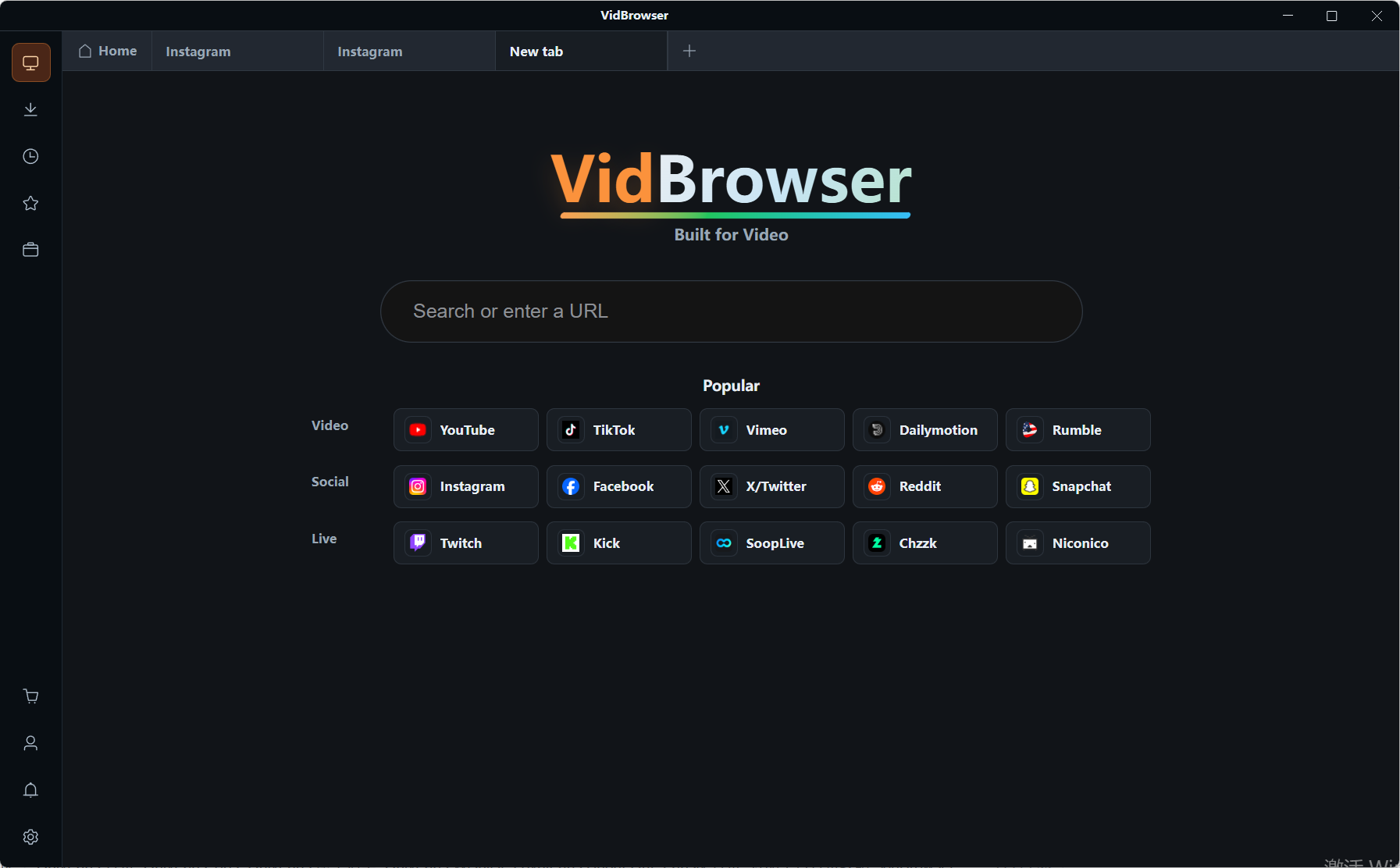
الخطوة 2: افتح YouTube وشغّل الـ Short الذي تريد حفظه
داخل VidBrowser افتح نسخة الويب من YouTube، وادخل إلى قائمة Shorts أو افتح صفحة تشغيل Short معين، واترك الفيديو في حالة تشغيل.
الخطوة 3: نزّل مباشرة من مكتبة وسائط الفيديو
لوحة مكتبة الوسائط على اليمين تعرض إدخالات الفيديو المكتشفة. يمكن اختيار المستوى من مرشح الدقة أولًا، ثم الضغط على زر التحميل البرتقالي على الإدخال للحفظ، ويتسرب الإطار العمودي للـ Short إلى الملف مع الفيديو.
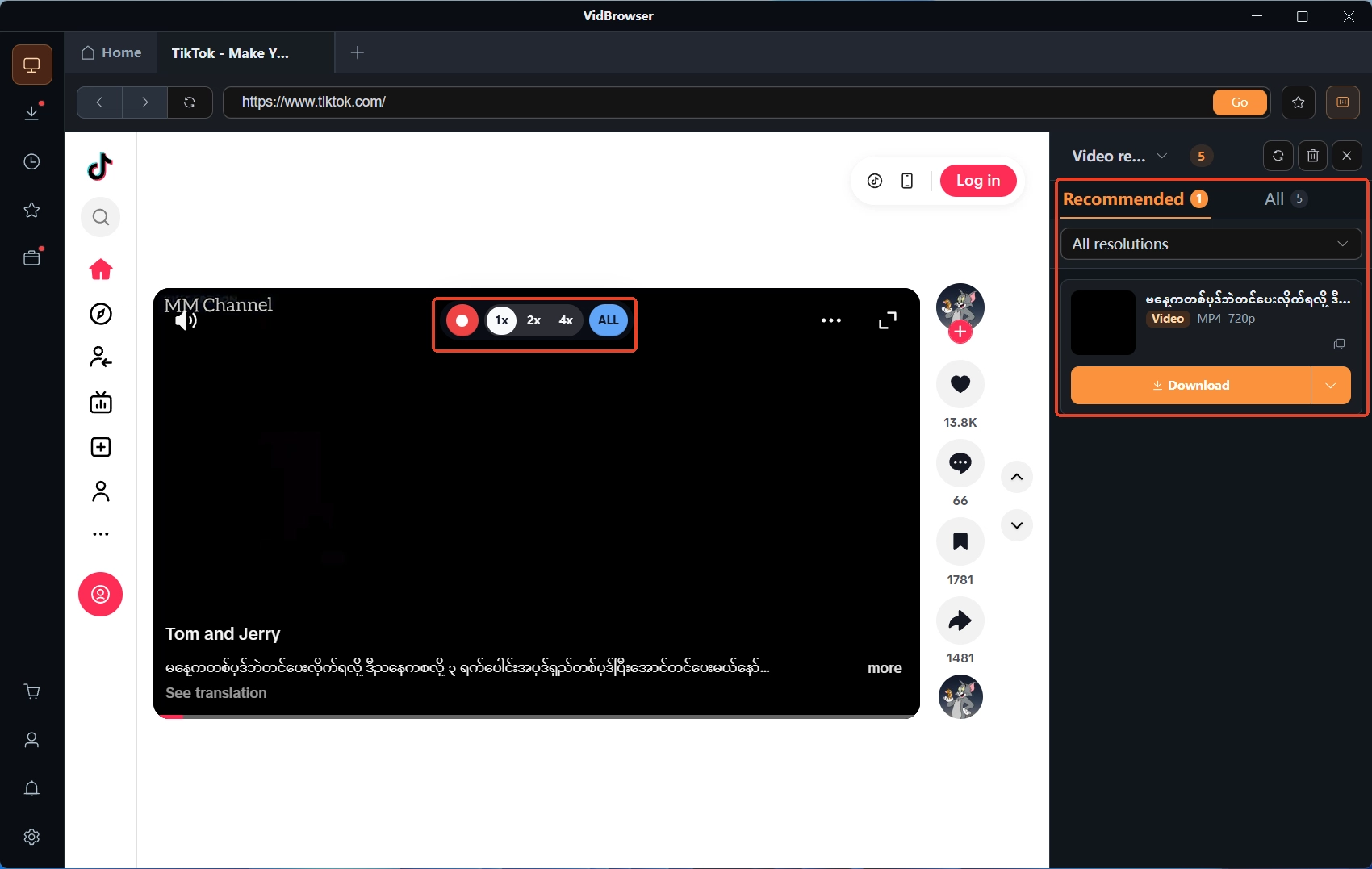
الخطوة 4: ما لا يُنزَّل استخدم التسجيل احتياطًا له
إذا لم يظهر لفيديو بعينه إدخال قابل للتنزيل في اللوحة، حرّك الفأرة فوق الصورة فتظهر عناصر التحكم في التسجيل متراكبة: اختر سرعة التسجيل (1x بالوقت الحقيقي، أو 2x و4x لتنتهي أسرع) واضغط تسجيل الكل لالتقاط الفيديو من بدايته إلى نهايته، وزر التسجيل على اليسار يتيح الإيقاف المؤقت في أي لحظة. الملفات المحفوظة كلها توجد في سجل التحميلات الذي يُفتح من أيقونة الساعة في شريط التنقل الأيسر.
أسئلة متكررة
هل الـ Short المحفوظ ملف عمودي؟
نعم. VidBrowser يحفظ صورة الفيديو نفسها، والـ Shorts يُنشر عموديًا، فالملف الناتج فيديو عمودي؛ وإن بدا صغيرًا في مشغل عادي فقلّص عرض النافذة أو استخدم وضع تشغيل يدعم ملء الشاشة العمودي. ولتحويل الصيغة أو استخراج الصوت، صفحة «الأدوات» فيها المداخل المقابلة.
لماذا اختفى زر التحميل في الاستوديو؟
قابل الحالات الرسمية الأربع واحدة واحدة: الفيديو أُزيل، أو تلقى تنبيه حقوق نشر أو إرشادات مجتمع، أو استخدم صوتًا معتمدًا مسبقًا، أو أن هذا الفيديو نُزِّل خمس مرات خلال الـ 24 ساعة الماضية. معظم الناس يصطدمون بالحالة الأخيرة، وانتظر يومًا واحدًا فيعود الخيار.
هل تنزيل Shorts يختلف عن تنزيل فيديوهات YouTube العادية؟
على مستوى الملف لا: الفيديو العمودي نفسه يحمل الصورة نفسها سواء صُنّف Short أو فيديو طويلًا. الاختلاف في المعاملة الرسمية — فيديوهاتك الخاصة يمكن أن تمر كلها عبر تحميل الاستوديو، وفيديوهات الآخرين لا يعطيهم ملفًا. ولحفظ الصورة المصغرة على حدة، مقال تنزيل الصور المصغرة من YouTube فيه طريقة مخصصة.


