
التحقق من عمر OnlyFans لا يعمل؟ دليل علاج كل خطوة
إذا كانت التحقق من عمر OnlyFans لا يعمل، فانظر أولًا إلى المرحلة التي تتوقف عندها العملية. قد لا تُفتح الصفحة، أو تظل الكاميرا سوداء، أو تُعاد صورة السيلفي من البداية، أو تُرفض الهوية، أو يبقى الحساب قيد المراجعة. لكل مشكلة حل مختلف.
ابدأ من الرسالة أو العَرَض الظاهر على شاشتك. إصلاح المتصفح لا يمكنه إصلاح هوية منتهية الصلاحية، وإعادة رفع نفس الهوية لن تفيد إذا كانت الكاميرا محجوبة.
الخلاصة: إذا كانت الكاميرا لا تعمل إطلاقًا، فتحقق أولًا من أذونات المتصفح ونظام التشغيل. إذا نجح السيلفي لكن رُفضت الهوية، فافحص صورة المستند وبيانات الحساب. إذا ظهرت حالة قيد الانتظار أو قيد المراجعة، فتوقف عن إعادة الإرسال وانتظر المدة الموضحة قبل التواصل مع OnlyFans.
ابدأ من العَرَض لا من حل عشوائي
عند توقف تحقق OnlyFans، استخدم هذا الجدول لتحديد نقطة البداية الصحيحة. الصياغة الظاهرة على شاشتك أهم من قائمة عامة لـ"حلول التحقق".
| ما تراه | المجال الأرجح | ابدأ من |
|---|---|---|
| صفحة التحقق لا تُحمّل | جلسة المتصفح، الإضافات، ملفات تعريف الارتباط أو الشبكة | الخطوة 3 |
| صورة الكاميرا سوداء أو لا يظهر طلب إذن | إذن الكاميرا في المتصفح أو نظام التشغيل | الخطوة 3 |
| ينتهي السيلفي ثم تعود العملية للبداية | انتهاء الجلسة، حظر بيانات الموقع أو فشل فحص الوجه | الخطوتان 3 و4 |
| "رُفض المستند" أو "لم تُقبل الهوية" | نوع المستند، صلاحيته، جودة الصورة أو عدم تطابق الحساب | الخطوة 5 |
| "قيد الانتظار" أو "قيد المراجعة" | لم يصدر قرار نهائي بعد بشأن الإرسال | الخطوة 6 |
| نجح التحقق لكن ميزات المبدع غير متاحة | مراجعة على مستوى الحساب أو بيانات مبدع غير مطابقة | الخطوة 8 |
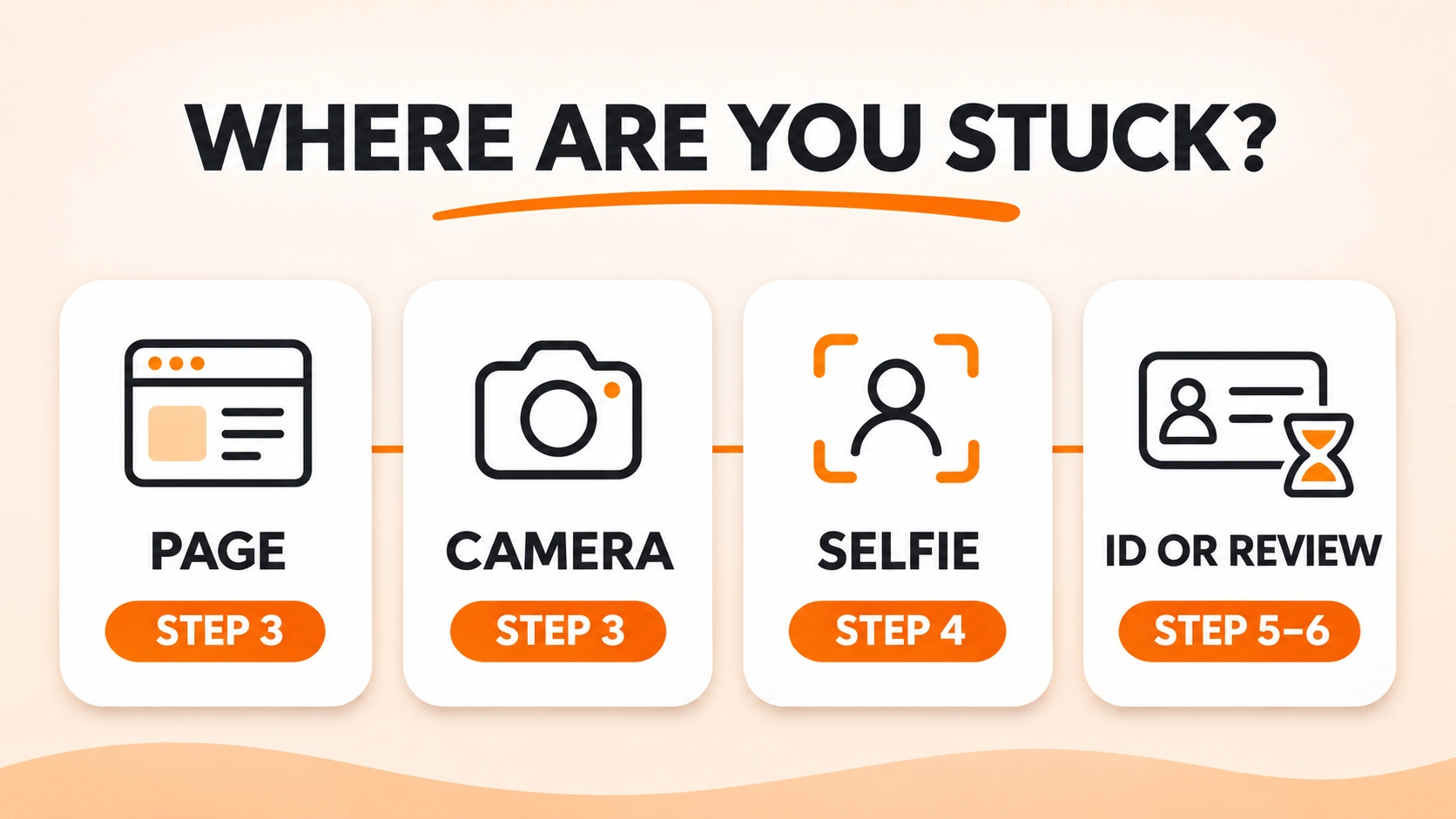
طابق المشكلة على شاشتك مع الخطوة أعلاه، ثم توقف عندما ينجح التحقق.
يغطي هذا الدليل كلاً من فحص عمر المشتركين وتحقق هوية المبدعين. لفهم الخلفية، اقرأ شرح التحقق من العمر في OnlyFans وFansly.
1. تأكد من نوع التحقق الذي تجريه
أولًا، حدد أي عملية تجريها. قد يحتاج المشتركون فقط إلى تأكيد أنهم بالغون، بينما يحتاج المبدعون عادةً إلى إثبات هويتهم قبل نشر المحتوى واستلام المدفوعات.
يذكر تقرير OECD لعام 2025 أن OnlyFans قد يستخدم تقدير العمر من السيلفي، أو فحص الهوية، أو كليهما للمشتركين. كما قد يشمل تحقق المبدعين البيانات الشخصية وبيانات الدفع.
في بعض فحوص المشتركين يظهر Yoti، وهي خدمة تُقدّر العمر من السيلفي. وبحسب دراسة حالة Yoti عن OnlyFans، تستخدم OnlyFans الخدمة في مواقع معينة منها المملكة المتحدة. إذا كانت كاميرا Yoti أو السيلفي لا يعمل، انتقل إلى الخطوتين 3 و4.
أما حساب المبدع، فتحقق مما إذا كانت الرسالة تذكر الهوية أو السيلفي أو البيانات الشخصية أو معلومات التواصل الاجتماعي أو إعداد الدفع. أصلح العنصر المذكور بدلًا من إعادة بدء الطلب بالكامل.
2. اقرأ الرسالة بدقة قبل المحاولة مجددًا
انسخ نص الخطأ أو التقط لقطة شاشة، لكن أخفِ رقم الهوية والعنوان وتاريخ الميلاد ووجهك. تحقق أيضًا من بريدك الوارد ومجلد البريد العشوائي، فقد تشرح OnlyFans المشكلة بشكل أوضح هناك.
كلمات فشل ومرفوض وقيد الانتظار تعني أشياء مختلفة. الخطأ التقني يعني غالبًا أن صورتك أو هويتك لم تُرفع بنجاح. مرفوض يعني أن البيانات المُرسلة لم تُقبل، أما قيد الانتظار فيعني أنها ما زالت تنتظر المراجعة. أصلح المشكلة المذكورة قبل المحاولة مرة أخرى.
إذا كانت OnlyFans نفسها لا تُحمّل أو لم تبقَ مسجلًا بما يكفي للوصول إلى شاشة التحقق، فاستخدم الدليل المنفصل مشاكل موقع OnlyFans وتسجيل الدخول. هذه مشكلة وصول، لا مشكلة جودة الهوية.
3. إصلاح صفحة التحقق المتوقفة أو الكاميرا السوداء
السماح بالوصول إلى الكاميرا في المتصفح ونظام التشغيل
إذا ظلت المعاينة سوداء، فأغلق تطبيقات مكالمات الفيديو والكاميرا الافتراضية وتسجيل الشاشة والوصول عن بُعد التي قد تستخدم الكاميرا، ثم أعد تحميل الصفحة.
ثم تحقق من إذن الموقع. في Chrome، اختر أيقونة معلومات الموقع بجانب العنوان، وافتح Site settings، واسمح بالكاميرا؛ وتشرح Google كيفية تغيير أذونات موقع معين. يمكن لمستخدمي Firefox إزالة خيار الحظر السابق من لوحة الأذونات وفق دليل كاميرا Mozilla. وعلى Mac تحقق أيضًا من System Settings → Privacy & Security → Camera، وفي Safari من Safari → Settings → Websites → Camera؛ وتوضّح Apple كلا الإعدادين.
بعد تغيير الإذن، أعد تشغيل المتصفح. إذا عملت الكاميرا في مواقع أخرى لكن لا تعمل في صفحة التحقق، تابع فحص بيانات الموقع.
إزالة بيانات الموقع التالفة المحتملة فقط
قد يترك الفحص المتوقف جلسة قديمة في المتصفح. سجّل الخروج، وأغلق تبويبات OnlyFans المكررة، وأزل البيانات المخزنة لـ onlyfans.com بدل حذف كل ملفات تعريف الارتباط على جهازك. وتشرح Google كيفية حذف بيانات موقع واحد.
سجّل الدخول مجددًا وحاول مرة جديدة واحدة. لا تبدأ بوضع Incognito، فـ Chrome يحجب ملفات تعريف الارتباط للطرف الثالث في هذا الوضع افتراضيًا، وقد تفقد صفحة التحقق تقدمك. استخدم بدلًا ذلك نافذة عادية ببيانات OnlyFans نظيفة.
اختبار الإضافات وإعدادات الشبكة ومتصفح حديث آخر
أوقف مؤقتًا مانعات الإعلانات ومانعات السكربتات وإضافات الخصوصية الصارمة ودرع المتصفح في مضاد الفيروسات لصفحة التحقق. إذا نجح الأمر، أعد تفعيلها واحدًا تلو الآخر لتحديد التعارض.
حافظ على شبكة مستقرة أثناء الالتقاط وأطفئ VPN أو الوكيل أثناء الاختبار. إذا ظلت الصفحة تلفّ، جرّب متصفحًا حديثًا آخر أو جهازًا آخر تتحكم به. وعندما تحصل الهوية نفسها على الرسالة نفسها في متصفحين نظيفين، توقف عن اعتبارها مشكلة متصفح وانتقل إلى فحص الهوية.
4. أعد التقاط السيلفي دون خلق مشكلة جديدة
يحتاج فحص الوجه المباشر إلى صورة واضحة وحديثة لشخص واحد. نظّف العدسة، ووفر إضاءة متساوية، واستخدم خلفية بسيطة، وأبقِ وجهك بالكامل داخل الإطار الظاهر على الشاشة. انزع النظارات الشمسية والقبعة والكمامة والفلاتر وتأثيرات التجميل، ثم اتبع التعليمات بوتيرتك الطبيعية.
إذا كانت المعاينة داكنة أو حبيبية، فاقترب من نافذة أو مصباح بدل استخدام التكبير الرقمي. قد تعطي الهاتف صورة أوضح من كاميرا ويب قديمة، لكن استخدم فقط مسار الجهاز الذي تعرضه شاشة التحقق، ولا تصور أبدًا سيلفي ظاهرًا على شاشة أخرى.
بعد محاولة دقيقة واحدة، اقرأ الرسالة الجديدة قبل التقاط المزيد. إذا عادت العملية إلى الصفحة الأولى، فقد تكون جلسة المتصفح ما زالت تالفة. وإذا ظهر الوجه غير مطابق، فركز على السيلفي وصورة الهوية.
5. افحص الهوية وبيانات الحساب معًا
استخدم هوية أصلية غير منتهية الصلاحية صادرة عن جهة حكومية وبها صورة، وموجودة في قائمة المستندات على صفحة التحقق. ليست كل بطاقة رسمية أو مستند مؤقت مقبولًا، لذا اتبع القائمة المعروضة لبلدك.
ضع المستند على سطح مستوٍ مع ظهور الزوايا الأربع جميعها. يجب أن تكون الكتابة والصورة واضحتين، دون وهج أو أصابع أو ظلال أو قص أو حواف لقطة شاشة أو تعديل. وإذا طُلب الوجهان، فأرسل كلاهما عبر الحقول المخصصة.
أما تحقق المبدع، فتأكد من أن الاسم القانوني وتاريخ الميلاد والبلد والعنوان وبيانات الدفع مطابقة للهوية. يمكن أن يختلف اسم المستخدم العام، لكن بيانات الحساب الخاصة يجب أن تظل مطابقة للمستندات.
لا تستخدم هوية شخص آخر، أو تعدّل مستندًا، أو تدفع لمن يعد بأن "يتجاوز" التحقق عنك. هذه الأفعال لا تُصلح الحساب، بل تعرض بياناتك الحساسة لخطر الانتحال أو السرقة.
6. اعرف الفرق بين قيد الانتظار والرفض
إذا ظهر في الحساب قيد الانتظار أو مُرسَل أو قيد المراجعة، فهذا يعني أن تحققك أُرسل وهو ينتظر المراجعة. لا ترفعه مرة أخرى. تحقق من بريدك وانتظر المدة الموضحة على صفحة التحقق؛ قد تختلف مدة المراجعة بحسب الحساب والبلد.
تواصل مع الدعم عندما تنقضي مدة المراجعة الموضحة، أو عندما لا تُذكر مدة تقديرية لكن تظل الحالة دون تغيير لعدة أيام عمل، أو عندما تطلب رسالة بريدية بيانات لا توجد طريقة لإرسالها في الحساب.
إذا ظهر مرفوض، فأصلح المشكلة المذكورة قبل الإرسال مرة أخرى. الصورة الأوضح تفيد إذا كان المستند غير مقروء، لكنها لا تعالج هوية منتهية أو اسمًا قانونيًا مختلفًا. إذا ظهر الرفض نفسه مجددًا، احفظ الرسالة وتواصل مع الدعم.
7. استخدم VidBrowser لمعرفة ما إذا كان المتصفح هو المشكلة
عندما تتجمد الصفحة قبل ظهور نتيجة، يمنحك VidBrowser متصفحًا مكتبيًا آخر للاختبار. لا يمكنه الموافقة على حساب أو المساعدة في تجاوز فحص العمر، لكن إذا نجح التحقق هناك فالمشكلة على الأرجح في متصفحك المعتاد.
-
ثبّت VidBrowser. اختر إصدار Windows أو Mac من صفحة التنزيل الرسمية وأكمل التثبيت بالطريقة المعتادة.
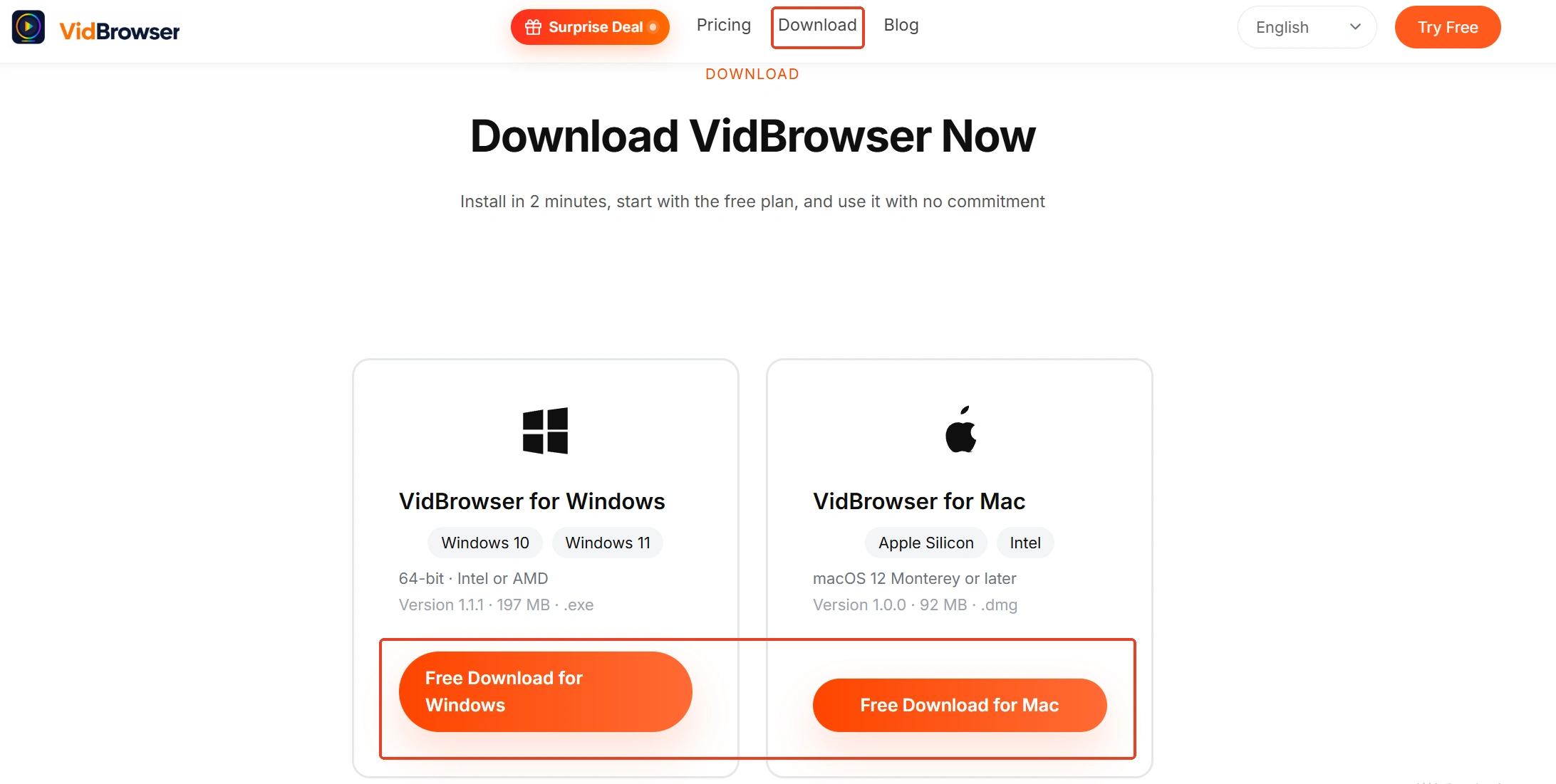
VidBrowser متاح لـ Windows و macOS. استخدمه هنا كمتصفح مقارنة نظيف، لا كوسيلة لتغيير قرار التحقق.
-
افتح OnlyFans داخل VidBrowser. اكتب
onlyfans.comفي شريط العنوان، وسجّل الدخول بالطريقة المعتادة، ثم عد إلى طلب التحقق. وإذا سأل نظام التشغيل عما إذا كان مسموحًا لـ VidBrowser استخدام الكاميرا، فاسمح بذلك لهذه المحاولة.
-
استخدم النتيجة لاختيار الخطوة التالية. إذا عملت الكاميرا والرفع في VidBrowser، فأصلح الأذونات أو بيانات الموقع أو الإضافات في متصفحك المعتاد. وإذا حصلت الهوية نفسها على الرفض نفسه، فعد إلى فحص المستند والحساب أو تواصل مع دعم OnlyFans.
بعد استعادة الوصول، يمكن لـ VidBrowser عرض الوسائط المدعومة في Video Media Library، وتوفير الدقوقات المتاحة عبر زر Download البرتقالي، وتقديم أدوات تسجيل عندما لا يكون التنزيل المباشر ممكنًا. استخدم هذه الميزات فقط للمحتوى الذي يحق لك حفظه. وإذا كان الحساب الذي تم التحقق منه لا يزال لا يشغّل فيديو، فاستخدم الدليل المنفصل استكشاف مشاكل تشغيل OnlyFans.

8. أرسل إلى دعم OnlyFans تقرير تحقق مفيدًا
إذا كانت التحقق من عمر OnlyFans لا يعمل بعد محاولتين دقيقتين، فاستخدم OnlyFans Help أو خيار الدعم في حسابك. كما يجب التواصل مع الدعم إذا انقضت مدة المراجعة أو ظل الحساب يطلب التحقق بعد أن أكملته.
يجب أن يتضمن الطلب المفيد ما يلي:
- اسم المستخدم والبريد الإلكتروني المرتبط بالحساب؛
- ما إذا كان فحص عمر للمشتركين أم تحققًا للمبدع؛
- نص الخطأ أو الحالة منسوخًا حرفيًا؛
- تاريخ ووقت وخط زمني آخر محاولة؛
- الجهاز ونظام التشغيل وإصدار المتصفح؛
- خطوات استكشاف الأخطاء المكتملة؛ و
- لقطة شاشة للخطأ مع إخفاء بيانات المستند الشخصية.
لا تضع كلمة المرور أو رمز التحقق أو رقم الهوية الكامل أو صورة مستند غير مخفية في الرسالة الأولى. ارفع المواد الحساسة فقط إذا طلبت دورة الدعم الرسمية ذلك صراحةً وبطريقة آمنة. وتجاهل حسابات وسائل التواصل أو جهات الاتصال في الرسائل أو "الوكلاء" المدفوعين الذين يعدون بجعل الحساب يُوافق عليه خارج OnlyFans.
الأسئلة الشائعة
كم يستغرق تحقق OnlyFans؟
تختلف مدة المراجعة. اتبع التقدير الظاهر على صفحة التحقق وتحقق من بريدك. إذا لم يظهر تقدير ولم تتغير الحالة بعد عدة أيام عمل، فاطلب من دعم OnlyFans التحقق من الأمر.
لماذا لا تقبل OnlyFans هويتي؟
من النقاط الشائعة فحص نوع المستند وتاريخ انتهائه والأركان الناقصة والوهج والضبابية وعدم وضوح الصورة وعدم تطابق البيانات مع الحساب. استخدم فقط مستندًا موجودًا في قائمة المستندات المقبولة المعروضة، وأرسل الصورة الأصلية دون تعديل، وتأكد من أن هوية المبدع وحقول الدفع تستخدمان نفس البيانات القانونية.
ماذا أفعل إذا كانت كاميرا تحقق OnlyFans سوداء؟
أغلق التطبيقات الأخرى التي تستخدم الكاميرا، واسمح للموقع والمتصفح باستخدام الكاميرا على مستويي المتصفح ونظام التشغيل، ثم أعد تشغيل المتصفح. إذا عملت الكاميرا في مكان آخر لكن لا تعمل في صفحة التحقق، فاحذف الإذن المحفوظ للموقع وبيانات OnlyFans، ثم اسمح بالطلب مرة أخرى.
هل يجب استخدام وضع Incognito لتحقق OnlyFans؟
ليس كأول حل. تحجب Chrome ملفات تعريف الارتباط للطرف الثالث في وضع Incognito افتراضيًا، مما قد يقطع صفحة التحقق. نافذة عادية ببيانات OnlyFans نظيفة اختبار أفضل.
ماذا إن لم يعمل تحقق العمر عبر Yoti في OnlyFans؟
تُقدّر Yoti العمر من السيلفي في بعض فحوص مشتركين OnlyFans. إذا كانت الكاميرا لا تُفتح، فاتبع الخطوة 3. وإذا التقطت السيلفي لكن لم يكتمل الأمر، حسّن الإضاءة وانزع الفلاتر أو ما يغطي الوجه وأعد المحاولة مرة واحدة. وإذا استمرت المشكلة في متصفحين، فتواصل مع دعم OnlyFans.
هل يمكن لـ VidBrowser تجاوز تحقق عمر OnlyFans؟
لا. يمكن لـ VidBrowser أن يُظهر ما إذا كان متصفحك المعتاد يسبب مشكلة الصفحة أو الكاميرا، لكنه لا يستطيع تغيير قرار OnlyFans. عالج رفض الحساب أو المستند عبر الخطوات المطلوبة أو عبر دعم OnlyFans.


