
الفيديو الذي سجلته يتقطع، وفي معظم الأحيان لا تحتاج لتغيير جهاز الكمبيوتر
تشاهد تسجيلك، تسحب شريط التقدم إلى المنتصف، فتبدأ الصورة في التقطع - الإطارات مفقودة فعلاً. قبل أن تتعجل تغيير الحاسوب أو البرنامج: تقطيع التسجيل له وجهان. وجه هو التشغيل الذي كان متقطعاً أصلاً، ووجه آخر تشغيل سلس لا يتقطع منه إلا التسجيل، وإصلاح الوجهين مختلف تماماً. هذه المقالة تفصل حركة التشخيص عن فحص كل وجه على حدة.
تقطيع التسجيل نوعان: كان التشغيل متقطعاً، أم التسجيل وحده يتقطع
طريقة التشخيص مباشرة: لا تضغط تسجيل، شغّل الفيديو كاملاً كما هو وانظر هل يتدفق بسلاسة.الأفضل أن تصل إلى المقطع الذي ظهرت فيه المشكلة المرة الماضية، فتكرار العطل في الموضع نفسه يجعل الحكم موثوقاً. إذا كان التشغيل نفسه يتقطع فالمشكلة في جهة المشاهدة؛ وإذا كان التشغيل سلساً والملف المسجل وحده يتقطع فالمشكلة في مسار التسجيل. ما يُحفظ هو بالضبط ما كان يُشغَّل، والإطارات التي فقدتها جهة التشغيل لا يستطيع التسجيل استرجاعها. ولتشاهدها بالأرقام، استخدم لوحة Stats for nerds التي يقدمها مركز مساعدة YouTube الرسمي كقرينة: انقر بزر الفأرة الأيمن على المشغل في صفحة الفيديو لفتحها، فإذا تزايد عداد dropped frames بلا توقف ففقدان الإطارات يحدث أثناء التشغيل.
إذا كان التشغيل هو المتقطع، اترك الإصلاح لجهة المشاهدة
التقطيع في جهة المشاهدة خط فحص آخر، ولن نوسعه هنا.مسح الذاكرة المؤقتة، وإيقاف تسريع العتاد، وخفض الجودة - هذه الحركات موجهة إلى عملية المشاهدة، وقد فكك مقال مشاكل تباطؤ Twitch (كيف تصلح تقطيع البث وفقدان الإطارات) هذه الطبقات واحداً تلو الآخر باللوحات البيانية. أما بطء التحميل فشأن آخر تماماً، يتكفل به مقال التحميل البطيء (ماذا تفحص عندما يحمّل الفيديو ببطء شديد). وبعد استبعاد جهة المشاهدة تصير مشكلات التسجيل المتبقية أسهل.
التسجيل وحده يتقطع - الأرجح أن الجهاز يقوم بعمل آخر في الوقت نفسه
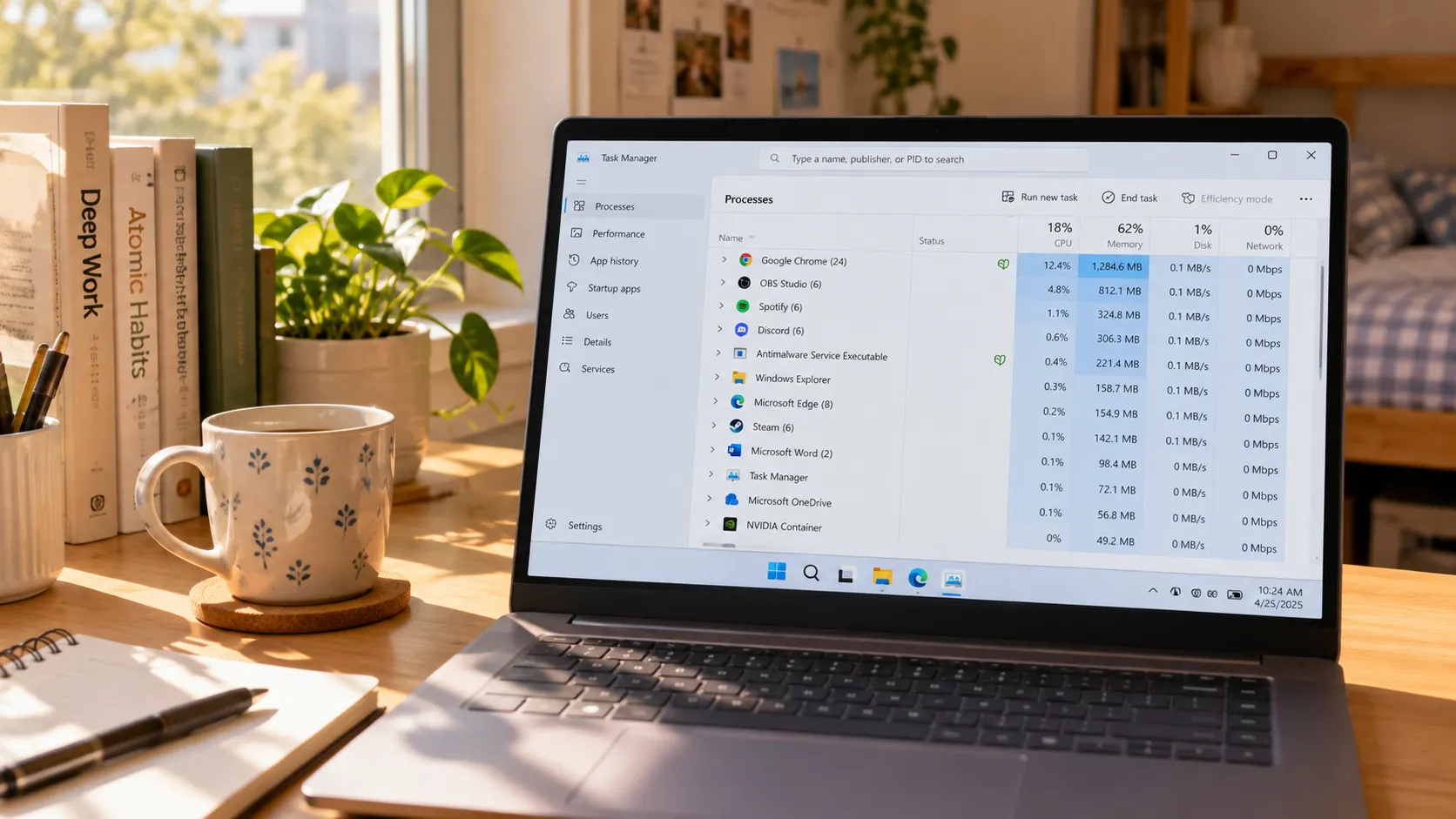
على التسجيل أن يرتّب ويحفظ الصورة قيد التشغيل في الزمن الحقيقي، وهذه العملية تستهلك المعالج والكتابة على القرص؛ فإذا ابتلعت البرامج الأخرى هذه الموارد فقد الإخراج إطارات.الأدلة الرسمية لاستكشاف أخطاء برامج التسجيل المماثلة تضع هذا البند في المقدمة: يذكر دليل الأداء الرسمي من OBS صراحة أنه عندما تستخدم برامج أخرى وحدة المعالجة الرسومية استهلاكاً ثقيلاً يتقطع إخراج التسجيل، وينصح بإغلاق أكبر المستهلكين قبل التسجيل. الإجراء على جهازك: افتح إدارة المهام وانظر ترتيب الاستهلاك - التنزيلات الجماعية في الخلفية، ومعالجة الفيديو، وعشرات التبويبات المفتوحة - أغلقها كلها قبل التسجيل. كلما زادت التبويبات المفتوحة معاً قلّت الموارد التي يحصل عليها التشغيل، وأسهل أن يتقطع الملف المسجل. وعلى مستخدمي الحاسوب المحمول مراقبة الطاقة أيضاً: دون الشاحن أو في وضع التوفير يخفض المعالج تردده من تلقاء نفسه، والأحمال المستمرة مثل التسجيل هي الأكثر تأثراً - وصّل الشاحن وحوّل وضع الطاقة إلى الأداء العالي قبل تسجيل فيديو طويل؛ فهذا أنجد من إعادة التسجيل مرة بعد مرة.
السرعة والجودة والقرص: ثلاثة أعباء تستطيع تخفيفها بنفسك
هذه الثلاثة لا تحتاج عتاداً جديداً؛ تغيير إعداد واحد يخفف العبء عن التسجيل.السرعة: 4x تنهي أسرع، لكن الصفحة يجب أن تواكب التحميل - والشبكة غير المستقرة تجعل السرعة العالية تضيف انتظارات وسط التسجيل، فعند الفحص عد إلى 1x وسجل مقطعاً قصيراً للمقارنة؛ وللاستقرار استخدم 1x. الجودة: نعم، رفع جودة التشغيل إلى الحد الأقصى يعطي نتيجة حادة؛ لكن حين يعجز الجهاز، فإن خفض الجودة درجة واحدة يعيد السلاسة أولاً غالباً - خسارة بسيطة في الحدة أسهل تقبلاً من فقدان الإطارات. القرص: نقطة التحقق من المساحة الحرة قبل البدء واردة في تنبيهات دليل التسجيل والتحميل (الدليل الكامل للتسجيل والتحميل)؛ وإذا كانت المساحة وافية وما زال التقطيع مستمراً، فانظر إلى طبقة سرعة الكتابة - القرص الصلب تحت كتابة ثقيلة مستمرة مصدر شائع لفقدان الإطارات.
بعد جولة فحص، سجّل من جديد عبر VidBrowser واحفظ النسخة السلسة
امشِ في الخطوات الأربع أدناه لتحول النتيجة المصلحة إلى ملف.
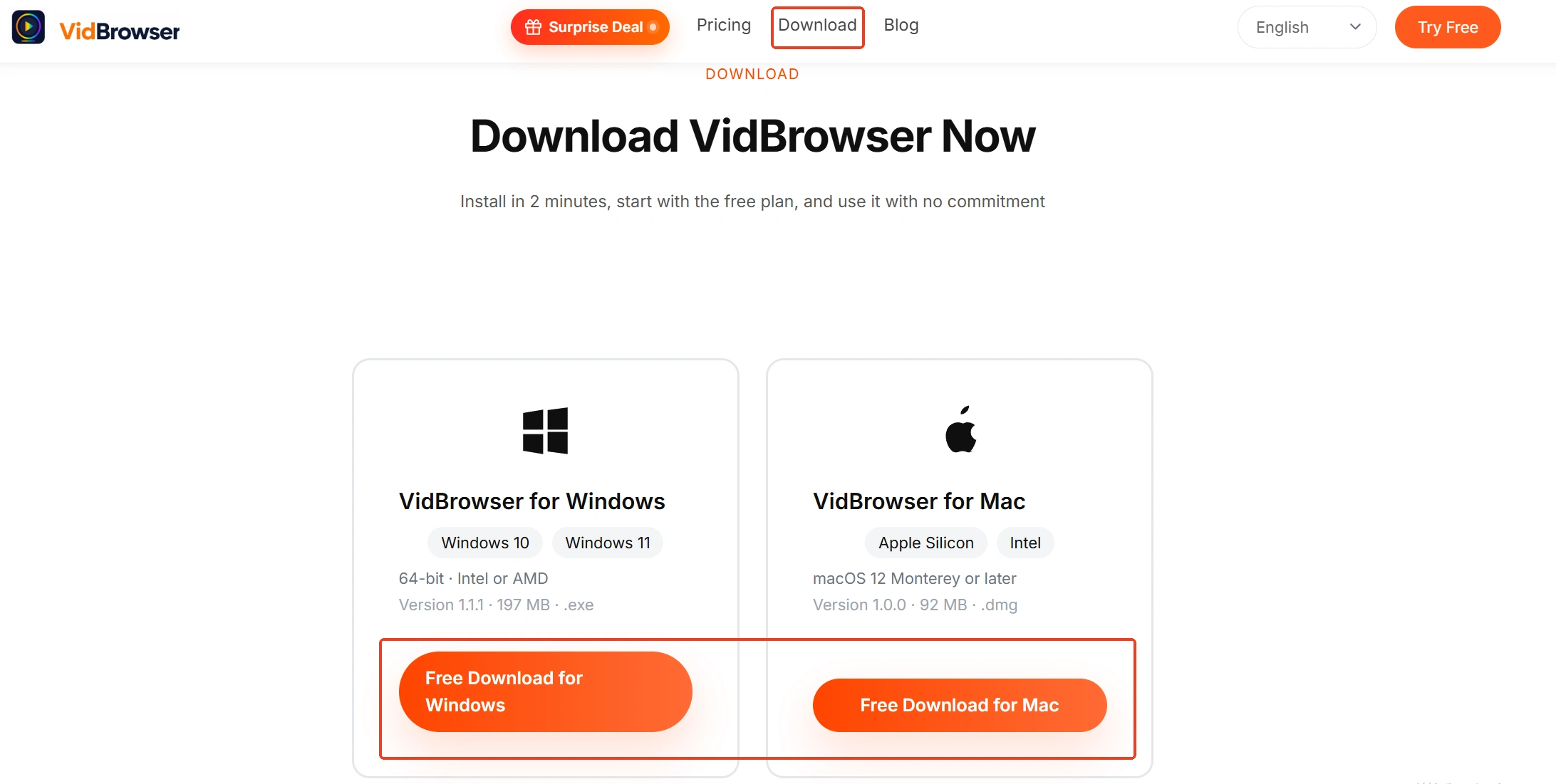
الخطوة 1: نزّل وثبّت VidBrowser
VidBrowser متصفح فيديو لسطح المكتب، مناسب لمشاهدة الفيديوهات على Windows وMac، وقص المقاطع وحفظها على الجهاز، مدمج فيه التحميل والتسجيل، ويثبت في دقائق.
الخطوة 2: افتح الفيديو المطلوب تسجيله وشغّله بشكل طبيعي
دع الصورة تتدفق بسلاسة أولاً قبل أن تتحرك - التسجيل يحفظ هذا التشغيل بالذات.
الخطوة 3: اختر سرعة التسجيل وابدأ
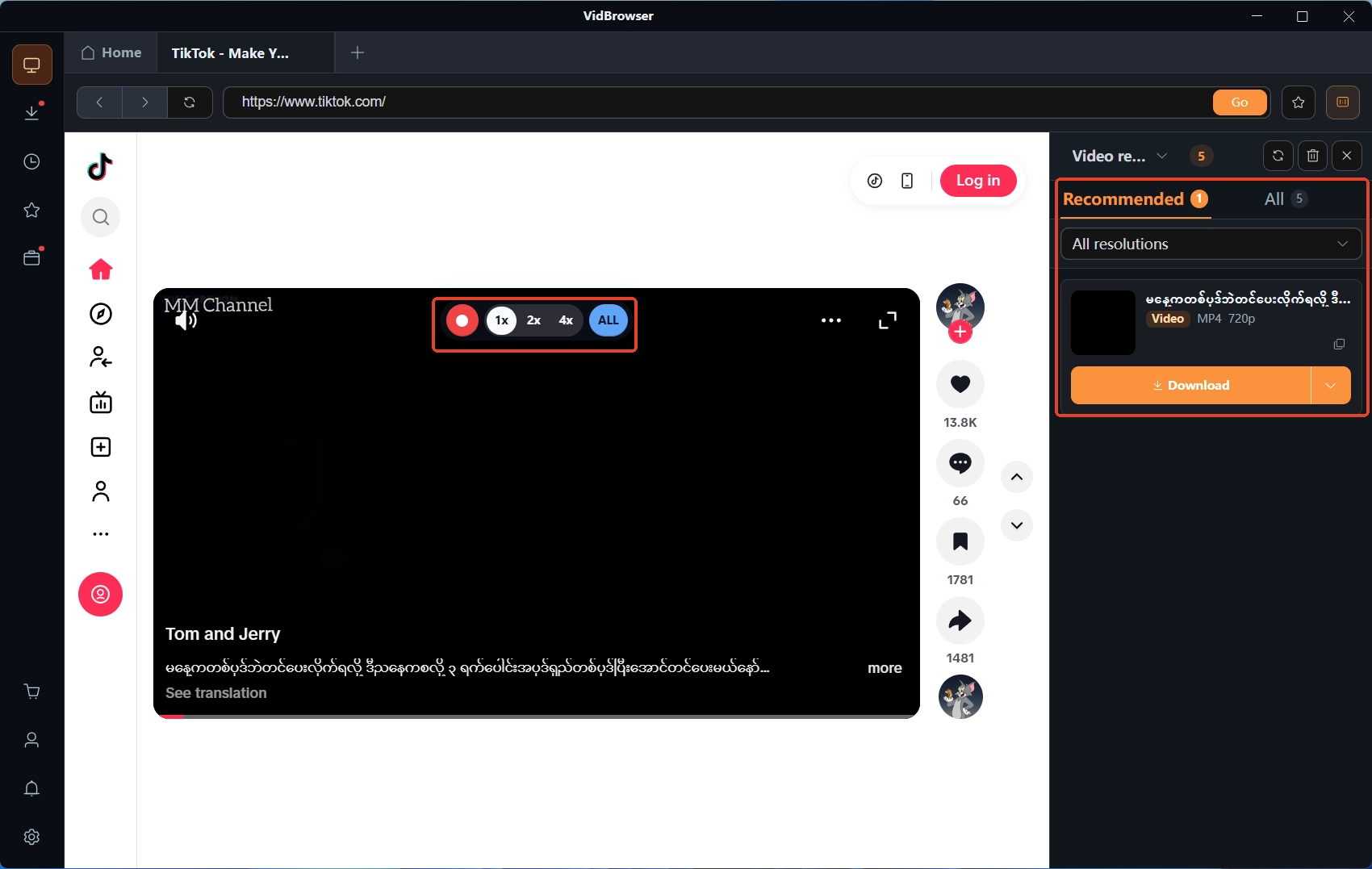
مرّر الفأرة فوق صورة الفيديو فتظهر عناصر التحكم بالتسجيل متراكبة؛ اختر سرعة التسجيل (1x بالزمن الحقيقي، أو 2x و4x للإنهاء أسرع)، وانقر التسجيل الكامل لالتقاط الفيديو كاملاً، وزر الجهة اليسرى يبدأ أو يوقف مؤقتاً في أي لحظة.
الخطوة 4: كمّل بالتنزيل وتحقق بالتشغيل
في لوحة مكتبة الفيديو جهة اليمين، تحمل العناصر المكتشفة زر التنزيل البرتقالي - ما يمكن تنزيله مباشرة يُحفظ بنقرة واحدة؛ والمحتوى المحمي ما زال يسلك مسار التسجيل أعلاه. الملفات المحفوظة في سجل التنزيلات جهة اليسار، حيث تتحقق من حجم الملف ومكان الحفظ، ثم شغّله مرة واحدة للتأكد من سلاسة الصورة - عندها فقط يكتمل هذا التسجيل.
خلاصة
حين يتقطع تسجيل الشاشة، ابدأ باختبار تشغيل بسيط واحد: تشغيل متقطع أيضاً فالإصلاح في جهة المشاهدة؛ تشغيل سلس وتسجيل متقطع فاحصر في ثلاثة أمور: إغلاق البرامج البالعة للموارد، والعودة إلى 1x لإعادة الاختبار، وفحص الكتابة على القرص - وفي معظم الأحيان لا حاجة لحاسوب جديد. بعد الإصلاح سجّل واحفظ مرة أخرى عبر ميزة التسجيل؛ النسخة السلسة المحفوظة هي وحدها التي تُحتسب.
أسئلة متكررة
الحاسوب يتباطأ كثيراً أثناء التسجيل - هل البرنامج معطوب؟
في معظم الأحيان البرامج الأخرى ابتلعت الموارد ولم يلحق المرمِّز بالخط، فظهر ذلك كفقدان إطارات. أغلق التنزيلات الخلفية والمعالجة والتبويبات الزائدة ثم سجل من جديد - البرامج في صدارة ترتيب إدارة المهام هي أول من يجب أن يفسح الطريق.
هل التسجيل بسرعة 4x يضر بالصورة؟
السرعة تغير زمن الانتظار فقط، وجودة الصورة نفسها كما في 1x. لكن 4x تشترط أن تواكب الصفحة التحميل، والشبكة غير المستقرة تولّد انتظارات وسط التسجيل بسهولة. إذا شككت في السرعة فعد إلى 1x وسجل مقطعاً قصيراً للمقارنة.
الملف المسجل يتقطع في بعض المشغلات - هل الملف تالف؟
ليس بالضرورة. الملفات عالية معدل البت تطلب أكثر من المشغل؛ اسحب الملف إلى مشغل آخر أو إلى الخط الزمني لبرنامج مونتاج: إن تدفق بسلاسة فالملف سليم - المشغل الأصلي هو الذي لم يتحمل.


