التسجيل يعيد التشغيل بالصورة كاملة والصوت فارغ: عشر ثوانٍ لتعرف أين ضاع الصوت
انتهيت للتو من تسجيل الشاشة وضغطت التشغيل: كل خطوة في الصورة موجودة، والصوت مفقود كليًا. قبل أن تغيّر برنامج التسجيل — التسجيل يلتقط الصوت الذي يشغّله الحاسوب فعلًا؛ إذا لم ترسل جهة التشغيل الصوت، فلا شيء ليلتقطه المسجّل. يرتّب هذا الدليل الفحص على ثلاث طبقات — تشغيل واحتلال وتوجيه — من الكتم في المزج إلى الوضع الحصري وتوجيه البلوتوث؛ معظم الحالات تُحل في دقيقتين إلى ثلاث.
تسجيل شاشة بلا صوت: ابدأ بعشر ثوانٍ من الحكم الثنائي
قبل تعديل أي إعداد، أعد مشاهدة المشهد مرة: أثناء التسجيل، هل كان الحاسوب يصدر صوتًا بنفسه؟ إن كان يصدر فالمشكلة في التوجيه أو الاحتلال؛ وإلا فهي في جهة التشغيل. هذه الخطوة وحدها تقطع مساحة البحث إلى النصف، فلا يضيع ما يليها.
صوت يخرج من السماعات أو السماعات الطرفية بينما التسجيل صامت يعني أن الصوت كان يخرج والمسجّل لم يتبع ذلك المسار — أمر شائع بعد تبديل جهاز الإخراج مباشرة. الحاسوب الصامت تمامًا مشكلته في جهة التشغيل، والمزج مع صوت كل تطبيق يفحص أولًا. ضع حدودين: ملف مُنزّل بلا مسار صوتي يبقى صامتًا في أي مشغّل فمشكلته في الملف، وقد فصّلها دليل إصلاح الفيديو بلا صوت السابق؛ وشاشة سوداء مع صوت تعني أن نصف الصورة لم يدخل، ويتكفل به دليل الشاشة السوداء. هذه المقالة تتكفل بالنصف الصوتي.
جهة التشغيل صامتة: المزج كتم تطبيقًا واحدًا
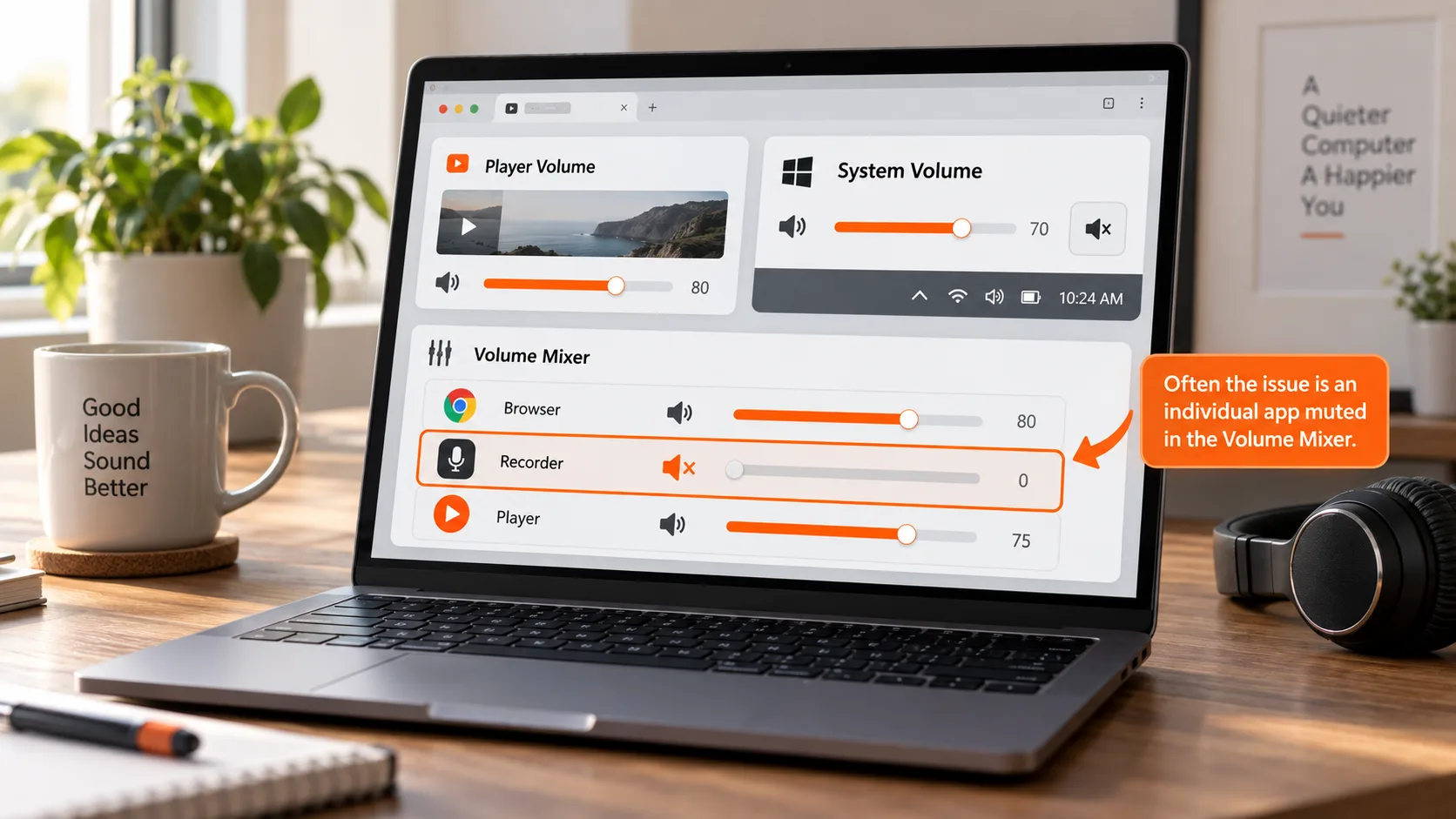
السبب الأكثر شيوعًا لصمت الحاسوب ليس عتادًا معطلًا — بل مزج مستويات الصوت الذي خفّض أو كتم التطبيق المشغّل من تلقاء نفسه. رد المجتمع الرسمي في Microsoft Learn بنفس الاتجاه: تسجيلات الشاشة الخافتة تأتي عادة من صوت تطبيق واحد أو على مستوى الجهاز، لا من الصوت الرئيسي للنظام، لذا يبدأ الفحص من شريط صوت كل تطبيق في المزج.
صوت Windows فعليًا على ثلاث طبقات؛ مرّ عليها قبل التسجيل:
- تحكم الصوت الخاص بالمشغّل أو تبويب المتصفح نفسه: هل سُحب إلى الحد الأدنى أو وُضع على الكتم
- صوت النظام في شريط المهام، حيث يقيم المؤشر الرئيسي وحالة الكتم
- المزج في الإعدادات: راجع شريطًا شريطًا وتأكد أن التطبيق الذي يصدر الصوت لم يُكتم وحده
طبقة المزج هي الأكثر إغفالًا لأنها تحفظ سجل الصوت لكل تطبيق — صوت خفّضته على عجل الأسبوع الماضي يُبقي ذلك التطبيق صامتًا هذا الأسبوع، ولا أحد يتذكر أنه لمسه.
الصوت سلك طريقًا آخر: الجهاز الافتراضي والوضع الحصري وخفض الصوت أثناء المكالمة
الحاسوب يصدر الصوت بوضوح والتسجيل لا — الصوت على الأرجح سلك طريقًا آخر أو استولى عليه برنامج آخر. ثلاث حالات شائعة، كل واحدة أكثر اختباءً من سابقتها.
الأول هو التوجيه. عند توصيل سماعات بلوتوث أو بطاقة صوت خارجية يتغيّر جهاز الإخراج الافتراضي، فيسلك الصوت طريقًا آخر. الأسئلة الشائعة الرسمية من Bandicam صانع برامج التسجيل تلاحظ أيضًا أن جهاز بلوتوث يعمل مكبرًا وميكروفونًا معًا يعطّل التسجيل غالبًا، وتنصح باختيار جهاز تشغيل غير البلوتوث. التأكد قبل التسجيل أي جهاز يصدر الصوت أوفر من التخمين بعده.
الثاني هو الوضع الحصري. بعض المشغّلات وتطبيقات المكالمات تستولي على جهاز الصوت حصريًا، فلا يحصل بقية البرامج على شيء. مسار المعالجة: اضغط Win+R واكتب mmsys.cpl ثم Enter؛ من تبويب التشغيل اختر الجهاز الحالي، وافتح الخصائص، وانتقل إلى متقدم، وأزل علامة السماح للتطبيقات بالاستيلاء الحصري على هذا الجهاز، ثم أعد التشغيل وسجّل مجددًا.
الثالث هو خفض الصوت أثناء المكالمة. يخفض Windows تلقائيًا الأصوات الأخرى أو يكتمها عند اكتشاف نشاط مكالمة؛ والعلامة المميزة في التسجيل صوت واضح بخلفية شديدة الخفوت. في نافذة mmsys.cpl نفسها افتح تبويب الاتصالات واضبط عند اكتشاف Windows لنشاط اتصالات على عدم تنفيذ أي إجراء، ثم سجّل مرة أخرى.
التسجيل بـ VidBrowser: الصورة والصوت في مسار واحد
انتهى فحص سلسلة الصوت — بقي اختيار طريقة الحفظ الصحيحة: التسجيل يغطي أوسع نطاق، وما يمكن تشغيله يمكن تسجيله. أربع خطوات:
الخطوة 1: نزّل وثبّت VidBrowser
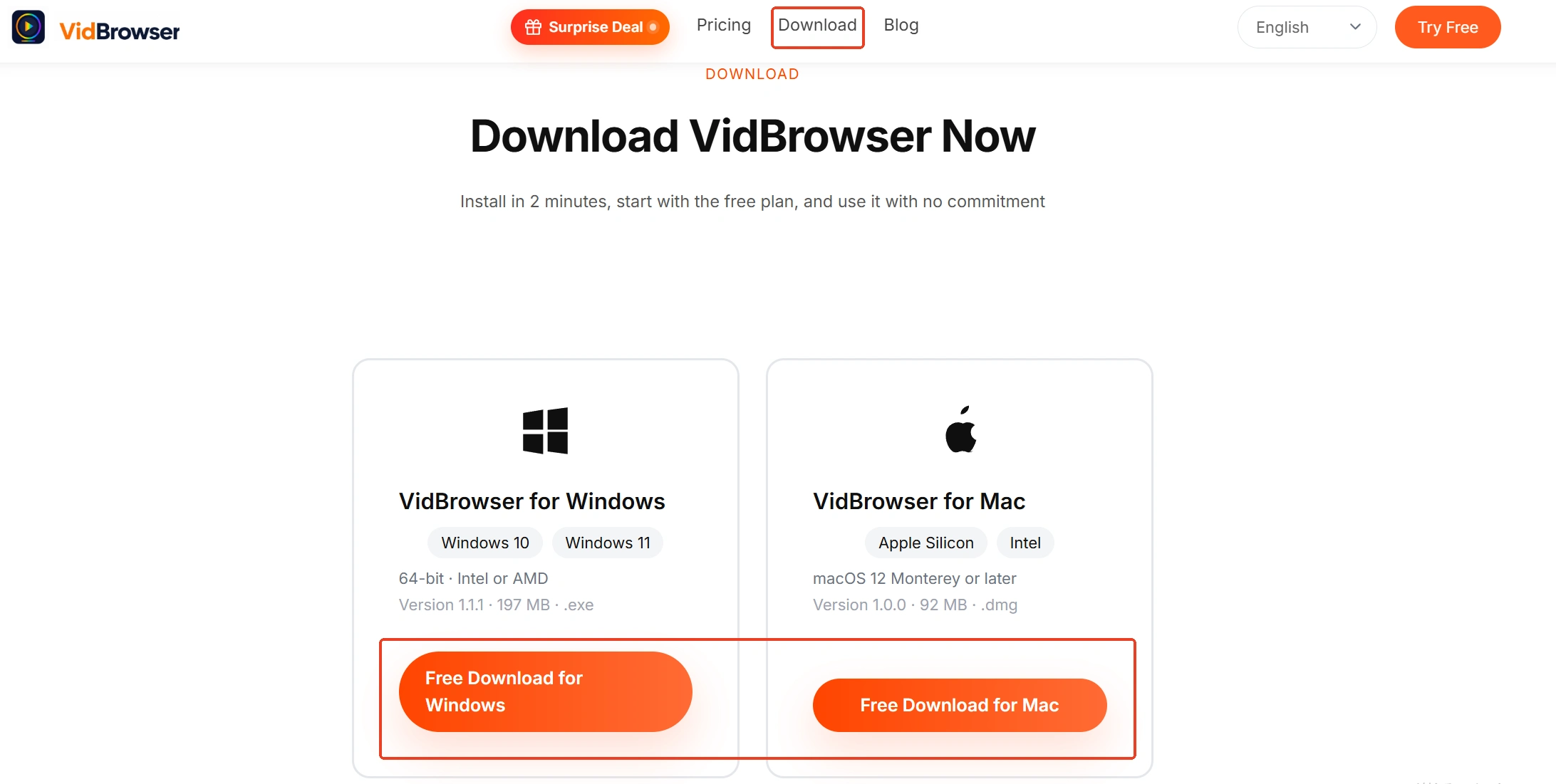
نسختا Windows وMac متاحتان على موقع VidBrowser؛ التنزيل والتسجيل هما الوظيفتان الأساسيتان المدمجتان، والتثبيت يستغرق دقائق.
الخطوة 2: افتح الصفحة في VidBrowser وشغّلها
قبل التشغيل، مرّ بالحكم الثنائي عشر الثواني مرة أخرى: تأكد أن الحاسوب يصدر صوتًا وأن جهاز الإخراج لم يتغير.
الخطوة 3: احفظ بوظيفة التسجيل
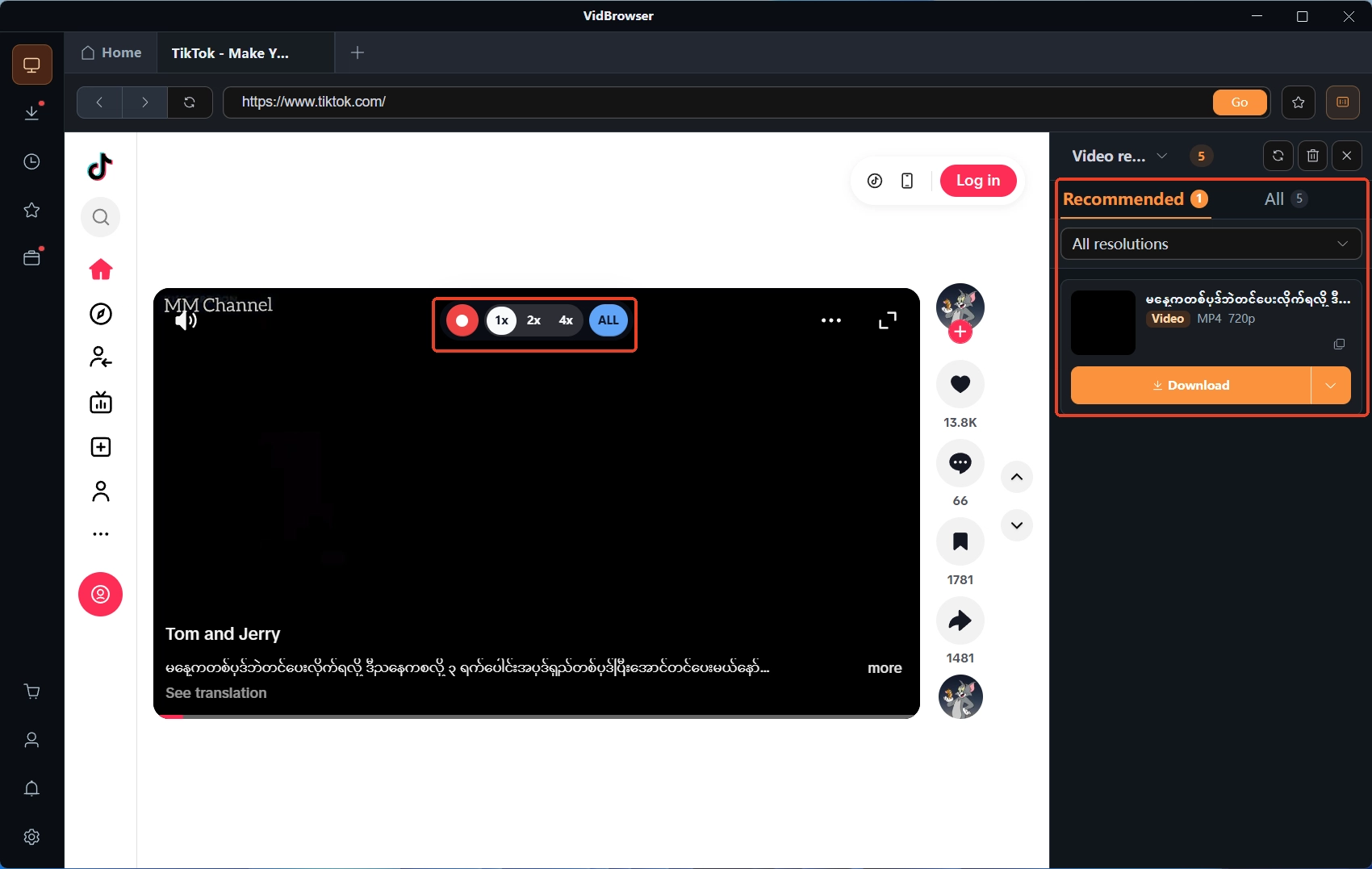
حرّك الفأرة فوق الفيديو فتظهر أدوات التحكم بالتسجيل متراكبة — اختر سرعة التسجيل (1x بالزمن الحقيقي أو 2x/4x للإنجاز الأسرع)، واضغط تسجيل الكل لالتقاط الفيديو بأكمله، وزر التسجيل على اليسار يوقف مؤقتًا في أي لحظة. فيديوهات منصات الاشتراك محمية بحقوق النشر في معظمها ولا تصل إليها أدوات التنزيل العادية، والتسجيل هو الطريقة الأكثر موثوقية لحفظ هذا النوع من المحتوى.
الخطوة 4: حيث يعمل التنزيل المباشر، امشِ طريق التنزيل
لوحة مكتبة الفيديو على اليمين تسرد الفيديوهات المكتشفة مع زر تنزيل برتقالي وتتيح اختيار الدقة أولًا؛ وأيقونة الساعة في التنقل الأيسر تحفظ سجل التنزيلات لتتأكد أن الملف هبط. المقارنة الكاملة بين الطريقين موجودة في دليل التسجيل والتنزيل.
الخلاصة
التسجيل الصامت يبدأ بالحكم الثنائي عشر الثواني: حاسوب صائم يقودك إلى المزج والتطبيق المكتم وحده؛ وحاسوب صائح بتسجيل صامت يعني فحص جهاز الإخراج الافتراضي والوضع الحصري وخفض الصوت أثناء المكالمة بهذا الترتيب. اجعل جهة التشغيل تصدر الصوت قبل أن تلمس زر التسجيل — أسهل بكثير من الإصلاح بعد الفعل.
أسئلة شائعة
كنت أسمع الصوت أثناء التسجيل، لكن التشغيل لا يحويه؟
على الأرجح تغيّر جهاز الإخراج منتصف التسجيل، أو أن المسار الملتقط والجهاز الصائح لم يكونا واحدًا. أوقف التسجيل، وتأكد من جهاز إخراج مستقر، وسجّل من جديد.
سجّلت وسماعات بلوتوث موصولة فجاء الملف فارغًا؟
سماعات البلوتوث غيّرت مسار الإخراج فسلك الصوت طريقًا آخر. أعد الإخراج إلى السماعات وسجّل مجددًا، أو اتبع نصيحة الصانع: اختر جهاز تشغيل غير البلوتوث.
هل فيديو مُنزّل بلا صوت هو المشكلة نفسها؟
لا. التسجيل الصامت يعني أن الصوت لم يدخل الملف لحظة التسجيل، والمشتبهان هما التشغيل والأجهزة. أما الفيديو المنزّل بلا صوت فيعود غالبًا إلى ترميز المسار الصوتي أو الملف نفسه، ومسارا الفحص لا يتشاركان شيئًا.