
الفيديو الذي حمّلته يظهر شاشة سوداء؟ إليك الحل (2026)
فعلت كل شيء بالطريقة الصحيحة. انتهى التنزيل، والملف موجود على سطح المكتب، ثم تنقر عليه مرتين — لكنك لا ترى إلا شاشة سوداء. قد يعمل الصوت بشكل طبيعي فوق هذا السواد، وقد لا يظهر أي شيء على الإطلاق. في كلتا الحالتين، اختفى الفيديو الذي أردته وبقي مكانه مستطيل أسود.
هذه واحدة من أكثر مشكلات تنزيل الفيديو شيوعاً وإرباكاً. إليك السبب الحقيقي وراءها، والطريقة التي تمنحك ملفاً يعمل فعلاً.
لماذا يظهر الفيديو الذي تم تنزيله كشاشة سوداء؟
الشاشة السوداء تعني في الغالب شيئاً واحداً: الأداة التقطت كل شيء ما عدا صورة الفيديو الفعلية.
يحدث ذلك عادة لسببين رئيسيين، حسب الطريقة التي حاولت بها حفظ الفيديو:
إذا استخدمت برنامج تسجيل شاشة مثل OBS أو Bandicam أو QuickTime أو Xbox Game Bar، فقد تكون المنصة قد منعت إخراج صورة الفيديو. معظم منصات الفيديو والبث تحمي الصورة على مستوى النظام — عندما يحاول برنامج التسجيل التقاط الفيديو أثناء تشغيله، تستبدل المنصة الصورة الحقيقية بإطار أسود. يسجل البرنامج ذلك الإطار الأسود كما هو، مع الصوت وكل ما يظهر على الشاشة. والنتيجة: فيديو أسود مع صوت.
إذا استخدمت أداة تنزيل أو إضافة للمتصفح، فقد تكون التقطت المسار الخطأ. غالباً ما تُقسّم فيديوهات البث إلى مسار منفصل للصورة ومسار منفصل للصوت. عندما تفوّت الأداة مسار الفيديو — أو تلتقط جزءاً مشفراً لا تستطيع فكّه — تنتج ملفاً تفتقد فيه بيانات الصورة أو لا يمكن قراءتها. لذلك يعرض المشغل شاشة سوداء.
في كلتا الحالتين، جذر المشكلة واحد: الأداة تعمل من خارج الفيديو، بينما تمنع حماية المنصة الصورة الحقيقية من الوصول إليها.
ما المنصات التي تسبب تنزيلات بشاشة سوداء؟
الأمر لا يقتصر على موقع واحد. تظهر الحماية نفسها في معظم منصات الفيديو الكبرى — خدمات البث، ومنصات صناع المحتوى، والمحتوى المدفوع أو المميز. إذا كانت المنصة تفرض رسوماً على المحتوى أو تريد إبقاءه داخل مشغلها الخاص، فهي غالباً تحمي إخراج الفيديو، وهذه الحماية هي ما يحوّل التنزيل إلى شاشة سوداء.
النمط واضح: كلما أرادت المنصة إبقاء المحتوى داخل مشغلها بقوة أكبر، زادت احتمالية أن يخرج تسجيل الشاشة أو التنزيل العادي على شكل شاشة سوداء.
لماذا لم تنجح “الحلول” التي جربتها؟
عند البحث عن هذه المشكلة، ستجد النصائح نفسها تتكرر. إليك لماذا يفشل معظمها:
- “أوقف تسريع الأجهزة” — قد يساعد أحياناً مع فيديوهات الويب العادية، لكنه لا يفعل شيئاً أمام الحماية على مستوى المنصة. تعود الشاشة السوداء كما هي.
- “استخدم برنامج تسجيل شاشة آخر” — OBS وBandicam وShareX وQuickTime تعتمد طرق التقاط متشابهة، وكلها تصطدم بالحاجز نفسه. تغيير الأداة لا يغير النتيجة.
- “سجل من متصفح آخر” — الحماية موجودة في المنصة، لا في المتصفح. Chrome وFirefox وEdge وBrave يمكن أن يحصلوا جميعاً على الإطار الأسود نفسه.
- “حدّث تعريفات بطاقة الرسوميات” — غالباً لا علاقة لذلك بالمشكلة. هذا ليس خللاً في التعريفات.
- “جرّب آلة افتراضية” — حل معقد وغير مستقر، وغالباً يخفض جودة الفيديو بشدة بسبب طبقة المحاكاة.
تفشل هذه الطرق للسبب نفسه: كلها ما زالت تحاول التقاط الفيديو من الخارج، وهذا بالضبط ما صُممت الحماية لمنعه.
الحل الذي يعمل فعلاً
توقف عن محاولة تسجيل الشاشة. احفظ الفيديو من داخل المتصفح بدلاً من ذلك.
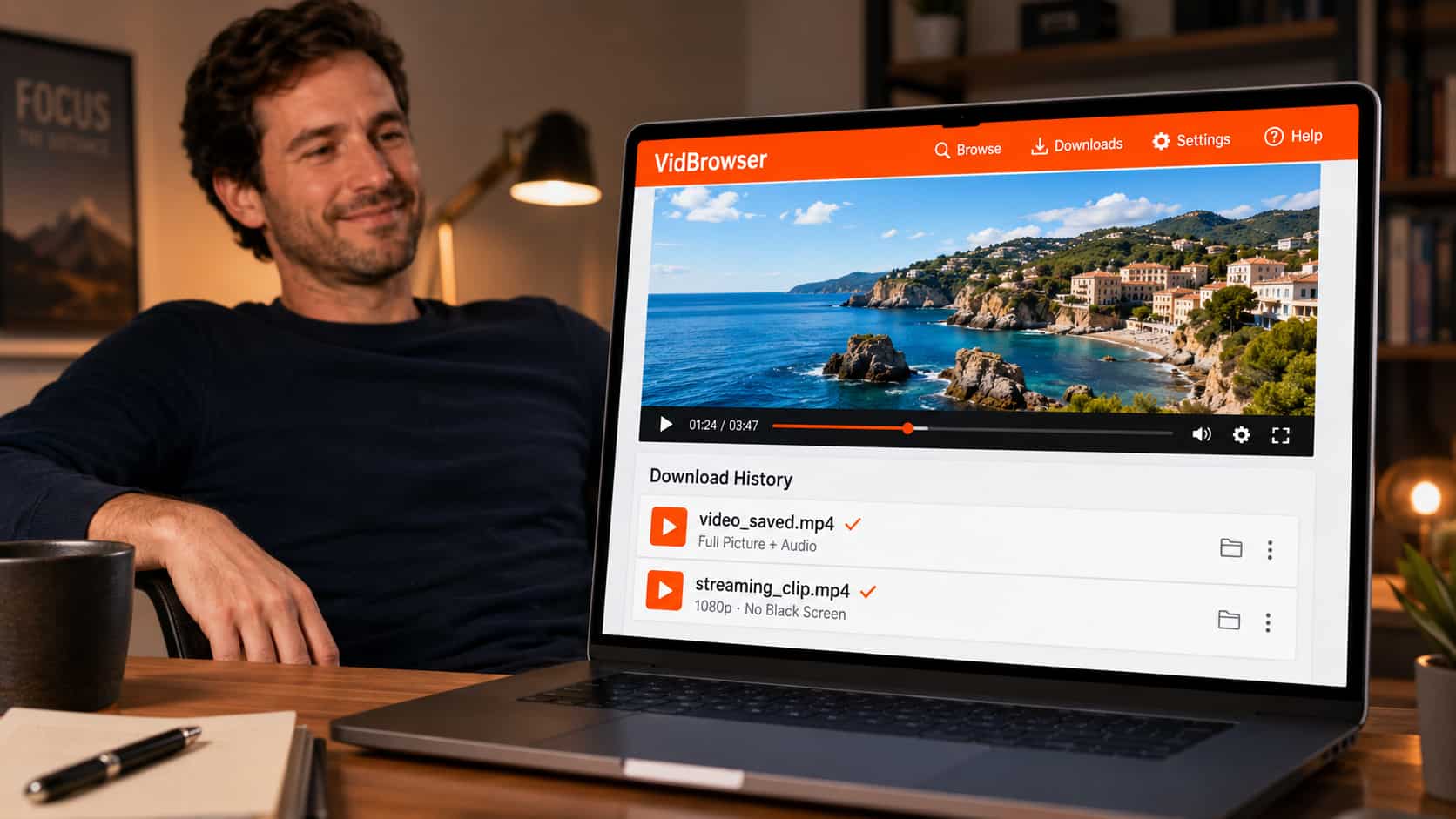
VidBrowser هو متصفح سطح مكتب مصمم للفيديو. بما أن الفيديو يعمل داخله، يستطيع VidBrowser الوصول بشكل مشروع إلى مسار الفيديو الحقيقي أثناء التشغيل — وهو الوصول نفسه الذي يملكه مشغل المنصة الرسمي. إنه لا يسجل الشاشة ولا يجمع أجزاء من الخارج، لذلك لا تدخل حماية الشاشة السوداء في العمل.
الخطوة 1: حمّل VidBrowser مجاناً وثبّته على Windows أو Mac.
الخطوة 2: افتح الموقع الذي يحتوي على الفيديو داخل VidBrowser وسجّل الدخول إذا لزم الأمر.
الخطوة 3: شغّل الفيديو.
الخطوة 4: انقر على الشارة البرتقالية “Video Detected • 1-Click Save” التي تظهر في الزاوية.
الخطوة 5: يُحفظ الفيديو كملف MP4 قياسي — صورة كاملة، صوت كامل، ومن دون شاشة سوداء.
يعمل الملف في أي تطبيق وسائط، ولا تنتهي صلاحيته، ويمكن تشغيله دون اتصال. ما شاهدته على الشاشة هو ما ستحصل عليه في الملف.
كيف تعرف قبل التنزيل أن هذا سينجح؟
الاختبار بسيط: إذا كان الفيديو يعمل بشكل طبيعي داخل VidBrowser، فيمكن حفظه من دون شاشة سوداء. يحفظ VidBrowser المسار نفسه الذي تشاهده، لذلك لا توجد فجوة بين “ما يتم تشغيله” و“ما يتم حفظه”.
وهذا هو الفرق الأساسي عن تسجيل الشاشة، حيث يكون ما يُعرض وما يُسجل شيئين مختلفين — والمنصة تتأكد من أنهما لا يتطابقان.
ماذا عن الشاشة السوداء مع وجود صوت؟
“شاشة سوداء مع صوت” هي العلامة الكلاسيكية لحماية منع تسجيل الشاشة. التقط برنامج التسجيل مسار الصوت، وهو غالباً غير محمي، لكنه حصل على إطار أسود في المكان الذي كان يجب أن تظهر فيه الصورة.
يعالج VidBrowser ذلك لأنه لا يفصل الصورة عن الصوت. إنه يحفظ المسار الكامل بالصورة والصوت معاً، متزامنين بشكل صحيح، داخل ملف MP4 واحد. لا مزيد من ملفات بلا صورة أو فيديوهات سوداء مع صوت فقط.
هل يعمل VidBrowser في كل مكان؟
يدعم VidBrowser أكثر من 1,000 منصة — مواقع البث، والفيديو الاجتماعي، ومنصات صناع المحتوى، والفيديوهات المضمنة في صفحات الويب العادية. العملية واحدة في كل مكان: افتح الموقع، شغّل الفيديو، وانقر على الشارة البرتقالية.
إذا كان الفيديو يعمل في المتصفح، فيمكن حفظه من دون شاشة سوداء.
الأسئلة الشائعة
لماذا يسجل OBS شاشة سوداء بينما أرى الفيديو بشكل طبيعي؟
لأن المنصة تحمي إخراج الفيديو تحديداً من التقاط الشاشة. أنت تراه لأنك تشاهد عبر مشغل مصرّح به؛ أما OBS فيرى السواد لأنه يلتقط من خارج ذلك المشغل. VidBrowser يحفظ من الداخل، لذلك يحصل على الصورة الحقيقية.
الفيديو الذي حمّلته أسود لكن الصوت يعمل. هل يمكنني استعادة الصورة؟
ليس من ذلك الملف — بيانات الصورة لم تُلتقط أصلاً. تحتاج إلى حفظه مرة أخرى بطريقة لا يتم حظرها. أعد تنزيله عبر VidBrowser وسيحتوي الملف الجديد على الصورة كاملة.
هل يؤدي إيقاف تسريع الأجهزة إلى إصلاح تنزيلات الشاشة السوداء؟
فقط في بعض فيديوهات الويب العادية. بالنسبة إلى المحتوى المحمي من المنصة، تسريع الأجهزة ليس السبب، لذلك إيقافه لا يساعد. VidBrowser يعمل بغض النظر عن ذلك.
هل يعمل VidBrowser على Mac وWindows؟
نعم، يعمل على كليهما. إنه تطبيق لسطح المكتب فقط، ولا توجد نسخة للهواتف.
هل VidBrowser برنامج تسجيل شاشة؟
لا، وهذا سبب نجاحه. برامج تسجيل الشاشة تحصل على الإطار الأسود. VidBrowser يحفظ مسار الفيديو الحقيقي من داخل المتصفح، لذلك لا يتم تشغيل الحماية.
هل سيطابق الفيديو المحفوظ الجودة التي كنت أشاهدها؟
نعم. يحفظ VidBrowser بالجودة التي يتم بثها إلى متصفحك، حتى 1080p و4K عندما تكون متاحة.


