
كيف تختار بديلاً لـ StreamFab؟ الأسعار وبنود مدى الحياة وثلاثة مسارات
من يكتب "StreamFab alternative" في خانة البحث ينقسم إلى فريقين: فريق يتردد أمام بطاقة سعر $299.99، وفريق يبحث بسرعة عن بديل بعد أن كسر تحديث المنصة تنزيلاته. هذا المقال لا ينوي إقناعك بشراء شيء. إنه يشرح بوضوح واقع StreamFab، ومصدر شكاوى المستخدمين، ولكل مسار بديل لمن يصلح. بعد القراءة ستستطيع على الأقل الإجابة عن سؤال واحد: هل يستحق هذا المال أن يُنفق؟
لماذا يبحث هذا العدد الكبير عن بديل لـ StreamFab
معظم الباحثين عن "بديل StreamFab" لا يتركونه لأنه لا يعمل، بل يتوقف عندهم ثلاثة أمور: السعر، وبنود الترخيص مدى الحياة، وفترة الانتظار بعد تحديثات المنصات.
السعر أولاً. حسب صفحة الأسعار الرسمية لـ StreamFab، وحدة منصة واحدة تكلف $54.99 شهرياً، وترخيص مدى الحياة يبدأ من $89.99، وباقة All-In-One مدى الحياة التي تغطي أكثر من 60 خدمة بث — Netflix وPrime Video وDisney+ وغيرها — تُباع بـ $299.99. هذا سعر من الطبقة الأولى بين أدوات التنزيل، بينما حاجة كثير من المستخدمين هي حفظ الفيديوهات على أجهزتهم فقط.
ثم البنود. ترخيص مدى الحياة يتضمن سياسة NPG (ضمان المنتجات الجديدة): وحدات المنصات التي تُطلق بعد شرائك لا تُدرج تلقائياً في "مدى الحياة" — وعند استخدامها تدفع الفرق. هذه أكثر شكوى تتكرر على Trustpilot وReddit: "اشتريت مدى الحياة، فلماذا أدفع مرة أخرى؟".
وأخيراً إيقاع التحديثات. تعتمد أدوات التنزيل على بنية صفحات المنصات وآليات حماية المحتوى؛ فإذا جددت المنصة موقعها توقف العمل حتى يصدر المطور ترقيعاً. في تقارير المجتمع لعام 2026، ظلت بعض المنصات تفشل حتى بعد الإصلاح المعلن رسمياً؛ وأبلغ مستخدمو Mac بشرائح سلسلة M أيضاً عن انهيارات في المهام الدفعية الطويلة. تدفع مبلغاً كبيراً مقابل "الراحة"، فيكون أكثر ما يستنزف صبرك هو انتظار الترقيعات.
بإنصاف: فيمَ يتفوق StreamFab فعلاً
StreamFab من أوسع أدوات تنزيل البث المعيارية تغطية، وحصوله على 4.6 في Trustpilot (أكثر من 700 تقييم) ليس بلا سبب.
يطوره فريق DVDFab الذي يصنع برامج الأقراص منذ أكثر من 20 عاماً، وقد حافظ على وتيرة تحديث عالية منذ إطلاقه عام 2019. تنزيل مباشر دون إعادة ترميز، واختيار بين H.264/H.265، والحفاظ على Dolby Vision وHDR10 — تضع الاختبارات المستقلة نسبة نجاحه الفعلية نحو 99%. وللمستخدمي البث الكثيف، تُقسَّم باقة All-In-One فلا يتجاوز كل وحدة بضعة دولارات، وهذا الحساب يستقيم.
المشكلة الحقيقية ليست أنه "سيئ الاستخدام"، بل أن ما تدفعه لا يوازي ما تستخدمه: معظم الناس يشاهدون طوال العام على موقعين أو ثلاثة، لكنهم يدفعون ثمن هيكل تسعير "60+ منصة". من هنا ينطلق الحديث عن البدائل.
لقطة أسعار StreamFab في السوق الأمريكية 2026
وفق صفحة الأسعار الرسمية لـ StreamFab (أغسطس 2026):
- مدى الحياة لوحدة واحدة: من $89.99 (منصة واحدة، جهاز واحد)
- وحدة واحدة شهرياً: $54.99/شهر
- باقة MyCombo حسب الطلب (وحدتان فأكثر): من $159.99
- All-In-One مدى الحياة: $299.99 (60+ خدمة، 5 أجهزة)
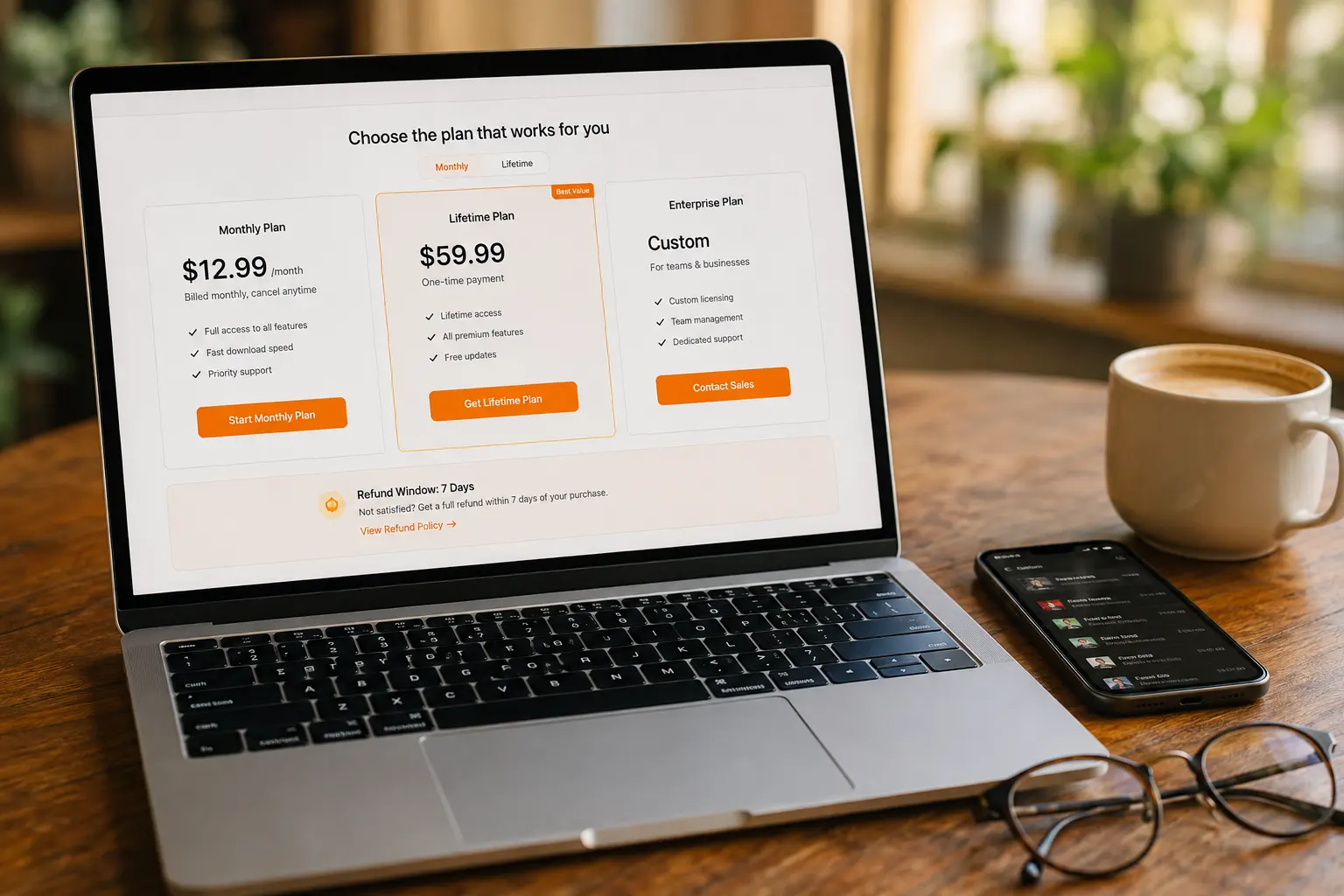
- مهلة استرداد الأموال: 7 أيام للشهري، 14 يوماً لمدى الحياة
قبل تغيير أداة التنزيل، أجب عن هذه الأسئلة الثلاثة
صلاحية البديل يتحددها ما تريد تنزيله، لا شهرة الأداة.
- أي نوع من الفيديوهات تحفظ في الأساس؟ بث عام (مثل Netflix)، أم منصات اشتراك (OnlyFans وFansly وLoyalFans ونظيراتها)، أم مواقع فيديو عادية؟ المسارات الثلاثة مختلفة تماماً في طريقة الحفظ، ولا توجد أداة تجيد الثلاثة جميعاً.
- نموذج الدفع الذي تقبله أي نموذج؟ الشهري يناسب فترات تنزيل مكثفة قصيرة، ومدى الحياة أوفر على المدى الطويل لكن عليك قبول بنود NPG المذكورة؛ ومن لديه ميزانية محدودة قد لا يحتاج أبداً تغطية "60+ منصة".
- ما نظام جهازك؟ تشير تقارير المجتمع إلى أن أجهزة Mac بشرائح سلسلة M أقل استقراراً من Windows. لا تحكم من صفحة المواصفات وحدها — شغّل سيناريوك الحقيقي في فترة التجربة قبل أن تدفع.
مسار آخر: أسلوب "تشاهد وتحفظ" في متصفح الفيديو
إذا لم يكن هدفك البث العام بل منصات الاشتراك وفيديوهات المواقع المتنوعة، فإن متصفح فيديو مثل VidBrowser يسلك مساراً مختلفاً تماماً.
لا يعمل بنظام "وحدات المنصات". VidBrowser متصفح فيديو لسطح المكتب بوظيفتي تنزيل وتسجيل مدمجتين: الموقع الذي تفتحه هو الموقع الذي تحفظ منه الفيديوهات — بلا رسوم لكل منصة ولا مفهوم لعدد الوحدات. عند اكتشاف موارد فيديو في الصفحة يسردها لوحة مكتبة الوسائط على اليمين، ونقرة واحدة على الزر البرتقالي تبدأ التنزيل. أما المحتوى الذي يتعذر تنزيله — المواد المحمية على منصات الاشتراك، والبث المشفر، والبثوث المباشرة الجارية — فتسجّله ميزة التسجيل أيضاً.
كيف تختار بين المسارين، بنسخة السطر الواحد:
- تشاهد أساساً Netflix وDisney+ والمنصات الكبرى وتريد حفظ الجودة الأصلية → أداة التنزيل المعيارية أنسب
- تجوب باستمرار منصات الاشتراك والمواقع المتنوعة وتريد "أحفظ ما أراه" → متصفح الفيديو أريح، ولا وجود لقصة "منصة جديدة تعيد الدفع"
- كلا السيناريوهين عندك → شغّل فترة تجربة كل منهما أسبوعاً واترك الاستخدام الفعلي يحسم القرار
بالمناسبة، قارنّا أربعة مسارات (المواقع الإلكترونية، الإضافات، تسجيل الشاشة، متصفحات الفيديو) في مقال مقارنة أدوات تنزيل LoyalFans، وخلاصته تنطبق هنا أيضاً: قدرة الأداة على التعامل مع المحتوى المحمي هي المؤشر الذي ينبغي لمستخدم منصات الاشتراك أن ينظر إليه حقاً.
حفظ الفيديوهات بمتصفح فيديو لا يحتاج سوى ثلاث خطوات
الخطوة 1: نزّل VidBrowser وثبّته
يدعم Windows وMac. احصل على المثبت من الموقع الرسمي، وينتهي التثبيت في دقائق، بوظيفتي التنزيل والتسجيل مدمجتين.
الخطوة 2: افتح مواقعك المعتادة داخل المتصفح وسجّل الدخول
الاستخدام كأي متصفح: اكتب العنوان، وسجّل الدخول، وافتح الفيديو. يكتشف متصفح الفيديو موارد الفيديو في الصفحة تلقائياً ويعرضها فورياً في لوحة مكتبة الوسائط على اليمين.
الخطوة 3: نزّل أو سجّل، طريقتان للحفظ
الفيديوهات القابلة للتنزيل المباشر: انقر الزر البرتقالي "Download" في اللوحة لحفظها بصيغة MP4 (يمكن اختيار الدقة من القائمة المنسدلة أولاً). أما المحتوى الذي لا يُنزَّل — كالفيديوهات المحمية على منصات الاشتراك أو البث المباشر الجاري — فاستخدم التسجيل: مرر الفأرة فوق الفيديو، واختر السرعة في أدوات التحكم الظاهرة فوقه (1x بالزمن الفعلي، و2x أو 4x لإنهائه أسرع)، وانقر "تسجيل الكل" لالتقاط الفيديو كاملاً، وزر التسجيل على اليسار يتيح الإيقاف المؤقت في أي لحظة. الفيديوهات المحفوظة تجدها دائماً في "السجل" على اليسار.
إذا ظهر الملف بعد التنزيل أسود بلا صوت أو لم يُفتح، فلا تتعجل تبديل الأداة؛ فمعظم الحالات تُحل باتباع دليل إصلاح الشاشة السوداء مرة واحدة.
الأسئلة الشائعة
هل ترخيص StreamFab "مدى الحياة" مدى الحياة حقاً؟
وفق سياسة NPG الرسمية، يغطي ترخيص مدى الحياة الوحدات الموجودة وقت الشراء فقط؛ والمنصات المطلقة لاحقاً تتطلب دفع الفرق، ومهلة الاسترداد 14 يوماً فقط. من يفكر في الشراء أنصحه بقراءة البنود كاملة أولاً ثم مقارنتها بمعدل استخدامه. ودرس يستحق التذكر: في يونيو 2024 أغلقت RedFox — الشركة الأم لأداة مشابهة هي AnyStream — أبوابها فجأة، فاختفت الخوادم والمنتديات في ليلة، ولم يحصل مشترو مدى الحياة على استرداد، وقد غطت TorrentFreak الحادثة — قبل شراء "مدى الحياة"، تأمل جيداً هل تستحق الشركة نفسها الثقة.
هل توجد بدائل مجانية لـ StreamFab؟
مواقع التنزيل المجانية عبر الإنترنت تنجز الفيديوهات العامة غير المحمية، لكن بجودة محدودة وإعلانات ونوافذ منبثقة كثيرة، وتكاد تكون عاجزة أمام المحتوى الذي يتطلب تسجيل دخول. بدلاً من "مجاني لكنه لا يحفظ شيئاً"، تحقق أولاً عبر فترات التجربة: StreamFab يوفر تجربة 30 يوماً (3 فيديوهات لكل منصة، دون ربط بطاقة)، ولدى VidBrowser نسخة مجانية قابلة للتثبيت أيضاً. تأكد أولاً "هل يحفظ فعلاً المواقع التي أريد" ثم تحدث عن السعر.
StreamFab أم متصفح فيديو، أيهما أختار؟
اتبع مكان ذهاب أموالك. إذا كنت تشترك في خدمة بث كبيرة أو اثنتين فقط وتريد حفظ الجودة الأصلية، فإن الوحدة المناسبة في StreamFab تبرر سعرها. أما إذا كانت أموال اشتراكاتك قد ذهبت أصلًا إلى OnlyFans وFansly ونحوهما، فإن دفع المزيد لكومة وحدات لن تستخدمها ليس رابحاً — في هذه الحالة، متصفح فيديو "افتحه واحفظ منه" مثل VidBrowser تكلفته الحدية شبه معدومة، وميزة التسجيل لديه تغطي ما تعجز عنه أدوات التنزيل العادية.


