
ما هو StreamFab for Browser وما الفرق بينه وبين إصدار سطح المكتب؟
إذا دخلت مؤخرًا إلى موقع StreamFab، فقد تلاحظ مدخلًا جديدًا: Video Downloader for Browser. ومن اشترى نسخة سطح المكتب سطرح في ذهنه أسئلة فورًا: ما وظيفة هذه النسخة من المتصفح؟ هل يكفي تركيب إضافة صغيرة لتنزيل الفيديوهات مباشرة؟ هل يستمر اشتراكه القديم في العمل؟
الخلاصة أولًا: نسخة المتصفح ليست نسخة سطح المكتب بوجه جديد، بل أداة تنزيل تجمع بين إضافة متصفح وبرنامج مساعد على الحاسوب، وخطوات التثبيت وقواعد الترخيص لها نظامها الخاص——المال لا يتقاسم، وشراء نسخة سطح المكتب لا يعني أن نسخة المتصفح تصبح متاحة. في الأسفل نشرح طريقة الاستخدام، والفروق عن سطح المكتب، والقيود، وكيفية الاختيار بين أدوات التنزيل.
كيفية استخدام StreamFab for Browser؟
هناك أمران للتثبيت: أولًا أضف الإضافة إلى المتصفح (Chrome أو Edge كلاهما يصلح)، ثبّتها في شريط الأدوات وسجل الدخول؛ ثم ثبّت برنامجًا مساعدًا على الحاسوب اسمه CoApp يتولى مهام التنزيل——الضغط على Install CoApp داخل الإضافة يُخرج برنامج التثبيت.
بعد ذلك الاستخدام اليومي: افتح صفحة الفيديو وشغّلها كالمعتاد، تكتشف الإضافة الفيديو وتعرض خيار التنزيل، ونقرة واحدة تحفظه في الحاسوب. صفحة %s الرسمية تشير إلى أن الدعم حاليًا لويندوز فقط، فمستخدمو ماك لا يستطيعون التثبيت بعد.
ما الفرق بين نسخة المتصفح من StreamFab ونسخة سطح المكتب؟
السؤال الأكثر تكرارًا: اشتريت نسخة سطح المكتب، هل أحتاج إلى شراء نسخة أخرى؟ لنر المقارنة أولًا:
| وجه المقارنة | نسخة المتصفح | نسخة سطح المكتب |
|---|---|---|
| ما الذي يُثبَّت | إضافة متصفح + برنامج مساعد | تطبيق واحد لسطح المكتب |
| ما الذي تفعله | تنزيل فيديوهات الويب مع اختيار الجودة والصيغة | تدعم رسميًا أكثر من 1000 موقع، بما فيها مسارات خاصة لمنصات الاشتراك |
| الاشتراك | لا يُستخدم مع نسخة سطح المكتب | لا يُستخدم مع نسخة المتصفح |
| لمن تناسب | حفظ فيديوهات ويب عادية بين الحين والآخر | من ينزّل كثيرًا، بما في ذلك محتوى منصات الاشتراك |
باختصار، المال لا يتقاسم: النص الرسمي يقول إنهما لا ينبغي اعتبارهما ترخيصًا واحدًا——الوظائف والتراخيص تُحسب منفصلة، وشراء أحدهما لا يعني أن الآخر يعمل.
ما القيود التي تفرضها نسخة المتصفح من StreamFab؟
ثلاث مصائد يجب معرفتها قبل التثبيت:
نسخة المتجر ونسخة الموقع الرسمي مختلفتان. وفق سياسة متجر كروم، النسخة المثبتة من المتجر لا تنزّل فيديوهات يوتيوب؛ الميزات الكاملة في النسخة المثبتة مباشرة من الموقع الرسمي. تريد يوتيوب؟ ثبّت من الموقع الرسمي.
النسخة المجانية لها حدود في العدد والجودة. الأرقام الرسمية: يوتيوب المجاني بجودة 720p، وخلال تجربة الـ30 يومًا يمكن تنزيل 3 فيديوهات لكل موقع، دون بطاقة.
الفيديوهات التي تتطلب تسجيل الدخول لا تأتي مجانًا. الدليل الرسمي يذكر أن محتوى منصات الاشتراك يمر عادة بمسار VIP Services في نسخة سطح المكتب بشكل أوضح——إن كانت حاجتك الأساسية حفظ فيديوهات لا تفتح إلا بعد تسجيل الدخول، فلا تتمسك بعدد المواقع المدعومة في نسخة المتصفح، بل تحقق أولًا من المنصة ونوع الفيديو ودعم النسخة المقابلة. وظائف نسخة سطح المكتب وأسعارها مفصلة في %s.
إضافة متصفح أم برنامج تنزيل أم متصفح مدمج: أيهما أنسب لك؟
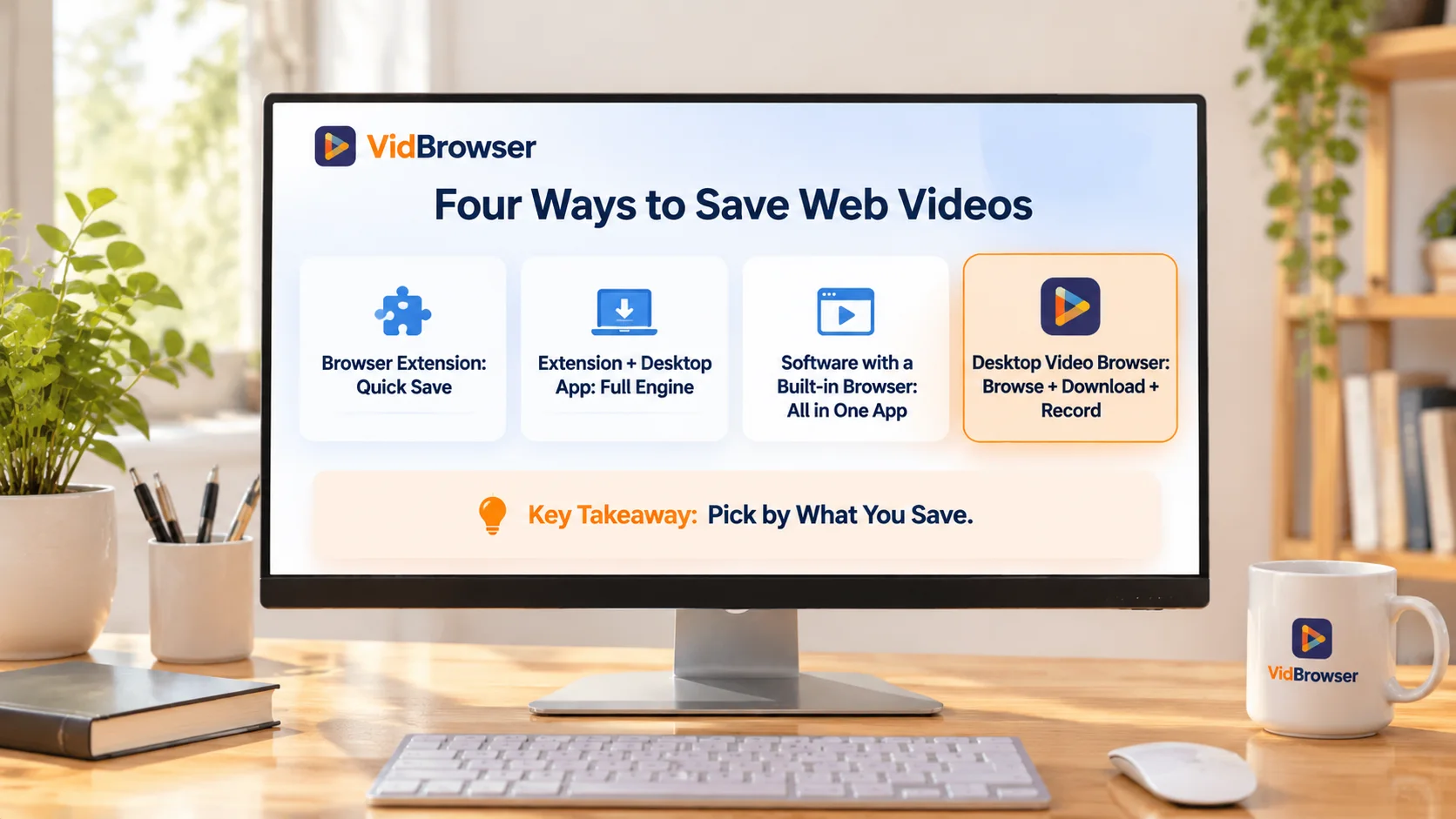
أدوات حفظ الفيديو في السوق تنقسم إجمالًا إلى أربعة أنواع:
| نوع الأداة | منتجات ممثلة | طريقة الاستخدام | السمة |
|---|---|---|---|
| إضافة متصفح فقط | CocoCut | تثبيت الإضافة والاستخدام فورًا | بداية سريعة، مناسبة للحفظ العرضي |
| إضافة + برنامج | نسخة المتصفح من StreamFab، Video DownloadHelper | الإضافة تجد الفيديو، البرنامج يحفظه | قدرة تنزيل بمستوى سطح المكتب |
| متصفح داخل البرنامج | 4K Video Downloader Plus | تصفح وتسجيل دخول وتنزيل داخل البرنامج | التصفح والتنزيل في تطبيق واحد |
| متصفح فيديو لسطح المكتب | VidBrowser | البرنامج نفسه متصفح | عرض الصفحات وحفظ الفيديو والتسجيل في نافذة واحدة |
لكل نوع موقف يناسبه: لحفظ فيديو ويب عادي بين الحين والآخر تكفي الإضافة؛ لقدرة تنزيل بمستوى سطح المكتب انظر ثنائي الإضافة مع البرنامج؛ وإن أردت التصفح والتنزيل في تطبيق واحد فانظر النوعين الأخيرين.
نقطة يسهل سوء فهمها: حتى ضمن ثنائي الإضافة مع البرنامج، نسخة المتصفح من StreamFab وVideo DownloadHelper تختلفان في المواقع المدعومة وقدرة تسجيل الدخول، فافحص كلًا منهما قبل الاختيار. تقسيم العمل، الإضافة تجد والبرنامج يحفظ، مفصّل أكثر في %s.
إذا كنت تحتاج تنزيل وتسجيل الفيديوهات، ماذا يفعل VidBrowser؟
VidBrowserمتصفح فيديو لسطح المكتب يدعم ويندوز وماك، يجمع تصفح الويب وكشف الفيديوهات والتنزيل والتسجيل في تطبيق واحد، دون التنقل بين الإضافات وعدة برامج تنزيل (%sيحتوي التقديم الكامل).
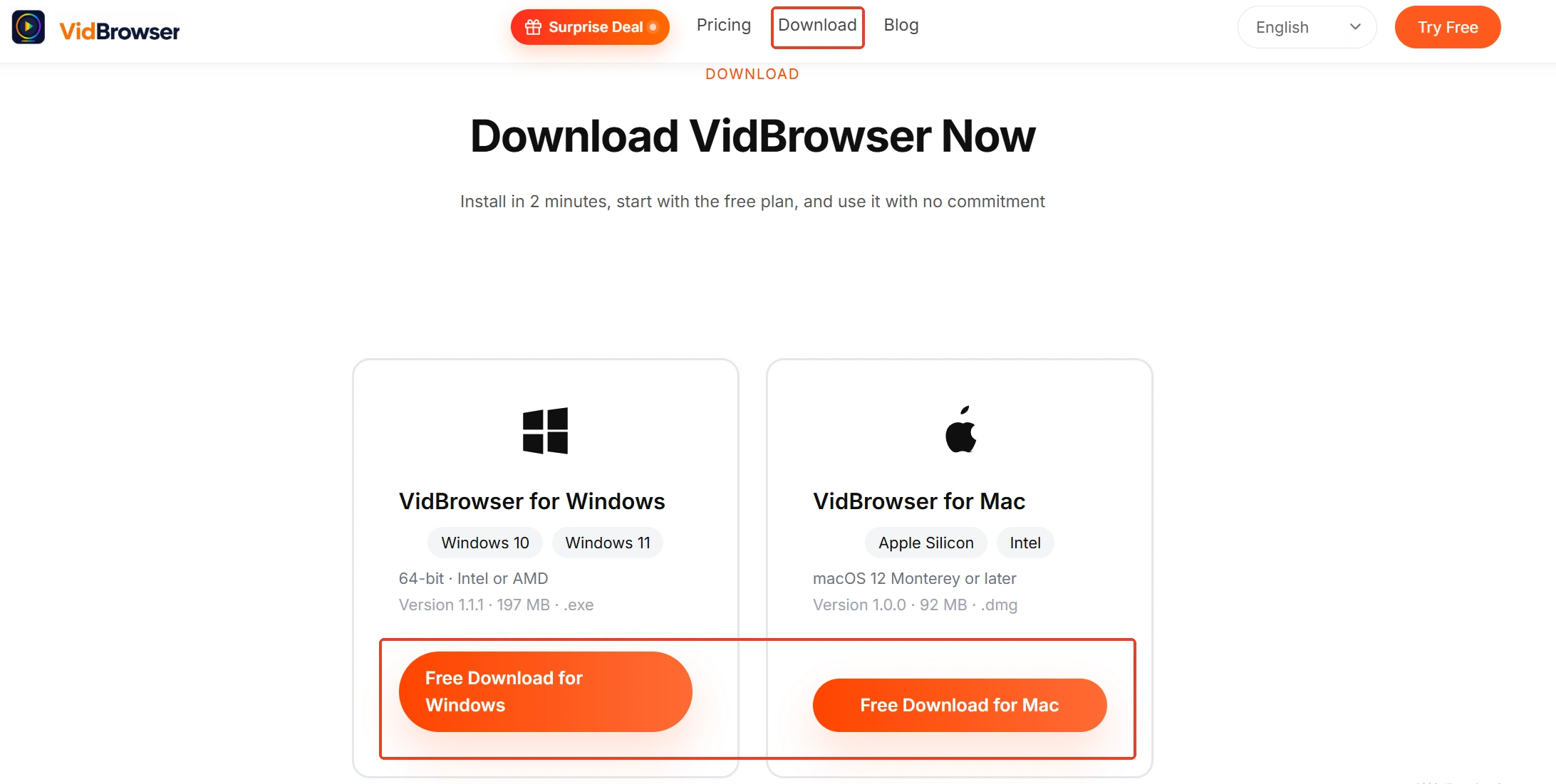
الخطوة 1: افتح VidBrowser وادخل إلى الموقع الذي يحتوي الفيديو
استخدم المتصفح المدمج في البرنامج للوصول إلى الصفحة، وسجل الدخول وشغّل الفيديو كالمعتاد.
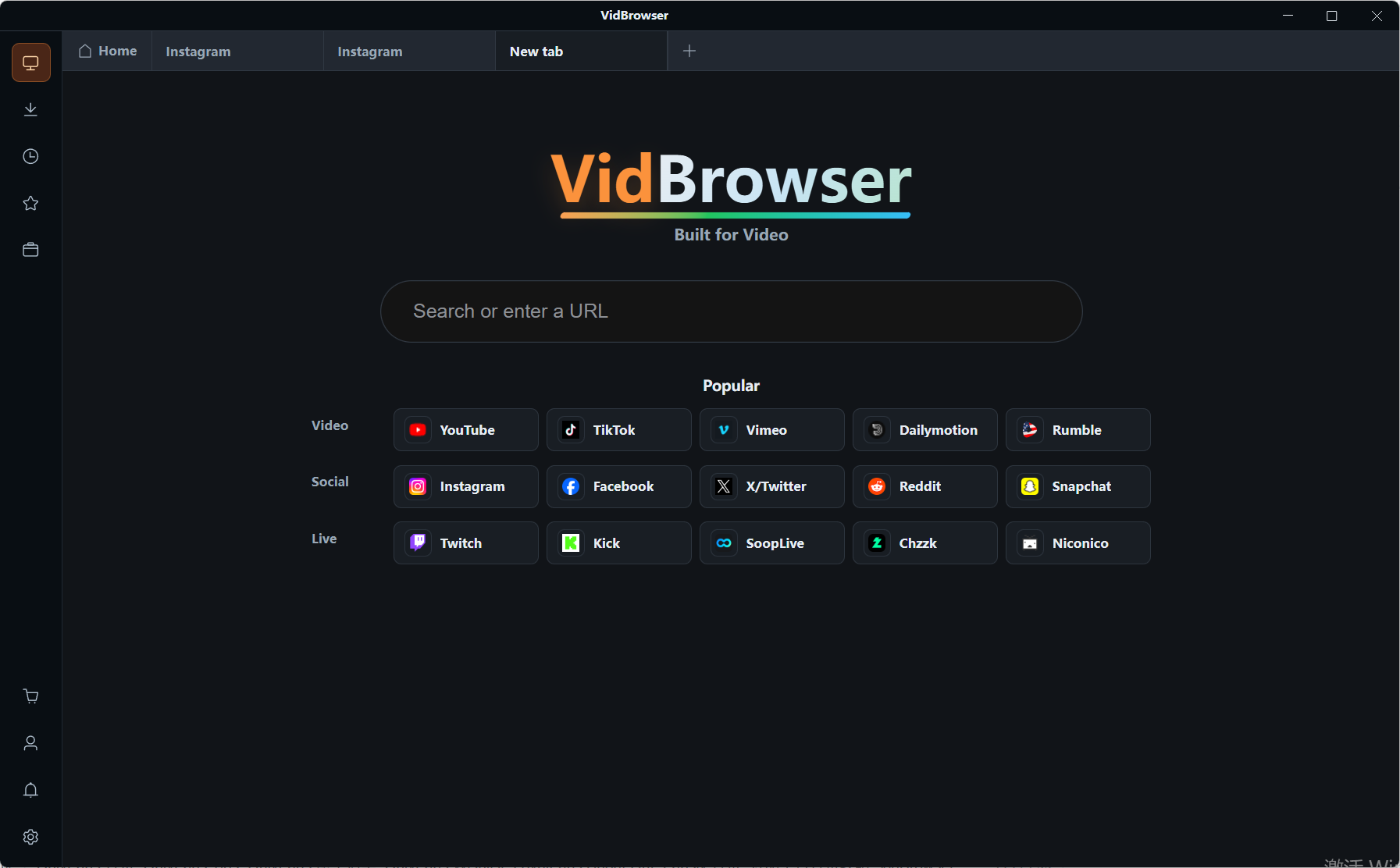
الخطوة 2: اطّلع على الفيديوهات المكتشفة
الفيديوهات التي تسلّمها الصفحة مباشرة تظهر في مكتبة الفيديو على اليمين؛ اختر العنصر والجودة، واضغط زر التنزيل البرتقالي، وسيُحفظ بصيغة MP4.
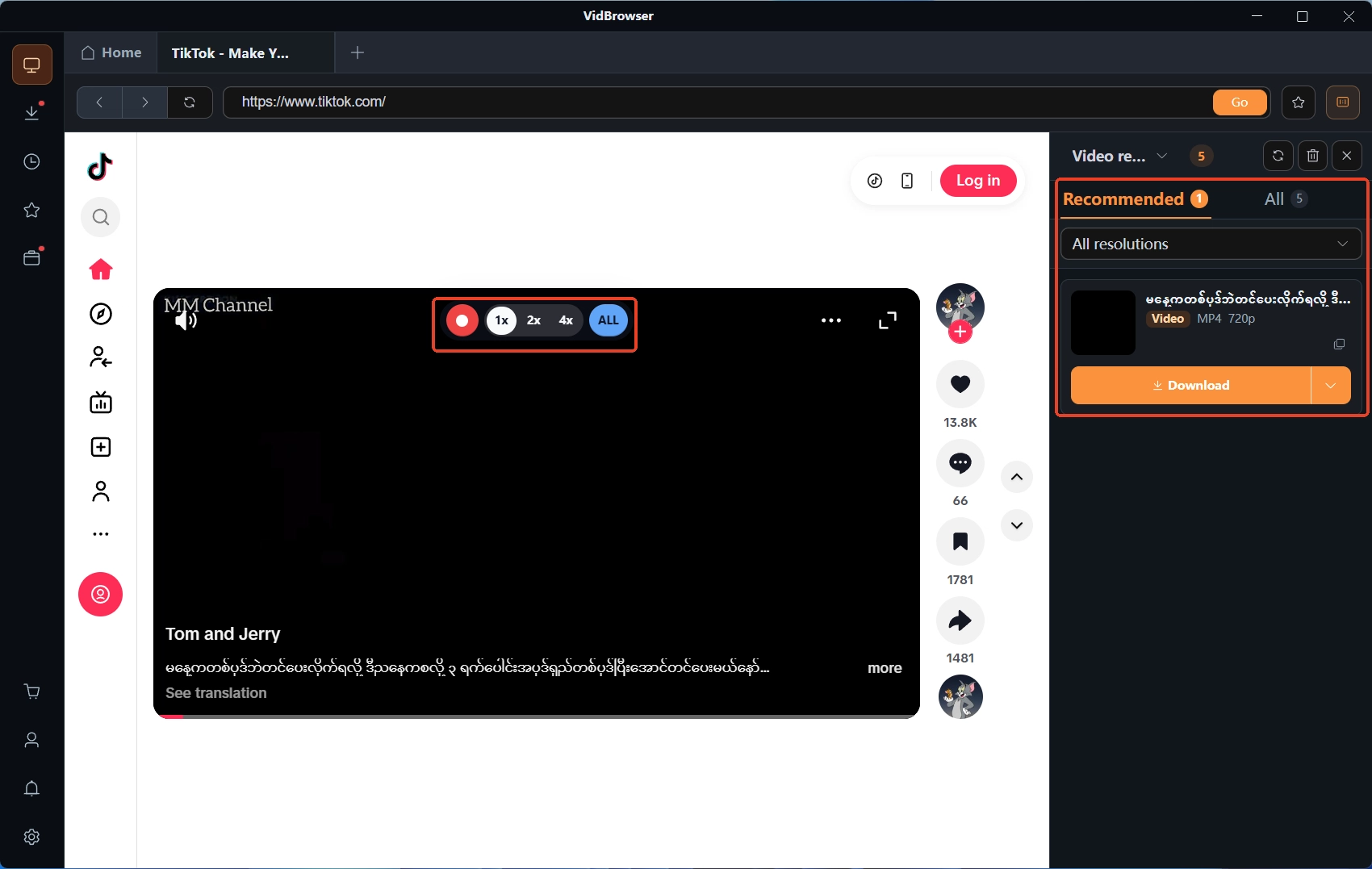
الخطوة 3: استخدم التسجيل لحفظ الفيديوهات القابلة للتسجيل
في الصفحات التي لا يمكن الحصول على ملف الفيديو منها، وفي حدود قواعد المنصة وترخيص المحتوى، يمكن استخدام التسجيل المدمج: مرّر الماوس فوق الشاشة فتظهر أدوات التحكم بالتسجيل فوق الفيديو، مع سرعات 1x و2x و4x وإمكانية الإيقاف المؤقت في المنتصف.
الخطوة 4: أدر الملفات من سجل التنزيلات
بعد التسجيل أو التنزيل، اطّلع على اسم الملف وحجمه ومكان حفظه من سجل التنزيلات، فلا تحتاج لاحقًا إلى تقليب المجلدات للترتيب.
في الختام: اختر أداة التنزيل حسب ما تريد حفظه
قبل اختيار الأداة اسأل نفسك عما تحفظ: فيديو ويب عادي بين الحين والآخر، تكفي إضافة متصفح؛ قدرة تنزيل أقوى، انظر ثنائي الإضافة مع برنامج الحاسوب؛ تريد فعل كل شيء من عرض الصفحات وحفظ الفيديو وإدارة الملفات في برنامج واحد، متصفح الفيديو لسطح المكتب هو الأسهل. أما نسخة المتصفح من StreamFab فتذكّر أمرين——المال لا يتقاسم مع نسخة سطح المكتب، والدعم حاليًا لويندوز فقط. حدد أولًا نوع الفيديوهات التي تحفظها غالبًا، ثم قارن نطاق الدعم عند الاختيار، ونادرًا ما تشتري الخاطئ.
الأسئلة الشائعة
هل نسخة المتصفح من StreamFab مجانية؟
توجد خطة مجانية: يوتيوب بجودة 720p، وخلال تجربة الـ30 يومًا 3 فيديوهات لكل موقع، دون بطاقة. لرفع القيود يلزم الترقية إلى خطط نسخة المتصفح نفسها.
اشتريت نسخة سطح المكتب: هل أحتاج شراء نسخة المتصفح؟
حسب الحاجة. النص الرسمي واضح في أنهما لا ينبغي اعتبارهما ترخيصًا واحدًا——امتلاك نسخة سطح المكتب لا يفعّل نسخة المتصفح، والوظائف والتراخيص تُحسب منفصلة.
ما الفرق بين التنزيل والتسجيل؟
التنزيل هو أن تعطيك الصفحة ملف الفيديو مباشرة، سريع وبجودة مطابقة للتشغيل على الويب؛ والتسجيل يحفظ الصورة والصوت أثناء التشغيل، أبطأ، ويناسب الفيديوهات التي لا يمكن الحصول على ملفها. الشرط واحد: الاستخدام في حدود قواعد المنصة وترخيص المحتوى.


