
ما هو مدير تنزيل الفيديو وما الفرق بينه وبين التنزيل المدمج في المتصفح؟
عندما تريد الاحتفاظ بمقطع فيديو، أمامك في الحقيقة طريقان: الضغط على شريط التنزيل في الزاوية العلوية اليمنى من المتصفح، أو تثبيت أداة تنزيل مخصّصة. الأول مريح، لكنه ليس أكثر من قناة «تضغط فيُحفظ». الثاني غنيّ بالميزات، إلا أنك تحتاج أولًا إلى عنوان يمكن التنزيل منه مباشرة حتى يفعل أي شيء. وكلا الطريقين يتوقفان أمام كثير من مقاطع الفيديو، والمشكلة ليست في سرعة يدك، بل في أن «التنزيل» نفسه يأخذ عدة أشكال. توضح هذه المقالة ما هو مدير تنزيل الفيديو فعلًا، وأين يتفوق على التنزيل المدمج في المتصفح، وأين تنفد حيله.
ما هو مدير تنزيل الفيديو؟ لنبدأ بتوضيح تقسيم العمل مع المتصفح
مدير تنزيل الفيديو (Video Download Manager) هو برنامج يتولى تحديدًا «الاستقبال والانتظار والاستكمال والتصنيف»، والفرق الجوهري بينه وبين التنزيل المدمج في المتصفح هو من يتولى مسؤولية الإدارة.
التنزيل المدمج في المتصفح (الشريط أسفل Chrome أو Edge) هدفه بسيط جدًا: تضغط مرة، فينتقل الملف إلى مجلد التنزيلات، وتنتهي المهمة. لا يصطفّ، ولا يضبط السرعة، ولا يصنّف؛ ومجرد تراكم بضع مهام يجعلها تتكدس معًا. إنه قناة بسيطة صُنعت على أساس «يكفي». السلوك الدقيق موثّق في صفحة المساعدة الرسمية لمتصفح Google Chrome.
أما مدير التنزيل فيركّز جهده على «الإدارة»، ويشمل عادةً أربعة أمور:
- اصطفاف المهام: تنتظم عدة عمليات تنزيل في طابور وتُعالج بالترتيب، بدلًا من التنافس على النطاق دفعة واحدة.
- الاستكمال: بعد الانقطاع يواصل من حيث توقف بدلًا من إعادة الملف كاملًا.
- التنزيل المجزّأ: يُقسَّم الملف الواحد إلى عدة أجزاء تُنزَّل في الوقت نفسه (للآلية قسم خاص أدناه).
- تصنيف مكان الحفظ: تُرتَّب الملفات حسب النوع، ويُحتفظ بالسجل على المدى الطويل.
الأسماء الكلاسيكية في هذه الفئة هي IDM وFree Download Manager وJDownloader، وجمهورها الأساسي هو «الملفات الكبيرة»: ملفات تثبيت البرامج والألعاب والمواد عالية الدقة.
هل يكفي التنزيل المدمج في المتصفح؟ ثلاث نقاط تبدو طبيعية لكنها تفشل بصمت
لتنزيل ملف PDF أو صورة من حين لآخر، يكفي التنزيل المدمج في المتصفح تمامًا؛ لكن ما إن تنتقل إلى ملف كبير أو فيديو حتى يصطدم بثلاث نقاط ضعف لا مفرّ منها.
- اتصال واحد، بطيء وبلا طابور. يفتح المتصفح عادةً اتصالًا واحدًا لكل ملف ويسحبه من البداية إلى النهاية. وإذا كان الخادم يحدّ سرعة الاتصال الواحد، فلن يكفي نطاقك مهما كان واسعًا لتشغيله بكامل طاقته. أما المهام المتعددة فلا يمكن بدؤها إلا واحدة تلو الأخرى مع انتظار بعد كل واحدة.
- لا يمكن إيقافه مؤقتًا ولا استكماله بنظافة. افتح صفحة التنزيلات (Ctrl+J) وستجد أحيانًا زر «متابعة» بجانب مهمة منقطعة، لكن ذلك لا يتحقق إلا إذا كان الخادم يدعم طلبات النطاق. وبمجرد تغيير الشبكة أو انقطاع Wi-Fi، غالبًا ما يكون عليك البدء من جديد.
- لا يفهم إلا الروابط المباشرة، ولا يصل إلى بثّ الفيديو. وهذه أخطر نقطة: معظم الفيديوهات في صفحة الويب ليست ملفًا واحدًا قابلًا للتنزيل، بل بثًّا من المقاطع يُعرض أثناء وصوله، لذا ينتهي التنزيل المدمج في المتصفح عادةً بملف فارغ أو رابط ميت. وقد خصصنا لهذه الآلية مقالًا منفصلًا (لماذا لا يمكن تنزيل فيديوهات البث)، فلا نكرّرها هنا.
أين يتفوق مدير التنزيل: آلية التنزيل المجزّأ والاستكمال
ما يجعل مدير التنزيل أقوى من المتصفح يختصر إلى أمرين: تقسيم ملف كبير إلى عدة أجزاء تُنزَّل في الوقت نفسه، وكتابة «إلى أين وصلنا» على القرص ليكون الاستكمال ممكنًا دائمًا.
كلاهما يعتمد على الشيء نفسه: طلب Range في HTTP. وكما توضح الوثائق الرسمية لـ MDN، يمكن للعميل أن يحدد في ترويسة الطلب «أريد فقط البايتات من X إلى Y»، وإذا وافق الخادم يعيد ذلك النطاق برمز الحالة 206 Partial Content. هذا هو الأساس التقني للتجزئة. وتأتي العملية كاملة على هذا النحو تقريبًا:
- سؤال الخادم: إرسال طلب أولًا للتأكد من حجم الملف وما إذا كان يدعم التنزيل المجزّأ.
- التقسيم: تقطيع الملف إلى عدة نطاقات بايت، غالبًا من 4 إلى 16 جزءًا.
- التنزيل المتوازي: فتح اتصال مستقل لكل جزء للتحايل على تحديد سرعة الاتصال الواحد.
- تسجيل التقدّم: كتابة تقدّم كل جزء في جدول ربط على القرص، وهذا سبب قدرة الاستكمال على المتابعة.
- التجميع والتحقق: بعد اكتمال التنزيل، تُجمَّع الأجزاء بالترتيب في ملف كامل.
وبجملة واحدة: التجزئة تحلّ «البطء»، وجدول التقدّم يحلّ «الانقطاع». نظريًا تقترب أربعة أجزاء متوازية من تسريع بمقدار أربع مرات، لكن عمليًا يقيّدها النطاق وسياسة الخادم، فتنتهي عادةً بين 2 و3.5 مرة.
لماذا لا ينقذ مدير التنزيل الفيديو أيضًا: الصعوبة ليست في السرعة
كل قدرات مدير التنزيل مبنية على افتراض «وجود عنوان ملف كامل يمكن التنزيل منه مباشرة»، والفيديو تحديدًا يفتقر إلى هذا العنوان.
بالنسبة لملف كبير، العنوان موجود وجاهز: تنسخه وتلصقه في مدير التنزيل فينطلق. أما صفحات الفيديو فمختلفة:
- لا يوجد في الصفحة رابط مباشر قابل للنسخ، وعنوان التشغيل مرجع مؤقت في الذاكرة يزول بمجرد تحديث الصفحة؛
- البثّ المجزّأ مؤلّف من مئات الأجزاء الصغيرة، ومدير التنزيل يريد «ملفًا واحدًا» فلا يجده؛
- وفيديوهات منصات الاشتراك تضيف طبقة أخرى: المحتوى محمي، فحتى لو انتُزع بالقوة فلن يُشغَّل.
بعبارة أخرى، مدير التنزيل يحلّ موثوقية النقل، أما وجع الفيديو الأساسي فهو الاكتشاف والحصول: لا بد أولًا من إيجاد الفيديو والحصول على المحتوى الكامل، وعندها فقط يصبح النقل مطروحًا. ولهذا فإن «أداة تحفظ الفيديو» و«مدير ينقل الملفات الكبيرة» أمران مختلفان يتطلبان قدرات متباينة تمامًا. ولمشاهدة الصورة الكاملة لتوزيع العمل بين الأنواع المختلفة من الأدوات، يغطيها مقارنتنا لأنواع برامج تنزيل الفيديو الخمسة بمزيد من التفصيل.
جمع الاكتشاف والتنزيل والتسجيل في متصفح واحد: طريقة أحدث لحفظ الفيديو
بما أن صعوبة الفيديو تكمن في إيجاده والحصول عليه، فإن الأسلوب الأسلس هو جمع الاكتشاف والتنزيل والتسجيل والإدارة في برنامج واحد، وهذا بالضبط منطق متصفح الفيديو المكتبي مثل VidBrowser.
فهو في نفسه متصفح كامل. تفتح مواقع الفيديو وتشغّل ما تريد كالمعتاد، وتكتمل الخطوات الثلاث الباقية من تلقاء نفسها:
الخطوة 1: نزّل VidBrowser وثبّته
متصفح فيديو مكتبي يضم التنزيل والتسجيل مدمجين، ويدعم Windows وMac، ويُثبَّت في دقائق.
الخطوة 2: افتح صفحة الفيديو وشغّله، ثم اختر طريقة الحفظ حسب نوع المحتوى
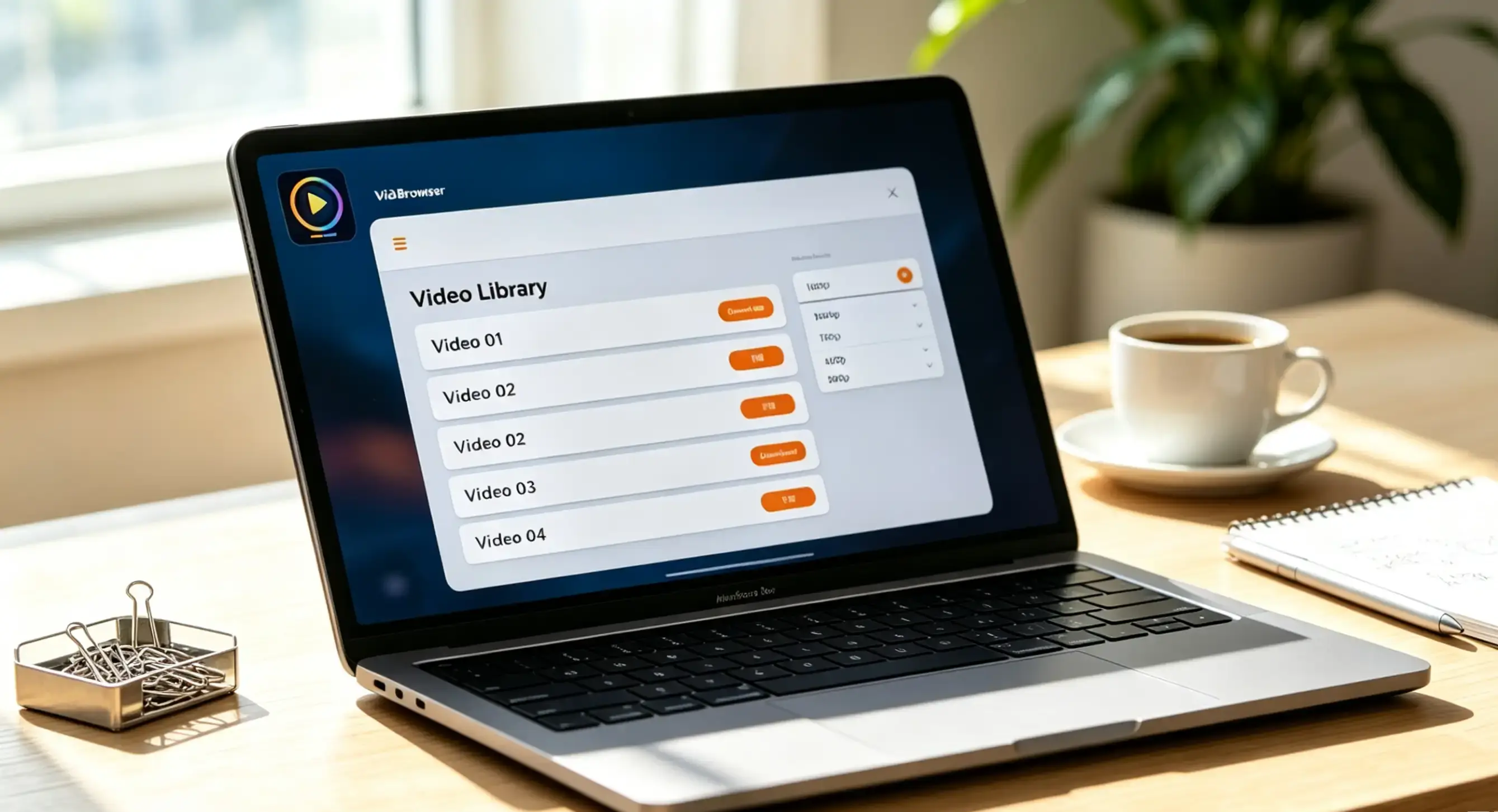
تعرض لوحة «مكتبة الفيديو» على اليمين تلقائيًا المقاطع التي جرى اكتشافها. أما ما يمكن تنزيله مباشرة، فاضغط زر «تنزيل» البرتقالي لحفظه بصيغة MP4، أو اختر أولًا دقة من القائمة المنسدلة؛ وأما المحتوى المحمي كمواد منصات الاشتراك، فالتسجيل أكثر موثوقية: حرّك الفأرة فوق الصورة فتظهر أدوات التسجيل فوقها، واختر 1x بالزمن الحقيقي أو 2x أو 4x لإنهائه أسرع، واضغط «تسجيل الكل» لتسجيل الفيديو بالكامل، مع زر على اليسار يتيح البدء أو الإيقاف في أي وقت.
الخطوة 3: تحقق من مكان الحفظ في سجل التنزيلات
افتح سجل التنزيلات من أيقونة الساعة في شريط التنقل الأيسر: اسم الملف وحجمه ووقت التنزيل وعنوان الحفظ كلها موجودة، فلا لبس مهما كثرت المهام.
ويمكن فهم الفرق عن مدير التنزيل العادي هكذا: مدير التنزيل يتولى «إحضار ملف لديك عنوانه إلى المنزل»، بينما يتولى VidBrowser «إيجاد الفيديو في الصفحة وأخذه معك». مهمتان مختلفتان، لكن الثانية بالتحديد هي التي تُعيق من يريد المشاهدة فقط. (وللاطلاع على الفرق الكامل بين هذا النوع من المنتجات والمتصفح العادي، راجع ما هو متصفح الفيديو.)
الأسئلة الشائعة
ما هو مدير تنزيل الفيديو، وما أكبر فرق بينه وبين التنزيل المدمج في المتصفح؟
الفرق الجوهري يكمن في كلمة «الإدارة». فالتنزيل المدمج في المتصفح قناة بسيطة من نوع «ضغطة واحدة وحفظ واحد»، لا يصطفّ ولا يضبط السرعة ولا يصل إلى بثّ الفيديو؛ أما مدير التنزيل فيجمع الاصطفاف والاستكمال والتنزيل المجزّأ وتصنيف الملفات في إدارة مركزية، لكن شرطه المسبق أن يكون لديك عنوان يمكن التنزيل منه مباشرة.
لماذا لا يفيد الاستكمال أحيانًا؟
لأنه يعتمد على دعم الخادم لطلبات Range. لا يمكن الحديث عن التجزئة والاستكمال إلا إذا أعاد الخادم الرمز 206؛ وإذا كان الطرف الآخر قد أوقف دعم النطاقات (وهو شائع في بعض المواقع القديمة والأنظمة الداخلية)، فالانقطاع يعني البدء من الصفر.
هل أحتاج إلى تثبيت مدير تنزيل ومتصفح فيديو معًا؟
يتوقف على الاستخدام. إن كنت تنزّل ملفات كبيرة كثيرًا (برامج وألعاب ومواد)، فيستحق مدير التنزيل أن يبقى لديك. وإن كان هدفك الأساسي حفظ فيديوهات صفحات الويب ومنصات الاشتراك، فمنتج مثل متصفح الفيديو يغطي الاكتشاف والتنزيل والتسجيل دفعة واحدة، دون حاجة إلى تجميع طقم أدوات كامل.


