
تحويل WebP إلى JPG يُكبّر الملف — هذا ليس تلفًا بل فرق الحساب بين الصيغتين
احفظ صورة من صفحة ويب وستصلك غالبًا بصيغة WebP؛ أرسلها إلى صديق أو ضعها في نموذج، فيرد الطرف الآخر بأنه لا يستطيع فتحها. والعكس يحدث كذلك: اخترت WebP عند الضغط لتوفير المساحة، فبعد أيام يكتشف أن جهاز المستقبل القديم لا يعترف به إطلاقًا. لا توجد صيغة صور تفعل كل شيء — فكل من JPG وPNG وWebP يقوم بعمله الخاص، والخطأ في اختيار الصيغة أكثر شيوعًا من تلف الملف نفسه. يرصد هذا الدليل توزيع المهام على الصيغ الثلاث، ثم يعرض طريقة تحويل WebP جماعيًا عائدًا إلى JPG.
JPG وPNG وWebP: كل صيغة تقوم بعملها الخاص
يتحدد تقسيم العمل بعاملين: هل تحتوي الصورة على مناطق شفافة، ومن الذي سيشاهد الملف غالبًا.
JPG هو الصيغة الافتراضية للصور الفوتوغرافية والأكثر توافقًا — تكاد كل الأجهزة والبرامج تفتحه؛ وضغطه فاقد يليق بالصور الفوتوغرافية، أما لقطات الشاشة النصية فتظهر حوافها مهتزة. PNG بلا فقد ويدعم الشفافية، فتخصه لقطات الشاشة والمخططات والشعارات، مقابل ملفات صور فوتوغرافية أثقل. أما WebP فقد صممته غوغل للويب وهو الأصغر عند الجودة نفسها: بحسب الأسئلة الشائعة الرسمية لغوغل حول WebP، يمنح الضغط الفاقد ملفًا أصغر بنحو 25%–34% من JPEG بجودة مقاربة، وبلا فقد أصغر من PNG بنسبة 26%، مع دعم الشفافية والحركة. المتصفحات الحديثة تقبله جميعًا، ونقاط الضعف تتركز في البرامج القديمة وحالات الرفع.
قاعدة سهلة للحفظ: الصورة المرسلة لأشخاص تذهب بصيغة JPG، وكل ما فيه شفافية يذهب بصيغة PNG، ولا يأتي دور WebP إلا عند الرفع الجماعي إلى الويب. صور الهاتف والكاميرا تخرج أصلًا بصيغة JPG، فصور الحياة اليومية نادرًا ما تتطلب قرار صيغة.
WebP لا يُفتح؟ ابحث عن السبب أولًا ثم أجرِ ثلاث فحوصات قبل التحويل
أسباب تعذر فتح WebP تتركز في الطرف المستقبِل: نظام بالٍ أكثر من اللازم، أو برامج لم تواكب، أو حقول رفع تتحقق من الامتداد.
أكثر الأسباب شيوعًا هو النظام القديم. في قائمة الدعم الرسمية، لم تحصل سفاري على دعم WebP مدمجًا إلا من الإصدار 14، أي iOS 14 وmacOS Big Sur؛ والأجهزة الأقدم من ذلك إما لا تعرض شيئًا أو تبلغ بأن الصيغة غير مدعومة. ثم تأتي البرامج: بعض عارضات الصور ومكونات المكتب القديمة لم تدمج فك ترميز WebP قط، وعدم تفاعل النقر المزدوج لا يعني أن الملف تالف؛ والصورة المصغرة الفارغة في مدير الملفات تعود غالبًا إلى السبب ذاته. المجموعة الثالثة هي حقول الرفع: كثير من نماذج المواقع وأنظمة التسجيل ومراكز الطباعة تتحقق من الامتداد، فيُرفض .webp فورًا — وتحويله إلى JPG يجتاز الحاجز في الحال.
ولمعرفة الجهة التي يقع فيها الخلل هناك اختبار بسيط: أرسل الصورة نفسها إلى جهاز أو متصفح أحدث. إن ظهرت طبيعية فالملف سليم والعيب في المستقبل القديم؛ وإن لم يفتحها الجهاز الحديث أيضًا فحينها اشتبه في الملف نفسه. بعد هذه الخطوة تعرف إن كان التحويل ضروريًا أصلًا.
بعد قرار التحويل، تسبق البدء ثلاث فحوصات: الشفافية، والحركة، وتوقعات الحجم.
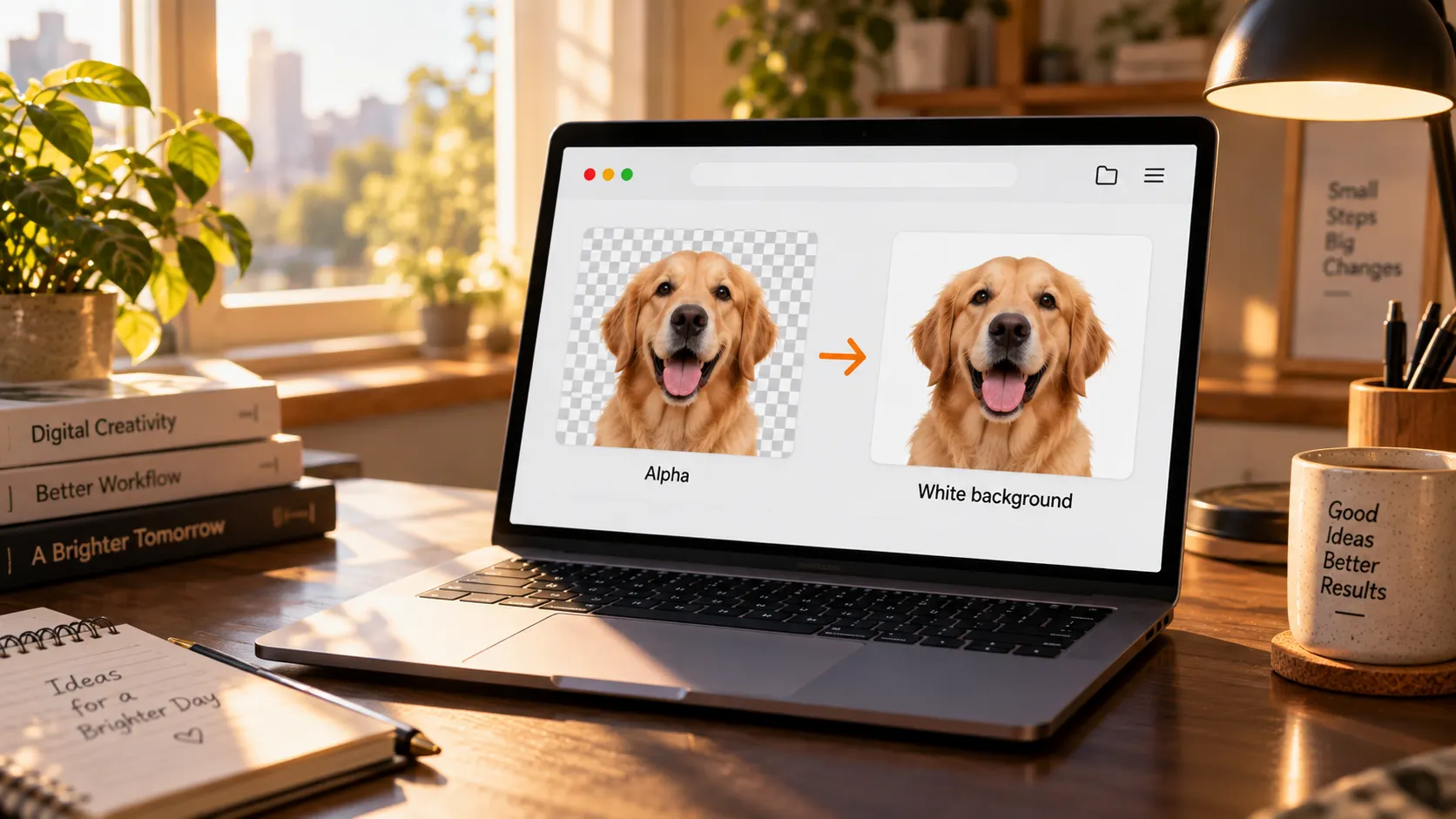
انتبه للصور ذات المناطق الشفافة: JPG لا يخزن قناة الشفافية، فيفرض التحويل طبقة صلبة تحتها، بيضاء في الغالب؛ وللاحتفاظ بالشفافية اختر PNG وجهة. أما WebP المتحرك فلا يبقى منه في JPG إلا إطار واحد، والصورة المتحركة تحتاج وعاءً آخر يدعم الحركة. وصحّح توقعات الحجم أيضًا: كفاءة ضغط WebP أعلى من JPG، فيكبر الملف نفسه بعد تحويله إلى JPG بشكل طبيعي — وبالاستدلال على الأرقام الرسمية توقع نسخة JPG أكبر من WebP الأصلي بنحو ثلاثة إلى أربعة أعشار؛ وهذا ليس تلفًا. والتفاصيل التي فاتت عند الضغط لا تُستعاد، فالتحويل ليس إصلاحًا للجودة.
ومن المفيد معرفة سمة أخرى في JPG: كل إعادة حفظ تضغطه مرة أخرى، فالصورة التي تتنقل بين أيدي عدة مرات تفقد جودتها درجة تلو درجة. حدد الصيغة الهدف قبل التحويل، وحوّل مرة واحدة، فذلك أوفر من التنقل ذهابًا وإيابًا.
التحويل الجماعي من WebP إلى JPG: خمس خطوات حتى الملفات على القرص
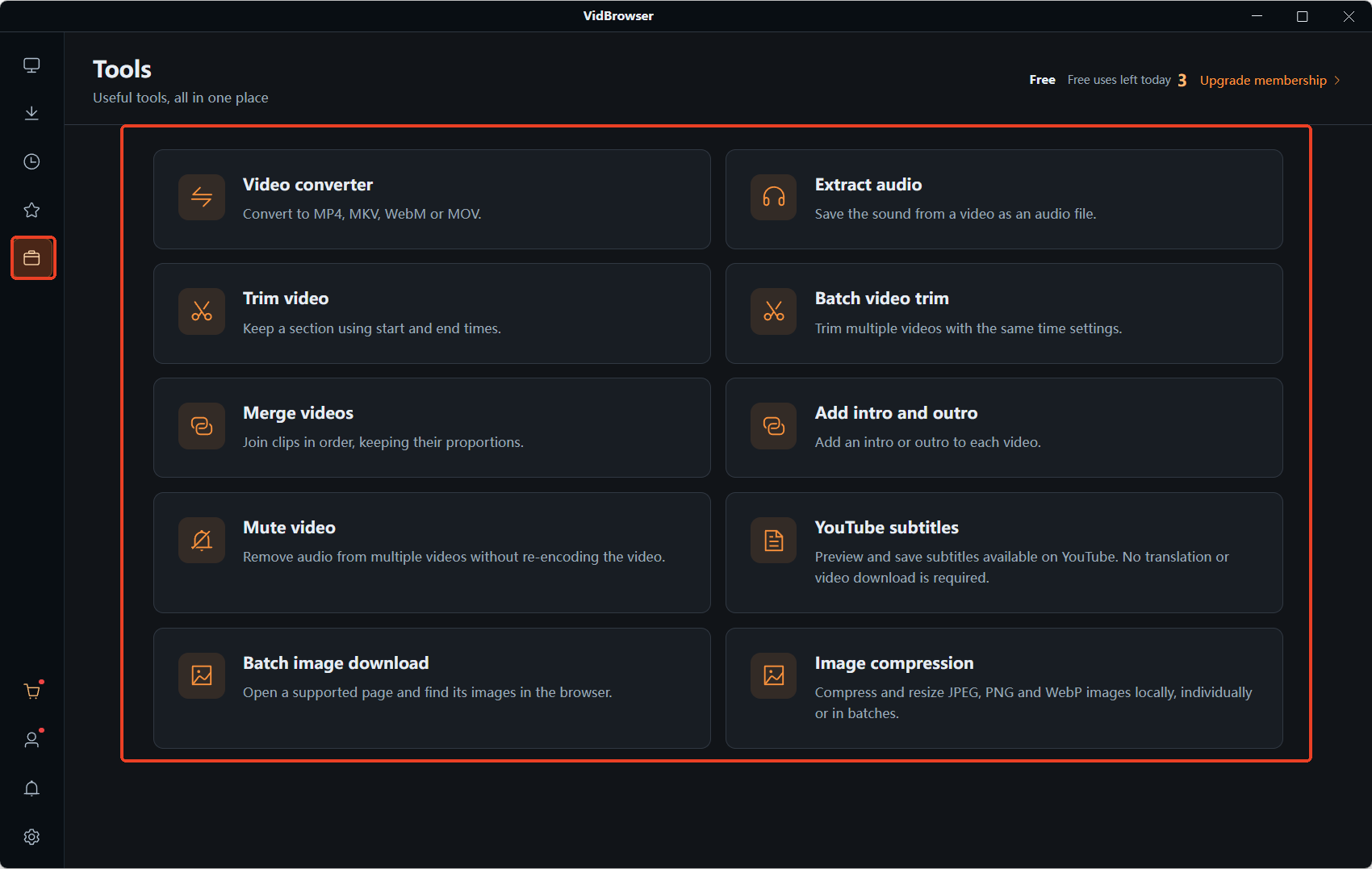
أداة ضغط الصور في صندوق أدوات VidBrowser هي مدخل التحويل؛ وتحويل WebP إلى JPG جماعيًا يكتمل بخمس خطوات، أما ضبط مفاتيحي الجودة والحجم فقد شرحهما دليل الضغط فلا نعيده هنا.
الخطوة 1: نزّل VidBrowser وثبّته
مدخل التثبيت على موقع VidBrowser الرسمي. إنه متصفح فيديو مكتبي لأنظمة Windows وMac يشاهد الفيديوهات ويقتطع المقاطع ويحفظها محليًا، وفي صفحة الأدوات أدوات مصغرة مثل ضغط الصور، والتثبيت لا يستغرق سوى دقائق.
الخطوة 2: افتح ضغط الصور وأسقط ملفات WebP فيها
ادخل إلى صفحة الأدوات من شريط التنقل الأيسر، وافتح ضغط الصور، ثم اسحب ملفات WebP إلى منطقة الإسقاط أو أضفها واحدًا تلو الآخر عبر اختيار الملفات.
الخطوة 3: غيّر صيغة الإخراج من WEBP الافتراضية إلى JPEG
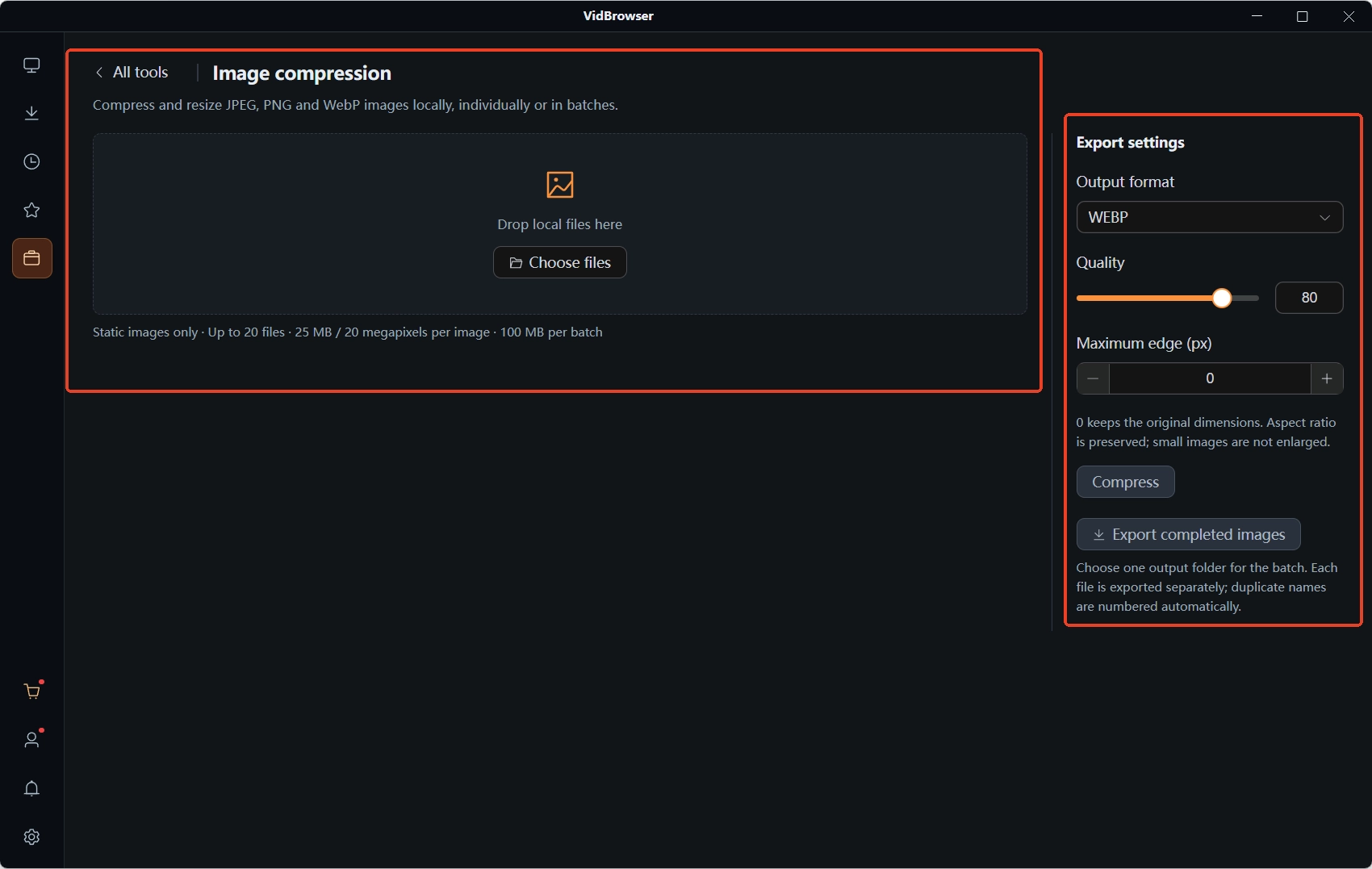
في إعدادات التصدير على اليمين، افتح قائمة صيغة الإخراج — وهي متوقفة على WEBP افتراضيًا، وهذه هي الخطوة المفصلية: غيّرها يدويًا إلى JPEG؛ وللصور ذات الشفافية اختر PNG.
الخطوة 4: أبقِ الضلع الأطول بالحجم الأصلي ولا تنزل الجودة كثيرًا
اترك الضلع الأطول (بكسل) على 0 فيخرج الملف بالحجم الأصلي — فالتحويل لا يمس أبعاد الصورة؛ وارفع مفتاح الجودة عاليًا نسبيًا، لأن تحويل الصيغة نفسه يضغط مرة إضافية، والمفتاح المنخفض يعني ضغطًا مرتين.
الخطوة 5: اضغط ضغط، ثم صدّر
بعد اكتمال الدفعة اضغط تصدير الصور المكتملة لتُكتب في المجلد المختار، والملفات المطابقة في الاسم تحصل على ترقيم تلقائي. خذ هذه الدفعة من ملفات JPG إلى البريد والنماذج والأجهزة القديمة، ولن يعترضها حاجز صيغ مجددًا.
إلى أين تذهب الصور المحوّلة وبأي صيغة تُؤرشف يعتمد على المستقبِل: تطبيقات المحادثة ومنصات التواصل تعرض JPG وWebP مباشرة؛ ومرفقات البريد ونماذج التسجيل ومراكز الطباعة الأسلم فيها JPG؛ وللاحتفاظ بالشفافية أو التعديل لاحقًا، فPNG هو الخيار الذي يخطئ نادرًا.
ومن أين تأتي الصور له شأنه أيضًا: ما تبقى على صفحة الويب وتريد حفظه دفعة واحدة محليًا، فقد كتبنا له طريقة في دليل التنزيل الجماعي لصور الويب؛ وبعد وصولها إن أردت تقليل الحجم درجة أخرى فالمفاتيح في دليل ضغط الصور. المصدر والضغط والتحويل ثلاث محطات لكل منها نطاقها، فخذ ما تحتاجه.
الأسئلة الشائعة
هل يتدهور جودة الصورة بعد تحويل WebP إلى JPG؟
JPG صيغة فاقدة أصلًا والتحويل يضغط مرة إضافية؛ فمع رفع مفتاح الجودة لا تُلاحظ الفروق غالبًا بالعين المجردة. لكن تذكر أن التحويل لا يستعيد التفاصيل الضائعة سلفًا، فهو ليس إصلاحًا للجودة.
خرج ملف JPG بخلفية بيضاء، ماذا أفعل؟
الأصل كان بشفافية وJPG لا يخزنها، ففرضت طبقة صلبة. ارجع إلى صيغة الإخراج واختر PNG وحوّل مرة أخرى، وستبقى المناطق الشفافة كما هي.
الأجهزة القديمة لا تفتح WebP، هل أحوّل في كل مرة؟
الأنظمة والمتصفحات وتطبيقات المحادثة الحديثة تعرض WebP مباشرة، والتبادل اليومي نادرًا ما يحتاج تحويلًا. أما عند إرسال مرفقات بريد أو تعبئة نماذج قديمة أو إرسالها لأجهزة قديمة، فحوّل الدفعة إلى JPG مرة واحدة واحتفظ بنسخة محلية، لتستعملها متى شئت.


