قائمة الجودة في YouTube لا تحتوي على مفتاح لمعدل الإطارات
هذه الملاحَظة السلسة التي تتبع كل حركة في مختصات الألعاب ومقاطع التزلج تأتي في الغالب من 60fps — لكن الفيديو نفسه، بعد حفظه محلياً وفتحه من جديد، يصبح متقطعاً. الخطأ ليس في المشغّل؛ الأرجح أن خطوة الحفظ أضاعت معدل الإطارات. كثيرون يعاملون التقطيع كمشكلة دقة ويبدؤون بتغيير مستويات الجودة، لكن في يوتيوب معدل 60fps والدقة محوران مستقلان، وخلطهما يعني أن أي اختيار للمستوى لن يعيد السلاسة.
في يوتيوب، 60fps والدقة محوران منفصلان
الدقة تحدد مدى وضوح الصورة، ومعدل الإطارات يحدد مدى سلاسة الحركة — وفي يوتيوب يعمل كل منهما على محوره الخاص. المنصة تدعم المعدل العالي منذ 2014: بدأ النشر في يونيو من تلك السنة وفتح الرفع للجميع في أكتوبر (الخط الزمني في تاريخ يوتيوب)، وإعدادات الترميز الرسمية تذكر مستويات معدل الإطارات حتى 60. حفظ الفيديو بجودة 144p أو 2160p من اختيارك، لكن كم إطاراً يرسم كل ثانية من هذا المقطع كان محسوماً لحظة ضغط صانع المحتوى على زر الرفع.
- محور الدقة: كل المستويات من 144p إلى 2160p تقع على هذا المحور، واختيار المستوى مسألة وضوح فقط؛
- محور معدل الإطارات: العمل بـ 30fps أو 60fps يقرره الفيديو المصدر، ولا يستطيع المشغّل ولا قائمة الجودة تغييره.
المحوران مستقلان لكن يُخلط بينهما باستمرار: قصّ فيديو 60fps إلى دقة منخفضة فتتحطم الصورة ويبقى الحركة سلسة؛ ارفع فيديو 30fps إلى 4K فيصبح كل إطار واضحاً والحركة تظل ثلاثين تحديثاً في الثانية. تريد السلاسة؟ تأكد أولاً أن قيمة 60 متاحة على ذلك المحور.
موضعان للتحقق من 60fps في مكانه
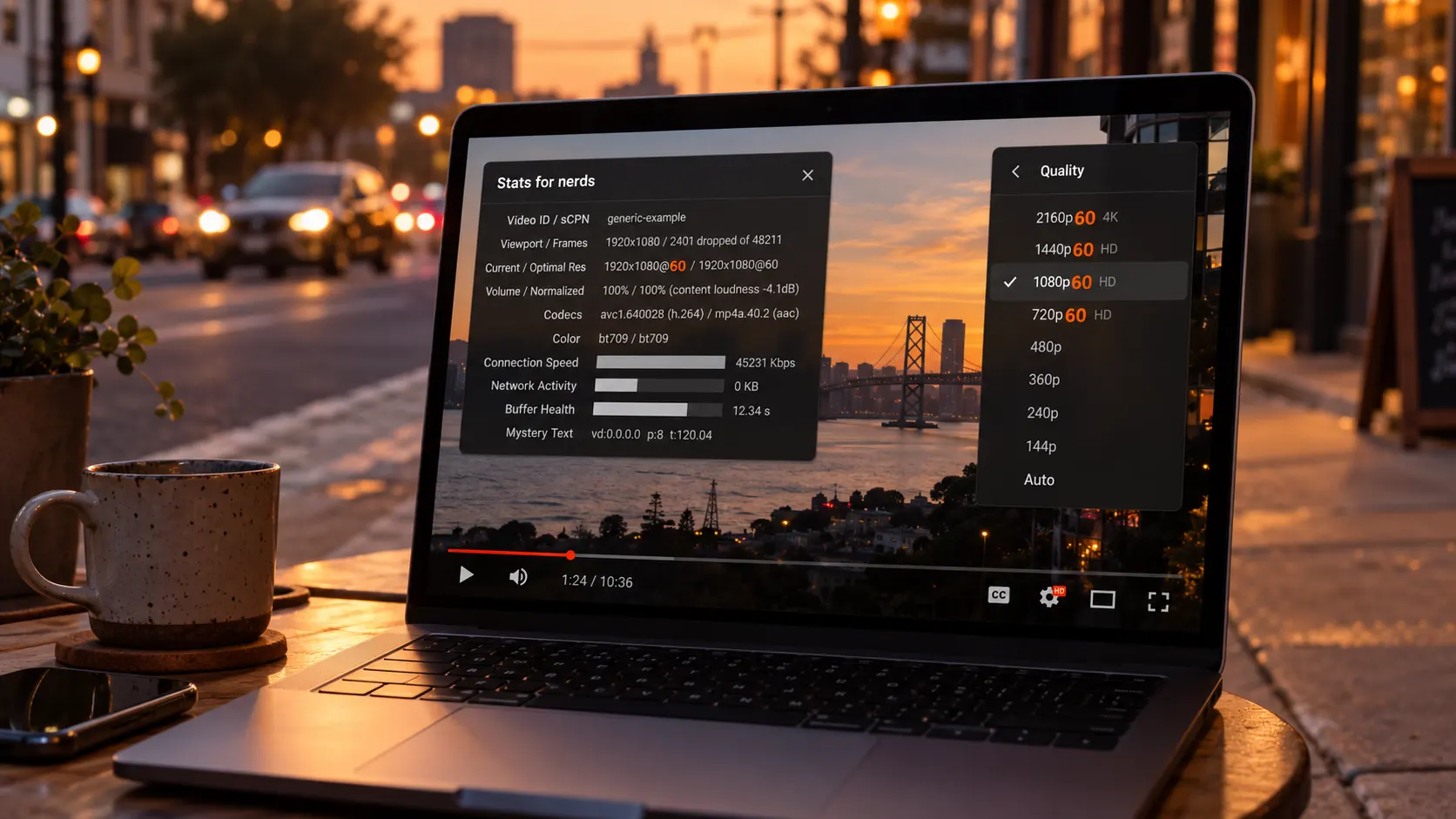
لا حاجة للتخمين — المشغّل نفسه يخبرك بمعدل الإطارات. الموضع الأول هو قائمة الجودة: تحمل فيديوهات المعدل العالي وسام 60 مكتوباً بصيغة 1080p60 أو 720p60؛ إن لم تعرض القائمة إلا 1080p و720p دون لاحقة رقمية فالمصدر بمعدل عادي. الموضع الثاني أكثر مباشرة — افتح Stats for nerds من إعدادات المشغّل، وسيظهر سطر Current / Optimal Res المعدل الحالي؛ الفيديو 60fps السليم يقرأ 60 أو 59.94، والقياسات الخارجية تستخدم هذا الرقم حتى للتمييز بين «المعدل العالي الحقيقي» و«طُعم العنوان».
ملاحظة جانبية: هبوط قيمة fps في أثناء التشغيل هو في الغالب خفض مؤقت بسبب الشبكة أو حرارة الجهاز، لا تغيير في الفيديو نفسه — انتظر قليلاً وعد إلى أعلى مستوى ويعود القراء. بعد فحص الموضعين، يكون ملف معدل الإطارات لأي فيديو قد اكتمل في يدك.
ما يمنحك إياه موقع التحويل من 60fps غالباً هبط إلى 30fps
الملف الذي تسلّمه مواقع التحويل الخارجية قد لا يحمل المستوى الذي كنت تشاهده. سببان يتكرران باستمرار: الأول أن البث الذي التقطه الموقع ليس البث الذي كنت تشغّله — يوتيوب يرسل بثوث الفيديو مقاطع مفصولة حسب المستوى، والتقاط العنصر الخطأ أمر يومي؛ والثاني إعادة الضغط عند التحويل — كل إعادة ترميز تمنح فرصة لاقتطاع المعدل، ودخول 60fps وخروج 30fps ليس نادراً. بنية التقسيم والتوقيع المؤقت للبث حُللت في مقالنا لماذا لا تُنزَّل فيديوهات البث، والمواقع المحوِّلة لا تلتف عليها هي الأخرى.
ثمة سوء فهم في الاتجاه المعاكس أيضاً: البحث عن «تنزيل 60fps» لفيديو 30fps. الإطارات التي لم يضمها المصدر لا يستطيع أحد استحداثها — إدخال الإطارات صناعة ثقيلة بحد ذاتها، والمنصة لا توفرها، وجهة التنزيل كذلك بطبيعة الحال. الفيديو الذي لا يحمل قائمته وسام 60 ليس له نسخة 60fps تُحفظ أصلاً.
ملفات 60fps أكبر بوضوح — اختر المستوى حسب الاستخدام
عند الدقة نفسها، يزن عنصر 60fps أكثر بوضوح من المستوى العادي. ضعف الإطارات في الثانية يعني تغيّرات صورة أكثر بكثير على المرمِّز تسجيلها، وتُظهر تسجيلات الألعاب والمقاطع الرياضية ذلك بأوضح شكل. إن كان القرص ضيقاً فلا تخزّن كل شيء بالمستوى الأقصى: في الفيديوهات عالية الحركة التي تهمك سلاستها يمكن أن تتنازل الدقة قليلاً؛ وفي المحاضرات والمقابلات ذات الكادر الثابت لم يكن معدل الإطارات بؤرة القطع أصلاً، والمستوى العادي يوفر مساحة أكبر. كيف تخطط محور الدقة حسب السيناريو مشروح بالتفصيل في دليل حفظ YouTube 4K — خطط للمحورين معاً حتى لا يمتلئ القرص بالغبار.
احفظ 60fps كما هو: خُذ البث الذي تشاهده
قاعدة حفظ 60fps تتسع في سطر واحد: خُذ البث الذي تشغّله، ودَع معدل الإطارات يتبع العنصر، ولا تغيّر الطريق في منتصفه. الخطوات أربع:
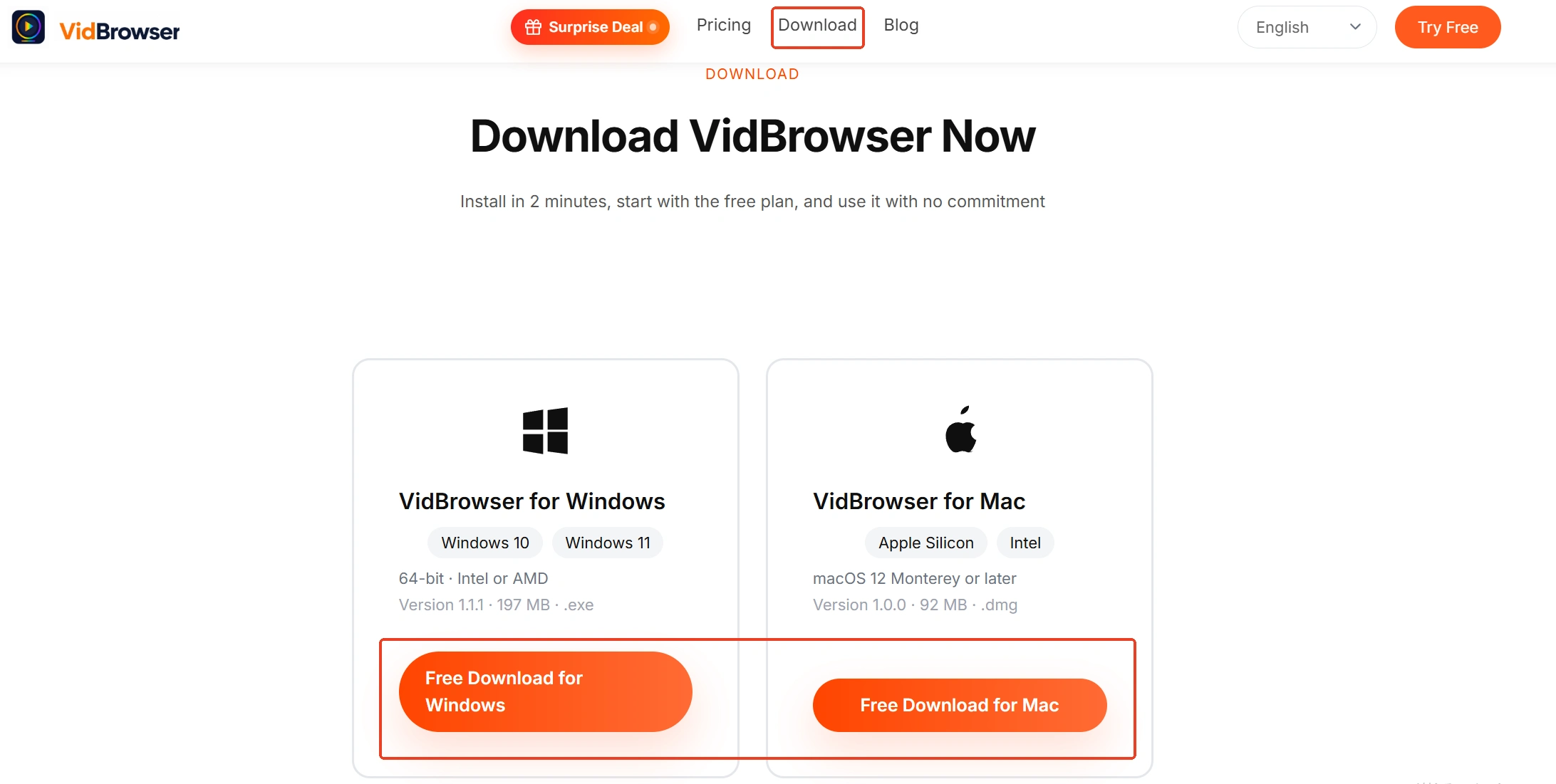
الخطوة 1: نزّل VidBrowser وثبّته
VidBrowser متصفح فيديو لسطح المكتب يعمل على ويندوز وماك: يشاهد الفيديوهات ويقتطع المقاطع ويحفظها محلياً، مع تنزيل وتسجيل مدمجين — والتثبيت يستغرق دقائق.
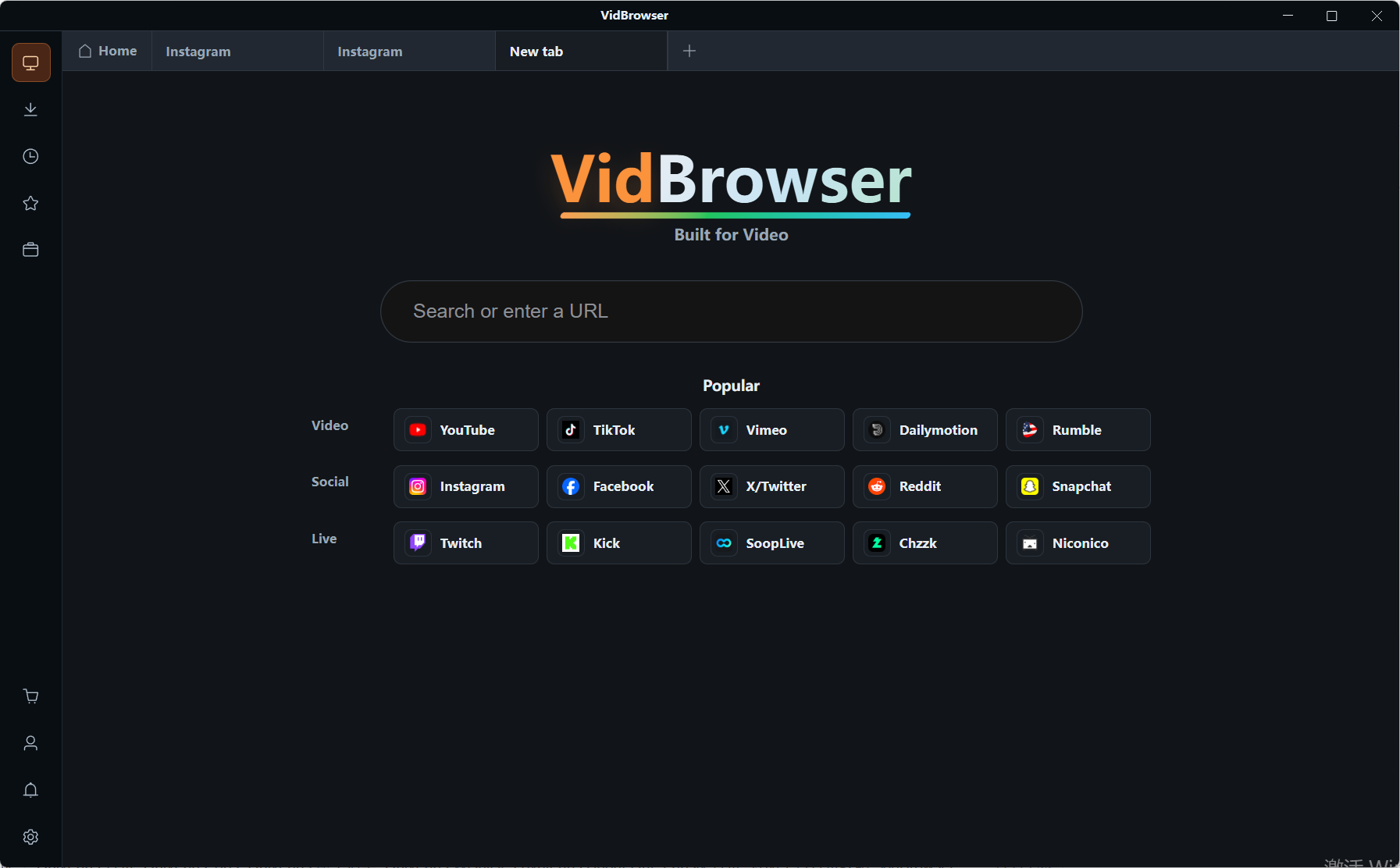
الخطوة 2: افتح YouTube داخل VidBrowser وشغّل
اكتب عنوان YouTube في شريط العناوين، وافتح الفيديو المطلوب ودعه يعمل ثوانٍ قليلة ليُتمّ اللوح الكشف.
الخطوة 3: دقّق معدل الإطارات ثم اختر العنصر
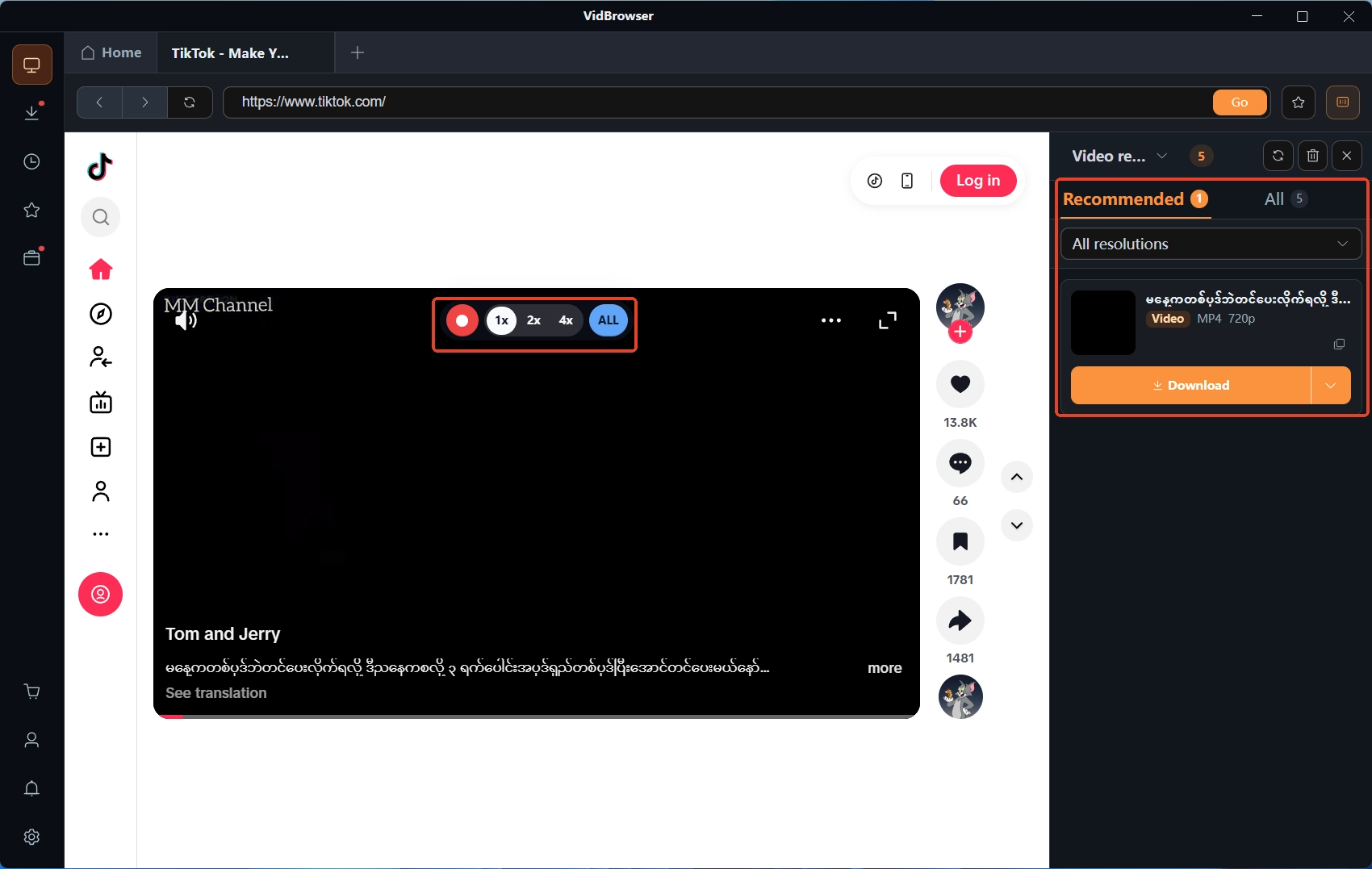
تأكد أولاً بطريقة القسم السابق أن الفيديو 60fps فعلاً؛ لوحة «مكتبة الفيديو» على اليمين تسرد الموارد المكتشفة، ومرشح الدقة افتراضه «كل الدقات» — بعد الترشيح فتح العنصر بجوار زر التنزيل واختر ذا الوسام الأعلى في الدقة والحجم الموازي لـ 60fps.
الخطوة 4: نزّل واحفظ، وإن اضطرب التحميل فسجّل
اضغط زر التنزيل البرتقالي لتقوم بالحفظ بصيغة MP4. إذا اضطرب التحميل أو ظهرت العناصر عنيداً، فالتسجيل هو سند الحفظ: مرّر الفأرة فوق الفيديو فتتراكب عناصر التحكم بالتسجيل على الصورة — اختر سرعة التسجيل (1x بالوقت الحقيقي، أو 2x / 4x لإنهائه أسرع)، واضغط «تسجيل الكل» لالتقاط الفيديو بأكمله، وزر التسجيل على اليسار يبدأ أو يوقف في أي لحظة. سجل التنزيلات والتسجيلات يجد في «سجل التنزيلات» (أيقونة الساعة) في القائمة اليسرى. الوسائط المنشورة علناً تبقى لمشاهدة شخصية دون اتصال؛ وحدود الشروط قُرئت حرفاً حرفاً في مقال YouTube إلى MP3، والخط الأحمر لا تنزيل بلا مسار رسمي تحكم محتوى المعدل العالي أيضاً.
الأسئلة الشائعة
شاشتي 144 هرتز — لماذا يظل YouTube على 60fps؟
معدل التحديث ومعدل الإطارات أمران مختلفان: الشاشة تعيد الرسم 144 مرة في الثانية بينما الفيديو يقدّم 60 إطاراً، والفائض كله إعادة لصور قديمة. اعتمد قراءة Stats for nerds مرجعاً — ما يعرضه هو ما يمنحه المصدر، ولا تبديل الشاشة ولا إعدادات المتصفح يستحدث إطارات جديدة.
لماذا لا تحمل بعض الفيديوهات وسام 1080p60؟
لأن المصدر بمعدل عادي. يوتيوب يحوّل ترميزياً بحسب المصدر، وفيديو 30fps لا يُعصر إلى مستوى 60fps — الوسام حُسم منذ يوم الرفع. لتريد 60fps فاتجه إلى المصدر — تسجيلات الألعاب والرياضة ولقطات الطائرات المسيرة هي الأعلى تغطية بالمعدلات العالية.
هل يستحق حفظ نسخة 60fps؟ وكم يكبر الملف؟
يستحق، لكن احسبه بحسب الاستخدام: عند الدقة نفسها يكون 60fps أثقل بوضوح، والفجوة تبلغ ذروتها في المحتوى عالي الحركة. لمن يخطط لإعادة مونتاج أو مشاهدة بطيئة إطاراً بإطار فالبايتات الزائدة ضرورة؛ ومن يكتفي بمشاهدة دون اتصال على شاشة متوسطة فالمستوى العادي يوفر مساحة أكبر.