
قبل التحويل إلى MP3: يوتيوب يفصل بين الاستماع دون اتصال وبين الحصول على الملف
تحويل فيديو يوتيوب إلى MP3 ربما يكون أحد أكثر الاحتياجات التي يُبحث عنها: تشغيل قائمة أغاني على تكرار في الطريق، أخذ مقطع صوتي من فيديو مرجعي أثناء المونتاج، عدم الرغبة في التحديق في الشاشة قبل النوم، أو ترك بودكاست يعمل كصوت خلفي — كل هذه اللحظات تشير إلى مصطلح البحث نفسه. لكن خلف هذا المصطلح تختلط حاجتان مختلفتان: الاستماع دون اتصال، والحصول على ملف صوتي حقيقي. المنصة تتعامل مع الأمرين بطريقة مختلفة تماماً، فمن المفيد فهم القواعد أولاً ثم اختيار الطريق.
الاستماع دون اتصال له قناة رسمية، ويوتيوب لا يعطي ملف MP3
الاستماع دون اتصال ميزة تدعمها المنصة بالكامل، أما الحصول على ملف صوتي فيقع تقريباً كله خارج ما توفره رسمياً.للاستماع إلى الموسيقى والبودكاست دون شبكة، الطريق الرسمي هو YouTube Music Premium: يستطيع الأعضاء تنزيل الأغاني والألبومات والبودكاست إلى الجهاز المحمول للتشغيل دون اتصال. صفحة المساعدة الرسمية تذكر قيدين أساسيين — يجب أن يتصل الجهاز بالإنترنت مرة واحدة على الأقل كل 30 يوماً وإلا يفقد المحتوى المنزّل صلاحيته، والمحتوى المنزّل يبقى داخل تطبيق YouTube Music ولا يظهر في مساحة التخزين لديك على شكل ملفات MP3.
الجهة الرسمية توفر أيضاً مفتاحاً مريحاً: بعد تشغيل الميكس تايب دون اتصال، ينزّل التطبيق المحتوى تلقائياً وفق سجل استماعك دون الحاجة إلى الضغط على كل مقطع. وهناك تفصيل يسهل إغفاله — تنزيل البودكاست لا علاقة له بحالة الاشتراك، ودون دفع يمكنك حفظ البرامج في التطبيق للاستماع دون اتصال. أما «التحويل إلى MP3» فيريد النوع الثاني: ملف صوتي يفتحه أي مشغّل، يمكن مونتاجه، ونقله إلى جهاز السيارة. هذه الطبقة ليس لها قناة رسمية — فيديوهات أوفلاين بريميوم أيضاً محفوظة مشفّرة داخل التطبيق ولا يمكن تصديرها كملف، وهذه النقطة فُصّلت في مقال أوفلاين بريميوم؛ النوعان من النسخ دون اتصال أقرب إلى «رخصة تُعار لفترة» من أن يكون ملفاً يُسلّم إليك.

لماذا تتجاوز مواقع التحويل الخارجية الخط: الشروط تكتبها هكذا
شروط يوتيوب تتحدث عن التنزيل بلا لفّ: ما لم تعرض الصفحة رابط تنزيل أو ما شابه من يوتيوب نفسه، لا يجوز تنزيل أي محتوى.هذه القاعدة لا تنظر إلى حالة حقوق النشر للفيديو — حتى لو كان الفيديو برخصة مفتوحة، التقاطه بأداة خارجية يبقى مخالفةً لشروط المنصة. مواقع التحويل التي تجدها بالبحث عن «YouTube to MP3» تنتمي كلها إلى هذه الفئة.
وبعيداً عن تجاوز الخط، هناك طبقتان من المخاطر العملية تستحقان الميزان: مواقع مثل هذه تعتمد اعتماداً كبيراً على الإعلانات والنوافذ المنبثقة، والضغط الخاطئ والتحويلات القسرية تفسد التجربة، والصوت المحوّل يخرج بمعدلات بت متفاوتة وتدهور الجودة أمر مألوف؛ الموسيقى هي الفئة التي يراقبها أصحاب الحقوق بأشد ما يكون، ومواقع التحويل تُوقف دفعات كاملة منها مراراً، فالرابط الذي يعمل اليوم يموت غداً. مقال الحدود القانونية لتنزيل المحتوى شرح أن شروط المنصة وقانون حقوق النشر نظامان منفصلان، وفي مشهد MP3 يصح هذا الوصف بشكل خاص.
ثلاثة طرق رسمية: لكل منها حدوده
بتجاوز المواقع الرمادية، توفر المنصة فعلياً ثلاثة طرق، وكل منها يناسب فئة مختلفة.
- أريد فقط الاستماع دون اتصال: التنزيل دون اتصال في Music Premium.الخيار الرسمي الأكثر سلاسة، مقابل فحص الاتصال كل 30 يوماً، ومحتوى محبوس داخل التطبيق، واستحالة التحويل إلى مشغّلات أخرى. Music Premium له باقة اشتراك منفصلة، فإذا توقف احتياجك عند «الاستماع» فلا داعي للدفع مقابل حزمة الفيديو كاملة.
- أريد محتواي: مخرج المبدعين.من رفع الفيديو يستطيع تنزيله من YouTube Studio، والاسترجاع بالجملة يتم عبر Google Takeout؛ وبعد الحصول على MP4 يصبح استخراج المسار الصوتي بسيطاً — سقف دقة التنزيل مشروح بالتفصيل في مقال حفظ Shorts.
- المحتوى برخصة مفتوحة: التزم بشروط الرخصة.المحتوى تحت Creative Commons والرخص المفتوحة المشابهة يمكن نسخه وإعادة استخدامه داخل نطاق الرخصة، لكن متطلبات الرخصة (كذكر المصدر) يجب الوفاء بها.
القاسم المشترك بين الطرق الثلاثة هو «المصدر المشروع»: إما ميزة رسمية من المنصة، أو محتواك أنت، أو محتوى فتح صاحبه رخصته.
بمصدر مشروع، استخرج الصوت واحفظه
بوجود ملف فيديو من مصدر قانوني، يصبح استخراج الصوت عملاً تقنياً خالصاً. الاستخدامات الشائعة كلها بسيطة: صناعة مسار بودكاست من فيديوك، تحويل تسجيل محاضرة إلى صوت تسمعه في الطريق، أو حفظ صوت مباشر نظيف لمشروع مونتاج. مدخل «استخراج الصوت» في صفحة الأدوات ينجزه في خطوات قليلة.نزّل الفيديو من مصدره المشروع إلى الجهاز (رفعاتك الخاصة تأتي من الاستوديو، أو احفظ نسخة بتسجيل متصفح الفيديو المكتبي)، ثم سلّم الملف للأداة:
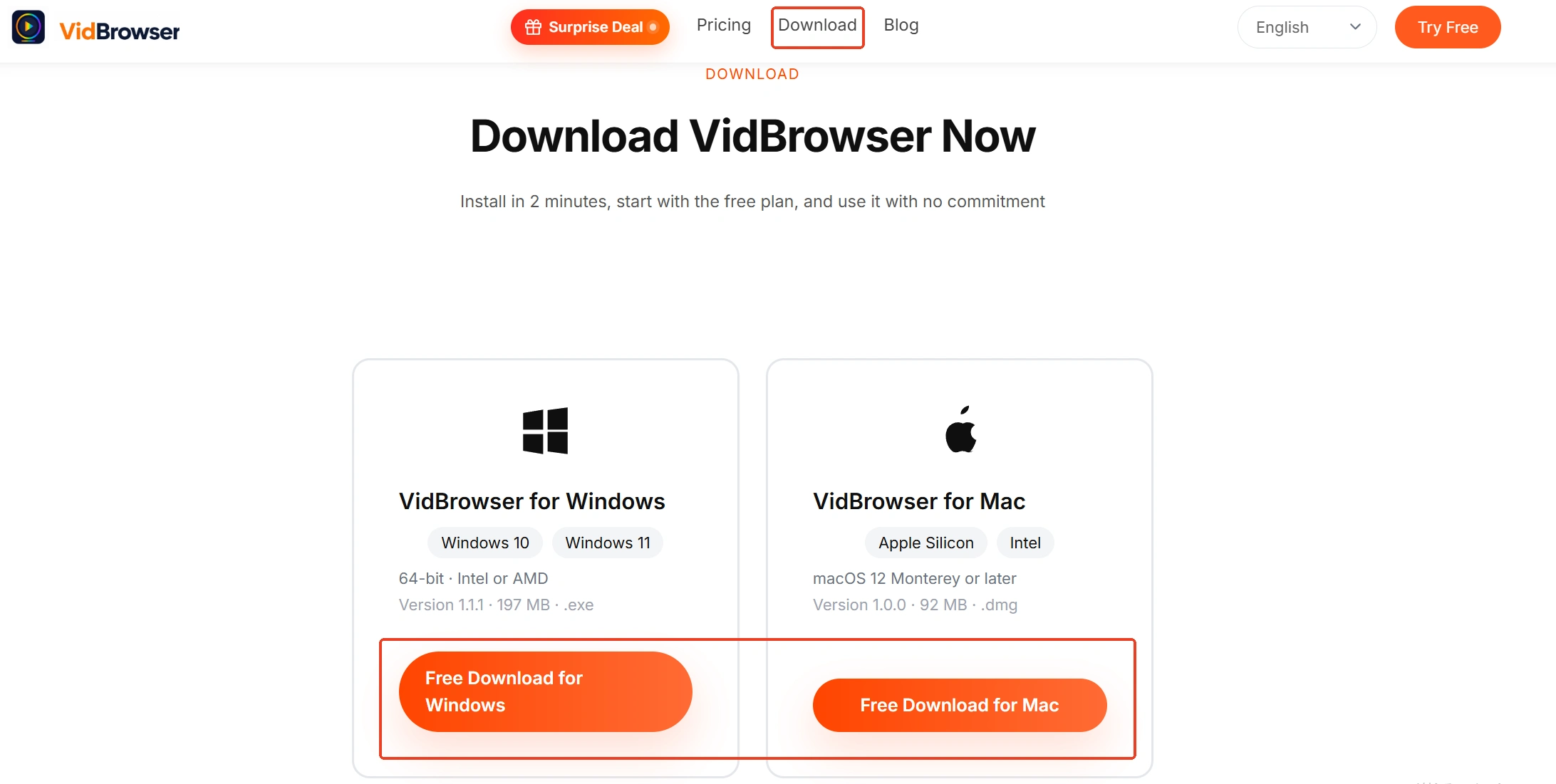
الخطوة 1: نزّل VidBrowser وثبّته
زُر موقع VidBrowser الرسمي، نزّل نسخة Windows أو Mac وأكمل التثبيت؛ وظيفة استخراج الصوت في صفحة الأدوات.
الخطوة 2: جهّز ملف فيديو من مصدر مشروع
رفعاتك الخاصة تُنزّل من الاستوديو؛ أو شغّل محتواك في المتصفح المدمج في VidBrowser وسجّل نسخة محلية — التسجيل يحفظ الصورة والصوت متزامنين، وبعد استخراج المسار يبقى جزء الفيديو على القرص كاحتياطي.
الخطوة 3: افتح مدخل استخراج الصوت في صفحة الأدوات
ابحث عن «استخراج الصوت» بين الأدوات على الجانب الأيسر من البرنامج واسحب ملف الفيديو إليه. النسخ المباشر بلا فقدان سريع، وصيغة الإخراج تتبع الملف الأصلي؛ التجوال الكامل موجود في دليل استخراج الصوت فلا داعي للتكرار هنا.
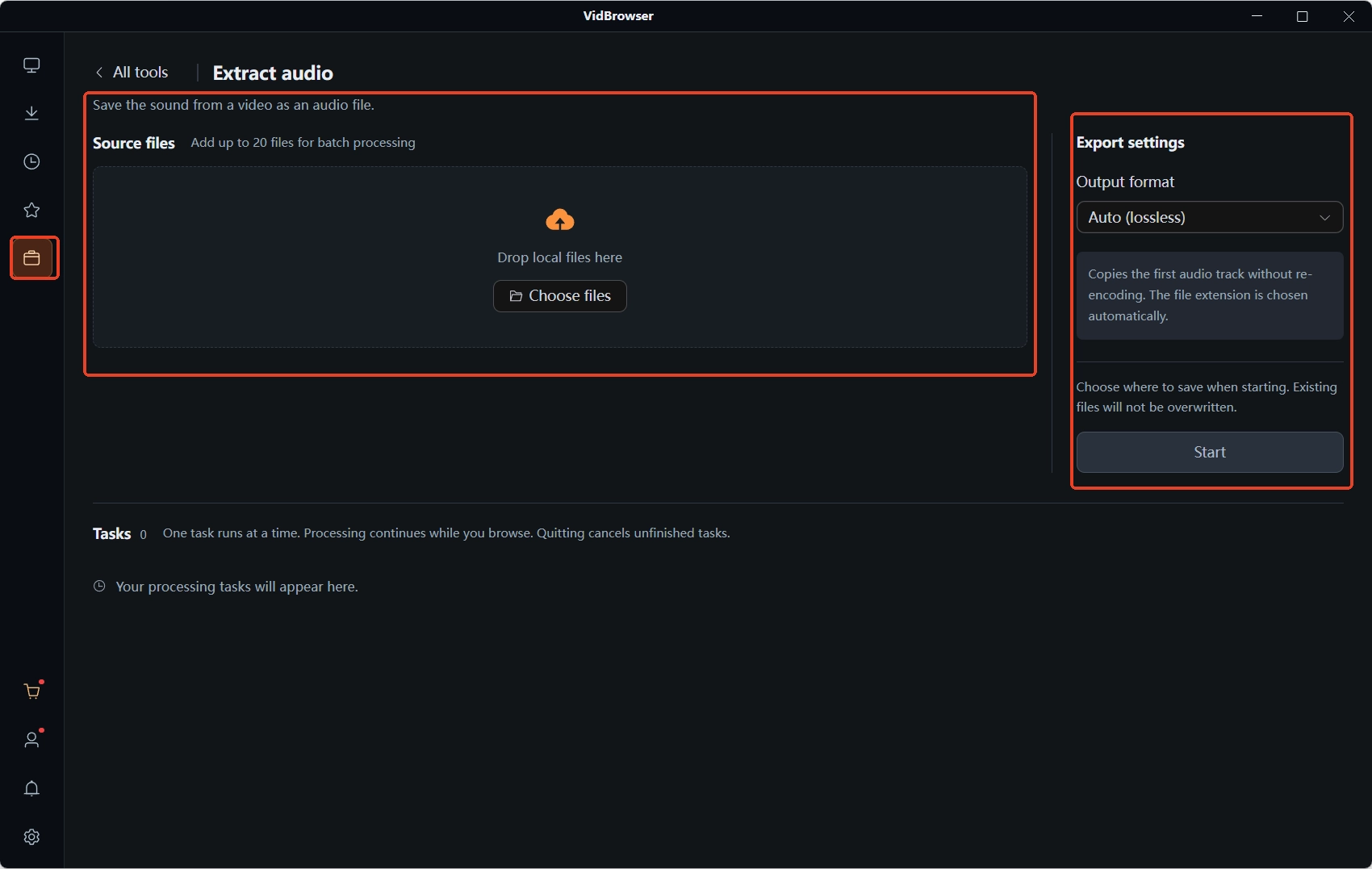
الخطوة 4: صدّر ملف الصوت واحفظه في أرشيفك
احفظ الصوت المعالج على الجهاز، وستحصل على ملف صوتي يشغّله أي مشغّل ويمكن مونتاجه بحرية؛ ونقله إلى جهاز السيارة ليس مشكلة أيضاً.
أسئلة شائعة
هل يؤدي استخدام موقع خارجي للتحويل إلى MP3 إلى حظر الحساب
على مستوى الشروط، الالتقاط عبر طرف ثالث يُعد مخالفة، والمنصة يحق لها نظرياً اتخاذ إجراءات ضد الحسابات، لكن التنفيذ الفعلي يتركز على الأدوات أكثر من المستخدمين الأفراد. الخطر الأكثر واقعية هو الإعلانات والتحويلات والروابط الميتة في هذه المواقع — فالتجربة والأمان كلاهما ليسا في يدك.
هل الأغاني المنزّلة عبر YouTube Music Premium ملفات MP3
لا. المحتوى دون اتصال المنزّل محبوس داخل تطبيق YouTube Music، ويتطلب اتصالاً بالإنترنت كل 30 يوماً، والمنصة لا توفر قناة لتصديره بصيغة MP3.
كيف أستخرج الصوت من فيديوهاتي
نزّل أولاً رفعك من YouTube Studio، ثم استخدم أداة استخراج الصوت في متصفح الفيديو المكتبي لفصل المسار؛ صيغة الإخراج تتبع الملف الأصلي، وفي دقائق يكون ملف الصوت بين يديك.
مزيد من المقالات

يقسّم CleverGet أداة التنزيل الواحدة إلى عشرات الوحدات المتخصصة. اختر البديل بمطابقة الطبقة التي تريد استبدالها فعلاً.
اقرأ المزيد →
فيديوهات على YouTube يمكنك تعديلها واستخدامها تجارياً، لأن من رفعها فتح الترخيص بنفسه عبر CC BY. كيف تفرزها وتذكر المصدر وتحفظ الملف.
اقرأ المزيد →