
Antivirus blockiert den Downloader: meist ist es kein Virus
Endlich einen brauchbaren Video-Downloader gefunden, beim Installieren springt ein blauer Warnschirm auf, ein paar Tage spaeter landet die Installer-Datei in Quarantaene, und beim Speichern im Ordner Videos kommt eine Blockier-Meldung. Drei Dinge an einem Tag, da schwebt schnell ein Virusverdacht mit.
Meistens ist nichts infiziert: Die drei Sicherheitsebenen von Windows halten an, was sie nicht kennen, und wenn die richtige Ebene erkannt ist, loest sich das in Minuten. Vorab klar gesagt: Wenn die Mediathek keinen Eintrag zeigt, liegt das Problem in der Erkennung — das hat der Artikel zum Downloader, der keine Videos findet abgehandelt. Hier geht es um den Abschnitt, in dem die Datei schon in der Hand ist und auf halbem Weg von der Sicherheit gestoppt wird.
Antivirus markiert den Video-Downloader: zuerst bestimmen, welche Ebene blockiert
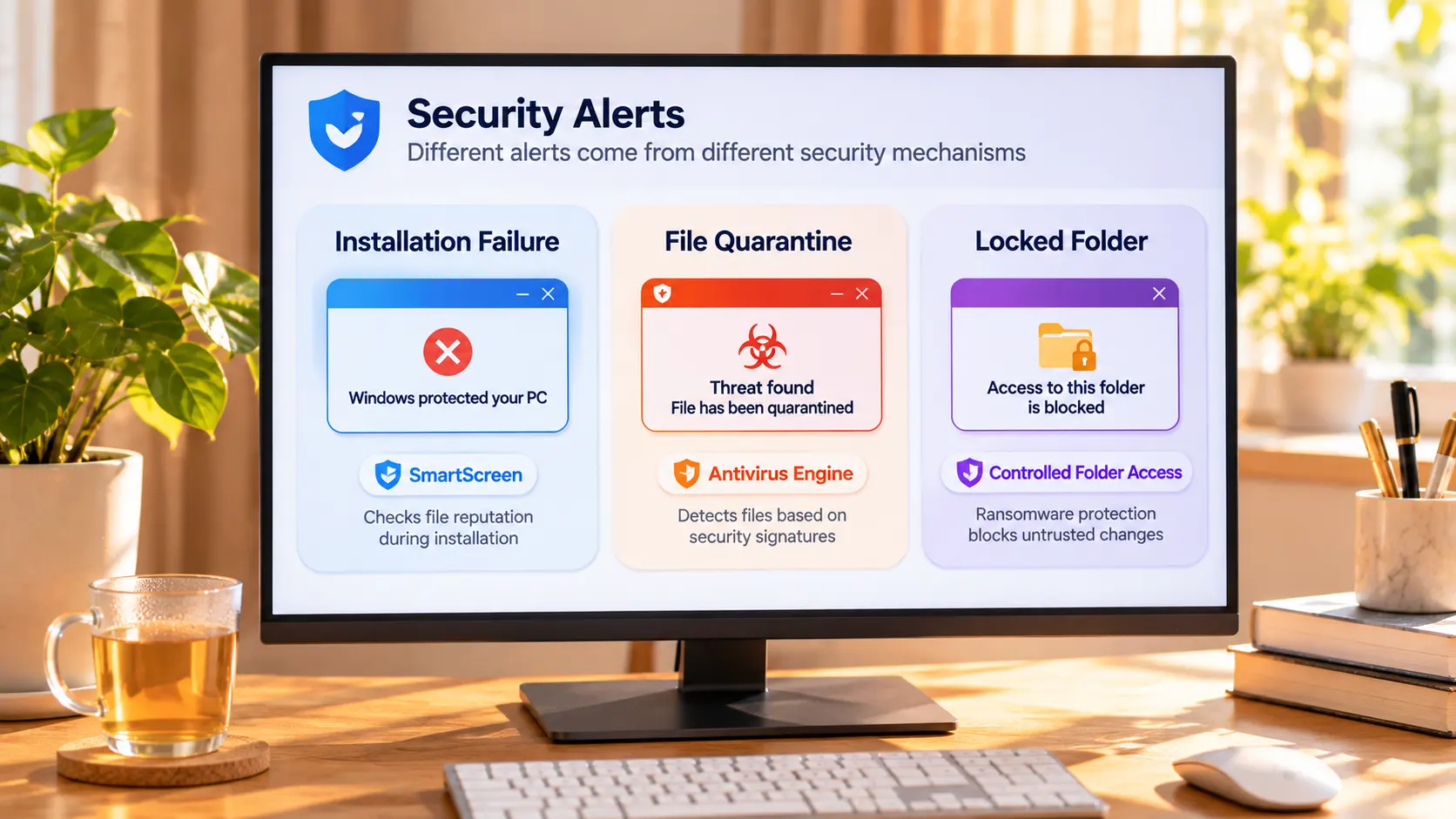
Die drei Meldungen gehoeren zu drei getrennten Mechanismen.Der blaue Schirm beim Installieren kommt vom SmartScreen, der die Reputation der Datei prueft; die Quarantaene kommt vom Signaturvergleich der Antivirus-Engine; die Ablehnung des Schreibens in den Ordner kommt vom kontrollierten Ordnerzugriff im Ransomware-Schutz. Alle drei stoppen „Programme mit unzureichender oder nicht vertrauenswuerdiger Reputation“, was nicht dasselbe ist wie „ein echter Virus“, und neue Software tritt gern in alle drei gleichzeitig.
Der Artikel zum bei 0% haengenden Download behandelte die Netzseite, wo die Firewall die Verbindung selbst kappt; hier passiert die Unterbrechung, bevor die Datei auf die Platte kommt oder laeuft. Die Symptome aehneln sich, aber der Pruefort ist ein anderer, deshalb fuehrt der Weg aus dem Artikel zum bei 0% haengenden Download hier nicht weiter.
Laesst sich nicht installieren: „Windows hat Ihren PC geschuetzt“ haelt Dateien ohne Reputation an
SmartScreen prueft Reputation, keine Virensignaturen.Laut der offiziellen Microsoft-Dokumentation wiegt er zwei Signale: die Reputation des Herausgebers (signiert, Zertifikat vertrauenswuerdig) und die Reputation des Datei-Hashs (in Zwischenfaelle verwickelt). Ein unsigniertes Programm baut seine Reputation bei jeder neuen Version von null auf, deshalb wird der frisch aktualisierte Installer am ehesten gestoppt.
Ist bestaetigt, dass der Installer von der offiziellen Seite kommt, auf der Warnseite „Weitere Informationen“ anklicken und „Trotzdem ausfuehren“ waehlen. Stammt die Quelle aus einem im Forum weitergereichten Archiv, verdient diese Warnung es, ernst genommen zu werden.
In Quarantaene: erst den Schutzverlauf ansehen, dann zwischen Wiederherstellen oder Einspruch entscheiden
Quarantaene ist keine Loeschung — die Datei liegt noch in der Quarantaenezone.Windows-Sicherheit oeffnen, unter „Virus- und Bedrohungsschutz“ den „Schutzverlauf“ oeffnen: Jeder Eintrag zeigt, wann er welche Datei angehalten hat. Ist die Software vertrauenswuerdig, aus dem Eintrag wiederherstellen und in die Liste der Erlaubten aufnehmen; im Zweifel ist das erneute Laden von der offiziellen Seite der stabilere Weg.
Es gibt noch einen Grund, warum Download-Tools ins Visier rutschen: Microsoft sortiert „Installer, die andere Software einpacken“ als potenziell ungewuenschte Anwendungen ein und haelt sie an, ohne dass ein Virus vorliegt. Hat der installierte Downloader Browser-Erweiterungen untergejubelt, war die Blockade nicht unberechtigt. Besteht Gewissheit ueber den Fehlalarm, die Datei ueber das Datei-Einreichungsportal von Microsoft einschicken — nach der Pruefung wird die Blockade aufgehoben.
Mit Ausnahmen zurueckhaltend bleiben: einen ganzen Ordner auf die Whitelist zu setzen, entbindet jede kuenftige Datei von der Pruefung — ein groesseres Risiko als die eine Installation, die man retten will.
Ordner gesperrt: Der kontrollierte Ordnerzugriff entscheidet nach Reputation, wer schreiben darf
Was Sie aufhaelt, ist kein Virenscan, sondern der kontrollierte Ordnerzugriff im „Ransomware-Schutz“.Die amtliche Erklaerung ist unumwoelkt: Dokumente, Bilder, Videos, Musik und der Desktop sind standardmaessig geschuetzt, das Schreiben wird nach der Reputation der App erlaubt, und nicht vertrauenswuerdige Apps werden mit Benachrichtigung gestoppt.
Der amtliche Loesungsweg ist ebenso konkret: Zuerst die Datei woanders sichern, dann die Seite „Ransomware-Schutz“ oeffnen, „App durch kontrollierten Ordnerzugriff zulassen“ waehlen und das Programm aus der Liste „Zuletzt blockierte Apps“ freigeben — kein Suchen nach dem Pfad auf der Platte noetig.
Eine Selbstpruefung: die Zeile im Schutzverlauf ist die Antwort
Was Sie gestoppt hat, hat den Grund hingeschrieben — ein Blick auf den Eintrag ordnet es zu.Schutzverlauf oeffnen und den Wortlaut des letzten Eintrags lesen: „Start einer nicht erkannten App verhindert“ faellt auf die SmartScreen-Reputationsebene; ein konkreter Virusname faellt auf die Signaturebene — nicht eilig freigeben, erst die Quelle abgleichen; „Der kontrollierte Ordnerzugriff hat eine App am Aendern gehindert“ faellt auf die Ordner-Schreibebene. Bei allen drei aktiven Ebenen zeigt die Zeitlinie sogar, wer zuerst blockiert hat.
Diese Ebene vor dem Handeln ansehen — deutlich zuverlaessiger, als den Schutz nach Bauchgefuehl abzuschalten; die drei Ebenen hueten je einen Abschnitt, und schaltet man eine aus, stehen die anderen beiden noch im Weg.
Die Videos, die man sehen will, ohne Unterbrechung unterwegs laden und speichern
Nach der Freigabe laeuft das Speichern wieder normal. Am Desktop wohnen Ansehen, Download und Aufnahme im selben Fenster, ein Durchgang reicht zum Merken.
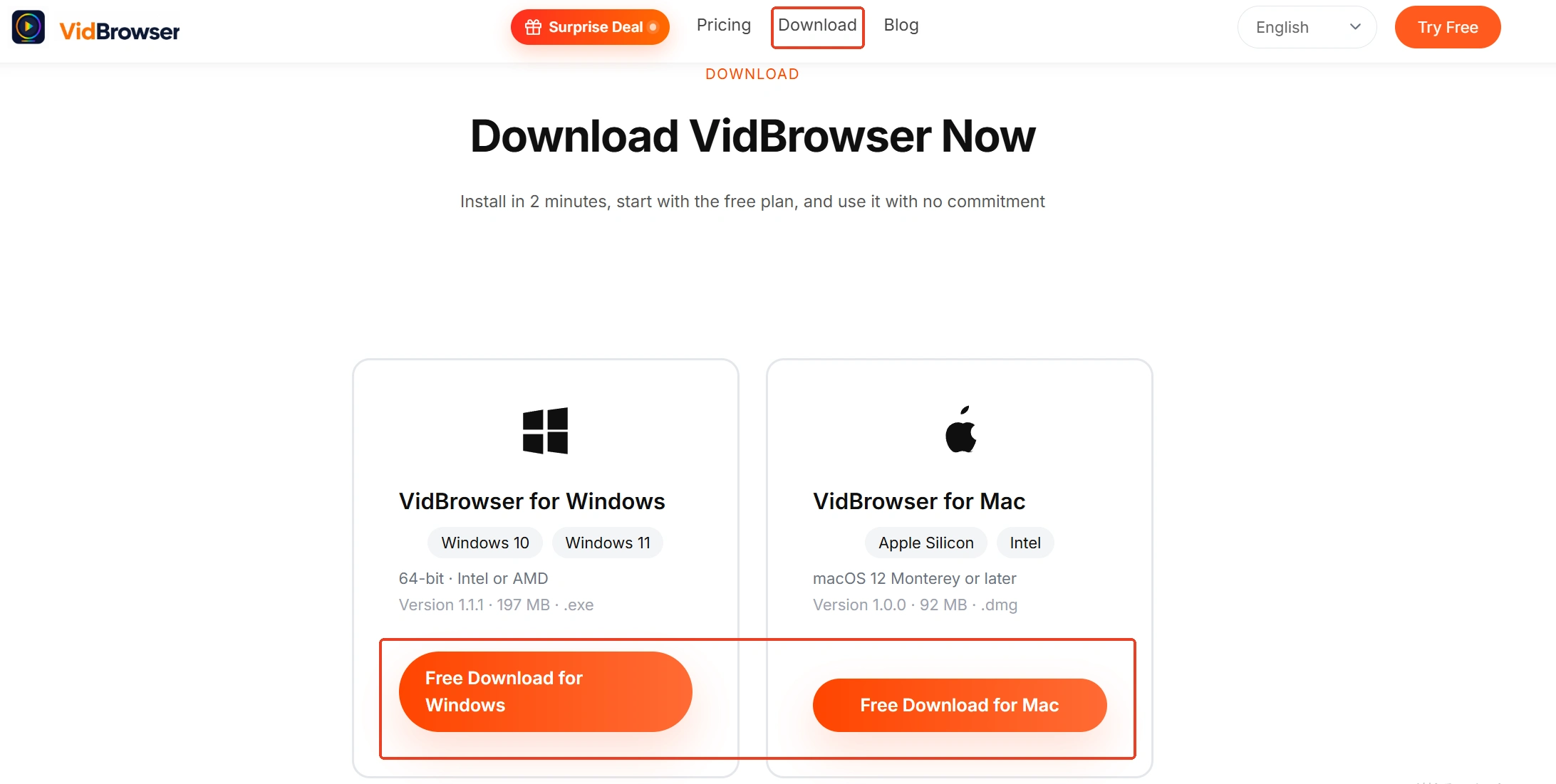
Schritt 1: VidBrowser herunterladen und installieren
Das Programm, das Sie soeben freigegeben haben, der VidBrowser, ist ein Desktop-Video-Browser zum Ansehen von Videos, Herausschneiden von Passagen und lokalem Speichern unter Windows und Mac, mit Download und Aufnahme als zwei eingebaute Hauptfunktionen.
Schritt 2: Die Plattformseite in VidBrowser oeffnen und anmelden
Im eingebauten Browser die gewuenschte Video-Plattform aufrufen und nach der Anmeldung normal stoebern.
Schritt 3: Das Video abspielen und auf den Eintrag in der Mediathek warten
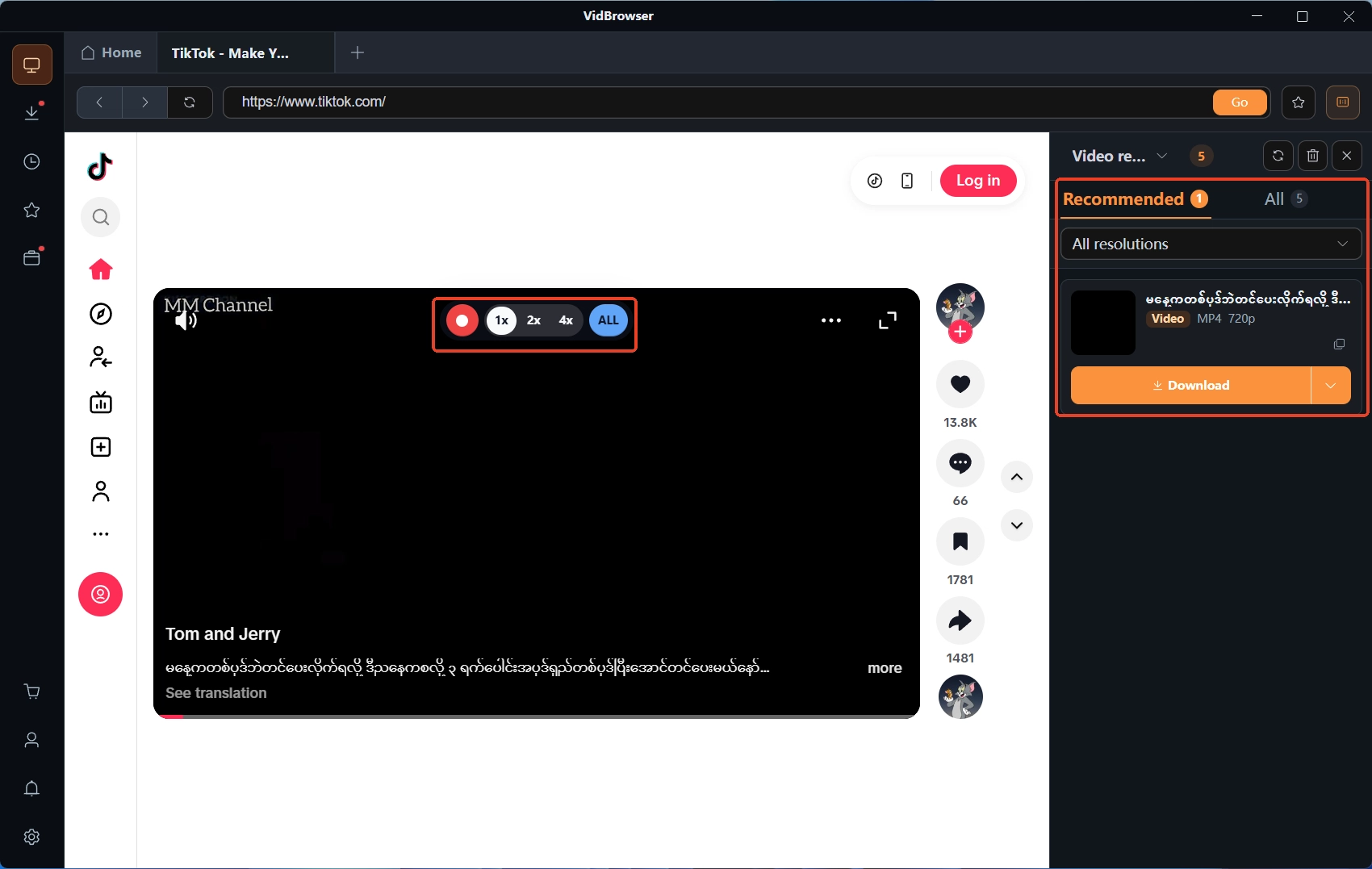
Sobald die Wiedergabe laeuft, listet das Panel „Video-Mediathek“ rechts die erkannten Videos, jeder Eintrag traegt einen orangefarbenen Download-Knopf, und die Aufloesung laesst sich vor dem Speichern waehlen.
Schritt 4: Mit der Aufnahmefunktion speichern (erste Wahl fuer geschuetzte Inhalte)
Videos auf Abo-Plattformen sind ueberwiegend urheberrechtlich geschuetzt, und der Download-Weg fuehrt oft nicht durch; die Aufnahme ist der Backup-Plan: Die Maus uebers Video fuehren, die Aufnahmesteuerung legt sich uebers Bild, zuerst die Aufnahmegeschwindigkeit festlegen (1x Echtzeit, 2x oder 4x ist schneller fertig), dann „alles aufnehmen“ druecken und das ganze Video mitschneiden, und der Aufnahmeknopf links startet oder pausiert jederzeit — was abgespielt wird, laesst sich aufnehmen.
Schritt 5: Das Ergebnis im Download-Verlauf abgleichen
Das Uhrsymbol links listet den Status und den Speicherort jeder Aufgabe. Fuer die Feinheiten der Bibliotheksordnung geht der Artikel zum Download-Verlauf tiefer ins Detail.
Zusammenfassung
Drei Saetze zum Abschluss: Laesst sich nicht installieren und die Quelle ist vertrauenswuerdig — auf der Warnseite „Weitere Informationen“ und dann „Trotzdem ausfuehren“ waehlen; landet die Datei in Quarantaene — vor der Wahl zwischen Wiederherstellen oder Einspruch den Schutzverlauf ansehen; ist der Ordner gesperrt — die Ransomware-Schutzseite oeffnen und ueber „Zuletzt blockierte Apps“ freigeben. Eine Warnung aus unbekannter Quelle verdient es, ernst genommen zu werden, eine vertrauenswuerdige Quelle wird Ebene fuer Ebene freigegeben, und den Schutz komplett abzuschalten loest nichts.
Haeufige Fragen
Warum werden Video-Download-Tools so oft vom Antivirus markiert
Drei Gruende stapeln sich: Solche Software aktualisiert sich oft, und unsignierte neue Versionen bauen Reputation von null auf; ein Teil der Installer packt andere Programme ein und rutscht in die potenziell ungewuenschten Anwendungen; und die Art, Streams einzufangen, loest leicht heuristische Urteile aus. Erst die Quelle abgleichen, dann freigeben.
Ist es sicher, eine Datei aus der Quarantaene wiederherzustellen
Zuerst den Wortlaut des Eintrags lesen. Ein konkreter Virusname: loeschen und von der offiziellen Seite neu laden; nur nicht erkannt oder geringe Reputation: nach dem Abgleich der Quelle laesst sich wiederherstellen. Im Zweifel sind die Kosten des erneuten Ladens niedriger als die Wette auf eine Wiederherstellung.
Sollte man den Antivirus fuer die Installation voruebergehend abschalten
Nicht zu empfehlen. Die drei Ebenen hueten je einen Abschnitt, das Abschalten des Antivirus beruehrt die anderen zwei nicht, und die Installation kann trotzdem blockiert werden. Eine einzelne Datei Ebene fuer Ebene freizugeben ist einfacher, und danach bleibt der Schutz wie gehabt an.


