FansOne: Video läuft nicht? Browser, Konto und Berechtigung prüfen
„FansOne-Videos lassen sich nicht abspielen" kann mehrere verschiedene Symptome beschreiben: Der Player bleibt schwarz, lädt ohne Start weiter oder zeigt eine Kaufaufforderung an, obwohl Sie bereits bezahlt haben.
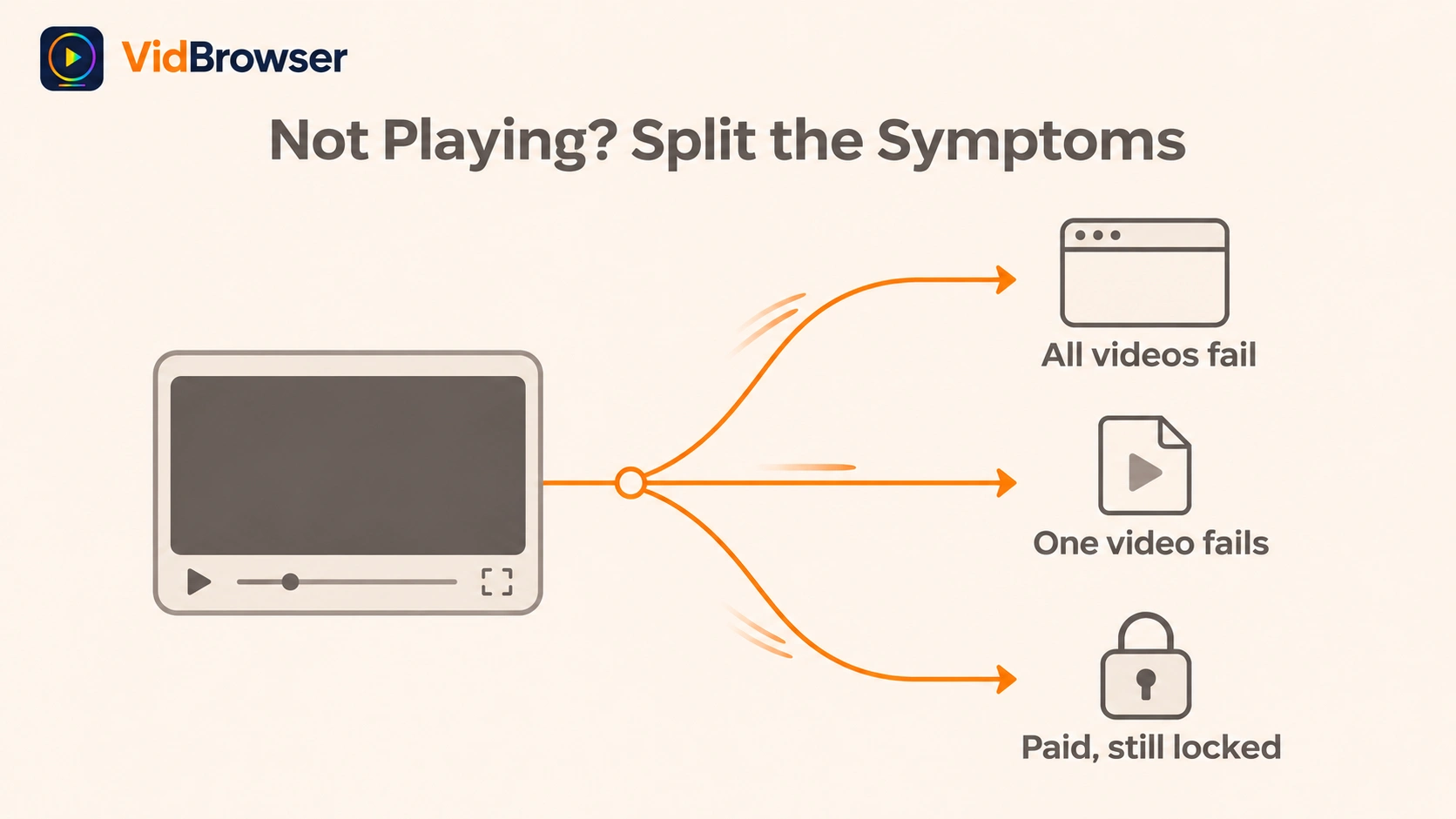
Bevor Sie Browserdaten löschen oder etwas neu installieren, klären Sie, ob das Problem alle Videos, ein bestimmtes Video oder nur anscheinend gesperrte Inhalte betrifft. Diese Unterscheidung hilft Ihnen, die passende Lösung zu finden, ohne Einstellungen zu ändern, die bereits funktionierten.
Zuerst die Adresse prüfen: FansOne und FansOnly sind nicht dasselbe Produkt. Die offizielle FansOne-Creator-Plattform finden Sie unter fansone.co; „FansOnly" sollte nicht als alternatives Label oder als Schreibvariante angesehen werden.
Das Problem erkennen, bevor Sie etwas ändern
Wählen Sie anhand des sichtbaren Symptoms Ihren Einstiegspunkt.
| Was passiert | Wahrscheinliche Ursache | Hier beginnen |
|---|---|---|
| Alle FansOne-Videos funktionieren nicht | Nicht unterstützter Browser, Websitedaten, Erweiterung oder Netzwerk | Browser-Prüfungen |
| Nur ein Video funktioniert nicht | Einzelner Upload, Konvertierung oder Beitragsberechtigung | Prüfungen für einzelne Videos |
| Ein gekauftes Video bleibt gesperrt | Zahlungsverzögerung, falsches Konto oder Berechtigung des Creators | Konto und Zahlung |
| Videos funktionieren auf einem Gerät, aber nicht auf einem anderen | Kompatibilität von Browser oder Betriebssystem | Tabelle unterstützter Browser |
| Das Video läuft, aber VidBrowser erkennt nichts | Der Stream hat nicht begonnen oder es wird keine unterstützte Medienressource angeboten | Erkennungsprüfung |
Testen Sie einen weiteren Beitrag desselben Creators und danach einen Beitrag eines anderen Creators. Wenn alle Videos fehlschlagen, konzentrieren Sie sich auf Browser und Konto; wenn nur ein Beitrag fehlschlägt, wird eine Änderung der gesamten Browserkonfiguration kaum helfen.
1. Einen von FansOne unterstützten Browser verwenden
FansOne gibt für verschiedene Geräte eigene Browser-Empfehlungen. Die Verwendung eines dieser Browser sollte die erste Prüfung sein, wenn FansOne-Videos nicht abspielbar sind.
| Gerät | Empfohlener Browser |
|---|---|
| Windows-Computer | Google Chrome |
| Mac | Google Chrome; bei Abspielproblemen Safari ausprobieren |
| iPhone oder iPad | Integriertes Safari |
| Android-Smartphone oder -Tablet | Firefox |
Die Empfehlung für Android ist besonders wichtig: Ein FansOne-Video, das in Chrome endlos lädt, kann nach der Anmeldung über Firefox einwandfrei funktionieren. Auf dem Mac sollten Sie mit Chrome beginnen und das Ergebnis in Safari vergleichen.
Diese Empfehlungen stammen von der offiziellen FansOne-Hilfeseite. Aktualisieren Sie Browser und Betriebssystem gemäß der Empfehlung, bevor Sie zu einschneidenderen Maßnahmen greifen.
2. Sicherstellen, dass das richtige Konto verwendet wird
Eine FansOne-Seite kann sich auch dann normal öffnen, wenn Sie mit einem Konto angemeldet sind, dem Abonnement oder Kauf nicht gehören. Das kommt vor, wenn Sie mehrere E-Mail-Adressen registriert haben oder auf Telefon und Computer unterschiedliche Konten nutzen.
Öffnen Sie das Kontomenü und prüfen Sie Subscribed Items (Abonnierte Inhalte), wo Ihre aktuellen Abonnements angezeigt werden. Vergewissern Sie sich, dass die E-Mail-Adresse zu dem Konto gehört, mit dem die Zahlung erfolgte.
Wenn das Konto offenbar falsch ist, melden Sie sich ab und wieder an. Wenn Sie sich an das Passwort nicht mehr erinnern, nutzen Sie die offizielle FansOne-Seite zum Zurücksetzen des Passworts.
Wenn das Video auf dem Telefon läuft, auf dem Computer aber gesperrt bleibt, vergleichen Sie das angemeldete Konto auf beiden Geräten, bevor Sie Browser-Einstellungen ändern.
3. Der Zahlungsbestätigung Zeit geben
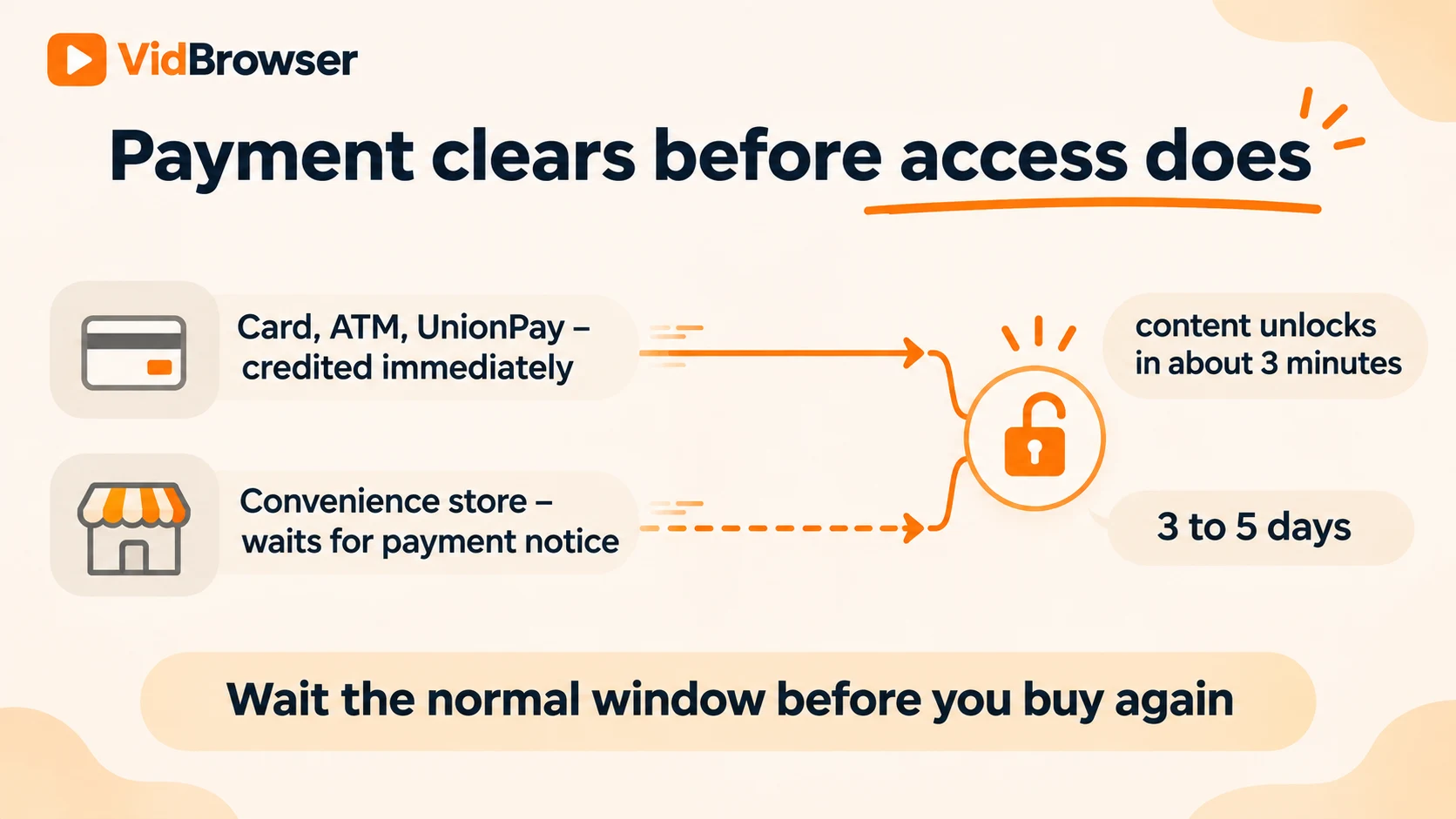
Die Zahlungsbestätigung und der Zugriff auf Inhalte erfolgen nicht immer im selben Moment. Gemäß den offiziellen Hinweisen von FansOne werden Kreditkarten-, ATM-Transfer- und China-UnionPay-Zahlungen sofort gutgeschrieben, allerdings kann es etwa drei Minuten dauern, bis gekaufte Inhalte freigeschaltet sind.
Zahlungen im Convenience-Store können drei bis fünf Tage dauern, weil FansOne die Zahlungsbenachrichtigung erhalten muss, bevor der Zugriff gewährt wird.
Wenn die Zahlung abgeschlossen ist, das FansOne-Video aber weiterhin gesperrt bleibt:
- Prüfen Sie, ob die Transaktion erfolgreich abgeschlossen wurde.
- Bestätigen Sie, dass Sie das Konto verwenden, mit dem Sie den Kauf getätigt haben.
- Warten Sie die übliche Bearbeitungszeit der gewählten Zahlungsart ab.
- Aktualisieren Sie den Beitrag und prüfen Sie den Status Ihres Abonnements oder Kaufs.
- Kaufen Sie denselben Inhalt nicht erneut, solange die erste Zahlung noch in Bearbeitung ist.
Wenn die erwartete Bearbeitungszeit vorbei ist, bewahren Sie die Bestellreferenz auf und wenden Sie sich an den FansOne-Support. Senden Sie niemals eine vollständige Kartennummer oder unnötige Finanzdaten.
4. Die Wiedergabeberechtigungen des Creators prüfen
Ein aktives Abonnement bedeutet nicht zwangsläufig Zugriff auf jeden Beitrag auf der Seite eines Creators. FansOne erlaubt Creators, die Wiedergabeberechtigung einzelner Beiträge zu ändern, einschließlich der Umwandlung älterer Abonnement-Inhalte in separat kostenpflichtige Inhalte.
So können Sie möglicherweise neuere Videos ansehen, während ältere Beiträge eine Kaufaufforderung zeigen. In dieser Situation funktionieren Player und Konto möglicherweise beide normal; der Beitrag hat lediglich eine andere Zugangsbedingung.
Lesen Sie das Profil des Creators, die Abonnementbeschreibung und die Beitragsdetails. Wenn die Bedingungen unklar sind, fragen Sie nach, ob das Video im aktuellen Abonnement enthalten ist oder eine separate Zahlung erfordert.
Ein Downloader kann dieses Problem nicht rechtmäßig beheben. Wenn das Konto den Beitrag nicht wiedergeben darf, ändern weder ein Browserwechsel noch die Installation eines FansOne-Downloaders diese Einschränkung.
5. FansOne-Seitendaten löschen und Erweiterungen prüfen
FansOne empfiehlt das Löschen der Browser-Cookies, wenn Anmeldeprobleme bestehen bleiben. Sie müssen aber nicht alle Browserdaten löschen. Entfernen Sie zunächst nur die Cookies und gespeicherten Daten im Zusammenhang mit fansone.co.
Dadurch werden Sie abgemeldet. Stellen Sie daher vorher sicher, dass Sie die richtigen Anmeldedaten kennen. Schließen Sie nach dem Löschen der Seitendaten den betroffenen Tab, öffnen Sie FansOne in einem unterstützten Browser erneut und melden Sie sich wieder an.
Inhaltsblocker, Erweiterungen für strengen Datenschutz und Skriptsteuerungs-Tools können den Player ebenfalls unterbrechen. Deaktivieren Sie sie vorübergehend für FansOne und laden Sie die Seite neu. Wenn das Video startet, aktivieren Sie die Erweiterungen einzeln wieder, bis Sie den Konflikt gefunden haben.
Ein privates Fenster kann einen nützlichen Vergleich bieten, allerdings müssen Sie sich dort erneut anmelden, und manche Erweiterungen verhalten sich dort möglicherweise anders.
6. Verbindung, VPN und Gerät prüfen
Wenn das Video startet, aber immer wieder pausiert, an Qualität verliert oder zur Ladeanzeige zurückkehrt, pausieren Sie andere große Downloads und testen Sie eine stabile Verbindung. Vergleichen Sie auf dem Telefon WLAN mit Mobilfunkdaten; starten Sie auf dem Computer den Router neu, wenn mehrere Websites ungewöhnlich langsam laden.
Deaktivieren Sie für einen Test vorübergehend VPN oder Proxy. Eine wechselnde IP-Adresse oder ein überlasteter VPN-Server kann sowohl Kontositzungen als auch Medienanfragen unterbrechen. Wenn die Wiedergabe nach dem Deaktivieren des VPN funktioniert, behalten Sie eine stabile Route bei, statt während der Sitzung den Standort zu wechseln.
Wenn die Wiedergabe funktioniert, ein späterer Download jedoch nur bei aktivem VPN fehlschlägt, folgen Sie der separaten Anleitung zu Downloads, die bei aktivem VPN oder Proxy fehlschlagen.
Schließen Sie außerdem ungenutzte Browser-Tabs und Anwendungen, insbesondere auf einem älteren Telefon oder Computer. Funktioniert FansOne auf einem zweiten Gerät im selben Netzwerk, liegt das Problem wahrscheinlich beim ursprünglichen Browser oder Gerät.
Was tun, wenn nur ein FansOne-Video fehlschlägt
Für Zuschauer
Wenn andere FansOne-Videos normal funktionieren, wird der betroffene Upload vielleicht noch konvertiert, ist während der Verarbeitung fehlgeschlagen oder hat andere Wiedergabeberechtigungen.
Öffnen Sie einen anderen Beitrag desselben Creators, um zu bestätigen, dass Abonnement und Browser funktionieren. Wenn dem so ist, senden Sie dem Creator oder dem FansOne-Support:
- Die URL des betroffenen Beitrags
- Einen Screenshot des Players
- Den verwendeten Browser und das Gerät
- Ob der Bildschirm schwarz bleibt, endlos lädt oder eine Fehlermeldung zeigt
- Ob andere Beiträge desselben Creators normal abgespielt werden
Für Creators
FansOne empfiehlt, eine neue Kopie zu erstellen, wenn ein hochgeladenes Video in der Konvertierung steckt. Eine Möglichkeit besteht darin, etwa eine Sekunde vom Original abzuschneiden und die neu gespeicherte Datei hochzuladen.
Alternativ exportieren Sie das Video erneut in 720p oder 1080p mit einer Bildrate von 25 FPS und laden diese Version hoch. Bewahren Sie die Originaldatei auf, bis der Ersatz vollständig verarbeitet ist und einwandfrei abgespielt wird.
So laden Sie ein FansOne-Video mit VidBrowser herunter
Wenn das Video normal läuft, möchten Sie vielleicht eine lokale Kopie für erlaubtes Offline-Ansehen oder als persönliche Sicherung. Bedenken Sie, dass der Zugriff auf einen FansOne-Beitrag nicht automatisch das Recht einräumt, die Arbeit des Creators weiterzuverbreiten. Jede gespeicherte Kopie sollte sich daher im Rahmen der Rechte und Plattformregeln bewegen, die für Sie gelten.
VidBrowser ist ein Desktop-Videodownloader für Windows und Mac, der normales Browsen, Medienerkennung, Download und Aufzeichnung in einem Fenster zusammenführt. Er kann einen nicht zugänglichen FansOne-Beitrag nicht freischalten, arbeitet aber mit Medien, die Ihr Konto bereits ansehen darf, sofern die Seite eine unterstützte Ressource anbietet.
Schritt 1: VidBrowser herunterladen und installieren
Laden Sie VidBrowser für Windows oder Mac herunter und führen Sie die Standardinstallation durch.
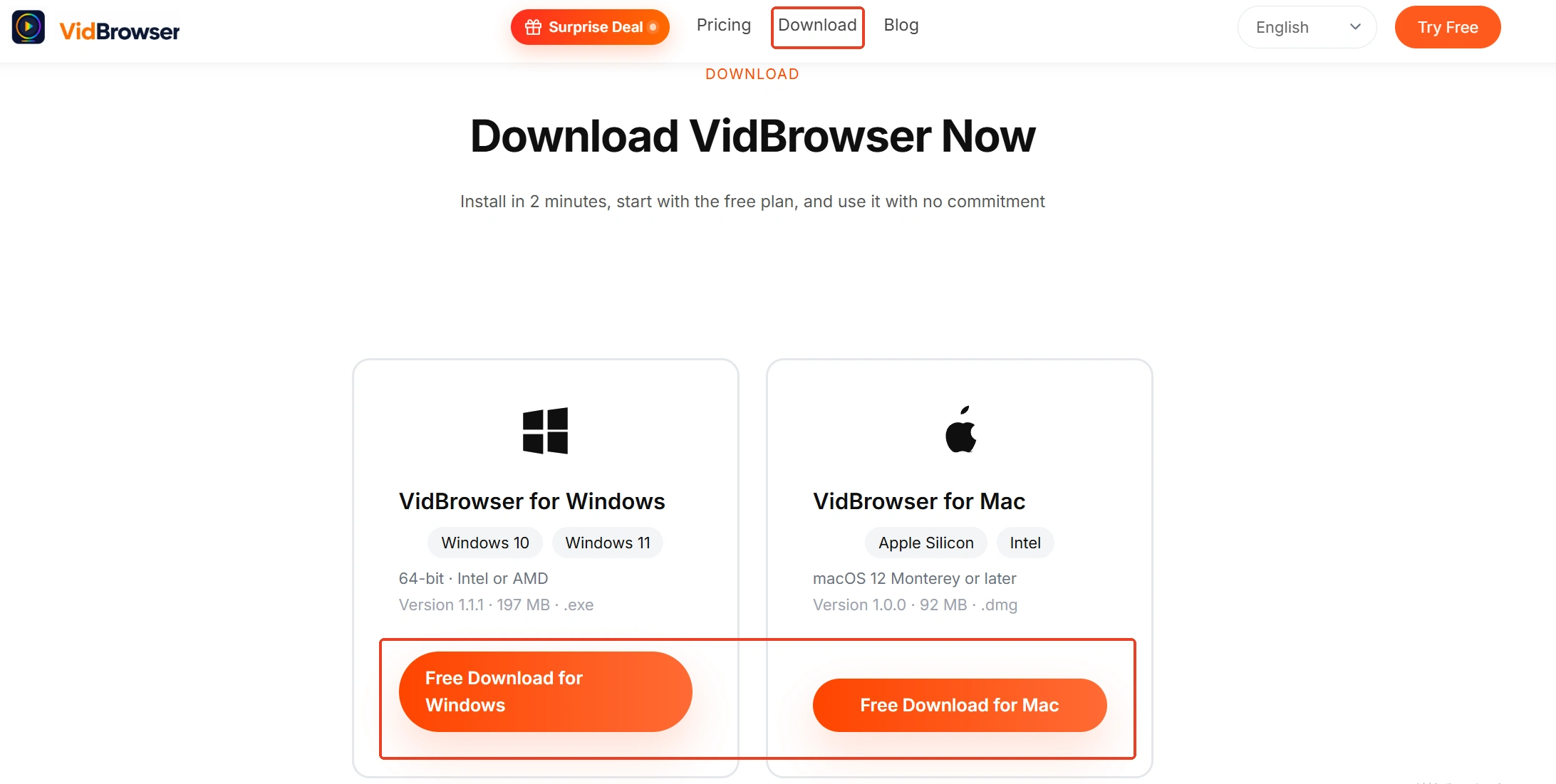
Wählen Sie das Installationsprogramm, das zu Ihrem Windows- oder Mac-Computer passt.
Schritt 2: FansOne in VidBrowser öffnen
Starten Sie VidBrowser, geben Sie fansone.co in die Adressleiste ein und melden Sie sich über die übliche FansOne-Anmeldeseite an. Verwenden Sie dasselbe Konto, dem das betreffende Abonnement oder der Kauf gehört.

Öffnen Sie die offizielle FansOne-Adresse in VidBrowser, bevor Sie sich anmelden.
Schritt 3: Video abspielen, erkennen und speichern
Öffnen Sie den berechtigten Beitrag und starten Sie die Wiedergabe. Wenn die Seite eine verfügbare Medienressource anbietet, listet VidBrowser sie in der Video Media Library (Videomediathek) auf der rechten Seite auf. Dort können Sie die verfügbare Auflösung prüfen und die orangefarbenen Schaltfläche Download verwenden.
Wenn das Video eindeutig läuft, die Mediathek aber leer bleibt, lesen Sie den Leitfaden dazu, was passiert, wenn die Medienliste leer bleibt. Das Video muss tatsächlich zu laufen beginnen, bevor eine Medienanfrage erkannt werden kann, und nicht jede Seite bietet eine direkt herunterladbare Ressource an.
Wenn ein direkter Download nicht verfügbar ist und Sie das Material aufzeichnen dürfen, bewegen Sie den Mauszeiger über den Player, um die Aufzeichnungssteuerung einzublenden. Je nach verfügbaren Optionen können Sie 1x, 2x oder 4x wählen und mit Record All das gesamte Video aufzeichnen.

Verfügbare Formate, Auflösungen und Aufzeichnungsoptionen hängen von den von der Seite angebotenen Medien ab.
Schritt 4: Abgeschlossenen FansOne-Download prüfen
Öffnen Sie den Downloadverlauf über die linke Seitenleiste, um Aufgabenstatus, Dateigröße, Abschlusszeit und lokalen Speicherpfad zu sehen.

Der Downloadverlauf hält abgeschlossene Dateien und ihre Speicherorte zusammen.
Verwenden Sie einen FansOne-Videodownloader nur für Inhalte, die Sie besitzen oder speichern dürfen. Veröffentlichen, verbreiten oder verkaufen Sie die Arbeit eines Creators nicht, und beachten Sie die Plattformregeln und die geltenden Gesetze.
Wann Sie den FansOne-Support kontaktieren sollten
Wenden Sie sich an den FansOne-Support, wenn die erwartete Bearbeitungszeit für die Zahlung vorbei ist, dasselbe Video in allen unterstützten Browsern fehlschlägt oder alle Geräte denselben kontobezogenen Fehler anzeigen.
Bitte geben Sie an:
- Gerät und Betriebssystem
- Browser-Name und -Version
- URL des betroffenen Beitrags
- Ob ein Video oder alle Videos fehlschlagen
- Screenshot oder genaue Fehlermeldung
- Zahlungsart und ungefährer Zahlungszeitpunkt
- Bestellreferenz ohne vollständige Finanzdaten
Der offizielle Kontaktweg ist auf der FansOne-Hilfeseite aufgeführt.
Häufig gestellte Fragen
FansOne-Videos lassen sich nicht abspielen: Was zuerst prüfen?
Klären Sie zuerst, ob alle Videos oder nur ein Beitrag betroffen sind. Mehrere Fehlschläge deuten meist auf Browser, Konto oder Netzwerk hin, während ein einzelner Beitrag eher mit dem Upload, seinem Konvertierungsstatus oder seinen Wiedergabeberechtigungen zusammenhängt.
Welcher Browser ist der beste für FansOne?
FansOne empfiehlt Chrome unter Windows und Mac, Safari als Alternative auf dem Mac, Safari auf iPhone und iPad sowie Firefox unter Android.
Warum bleibt ein FansOne-Video gesperrt, obwohl mein Abonnement aktiv ist?
Möglicherweise verwenden Sie das falsche Konto, die Zahlung wird noch bearbeitet oder der Creator hat die Wiedergabeberechtigung des Beitrags geändert. Ältere Abonnement-Beiträge können in separat kostenpflichtige Inhalte umgewandelt werden.
Gibt es eine kostenlose Download-Option bei FansOne?
FansOne verspricht nicht für jeden Beitrag eine herunterladbare Datei. VidBrowser bietet einen kostenlosen Tarif mit Nutzungsgrenzen, aber ein FansOne-Download ist nur möglich, wenn Ihr Konto auf das Video zugreifen darf und die Seite eine unterstützte Medienressource bereitstellt oder die Aufzeichnung erlaubt.
Kann ein FansOne-Videodownloader kostenpflichtige Inhalte freischalten?
Nein. Ein seriöser FansOne-Videodownloader greift nicht in Zahlungen, Abonnements oder Berechtigungen des Creators ein. Klären Sie das Konto- oder Zugriffsproblem, bevor Sie versuchen, das Video zu speichern.
Warum erkennt der FansOne-Downloader das Video nicht?
Vergewissern Sie sich, dass das Video tatsächlich abgespielt wird und nicht nur ein Poster oder eine Vorschau zeigt. Lassen Sie es einige Sekunden laufen und prüfen Sie die Video Media Library erneut. Manche Seiten bieten keine unterstützte herunterladbare Ressource an, selbst wenn die Wiedergabe funktioniert.
Ist FansOne sicher?
Verwenden Sie die offizielle Adresse fansone.co, schützen Sie Ihre Anmeldedaten und meiden Sie Websites Dritter, die die Marke imitieren oder Zugriff auf gesperrte Inhalte versprechen. Prüfen Sie die Bedingungen des Creators und die Zahlungskonditionen, bevor Sie ein Abonnement abschließen.