
16 kostenlose Online-Tools für Video und Bilder
Ein Video braucht ein Titelbild. Ein Bild muss verkleinert werden. Eine Webseite sollte man am besten vollständig festhalten. Keine dieser Aufgaben rechtfertigt es, extra ein Programm zu installieren.
Gibt man einen Suchbegriff ein, finden sich kostenlose Tools auf mehreren Seiten. Alle behaupten, kostenlos, online und ohne Anmeldung zu sein, und sehen fast gleich aus.
Das Problem ist nicht, ob es Tools gibt. Das Problem ist, dass sie sich stapeln. Reiht man sechzehn Tools für kleine Video- und Bildaufgaben nebeneinander, erkennt man vermutlich nur drei oder vier.
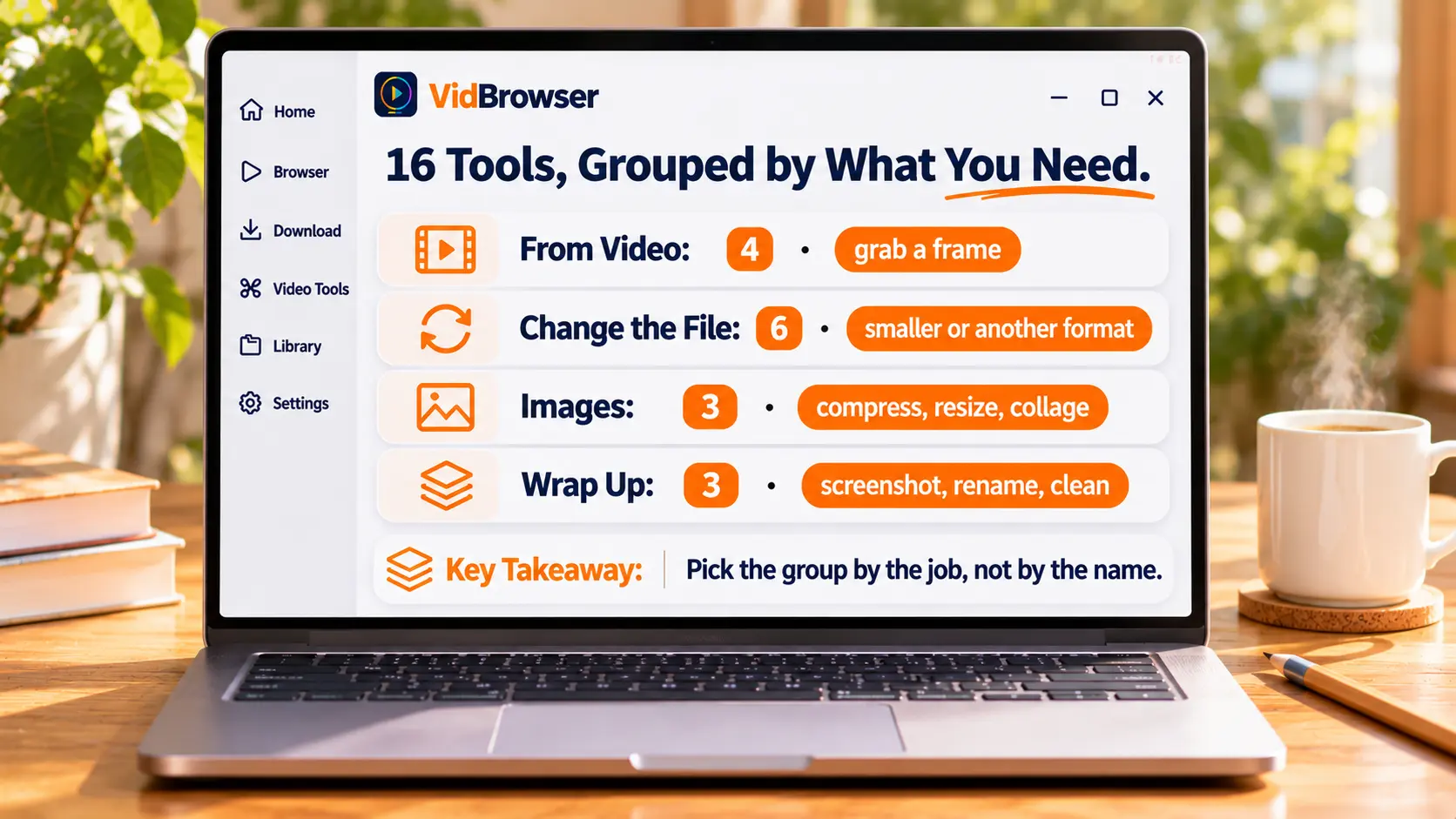
Dieser Ratgeber sortiert sie danach, was du tun willst: vier Gruppen, jeweils mit einer Tabelle. Die Tabelle sagt zwei Dinge: welche Etappe das Tool übernimmt und worauf du achten solltest.
16 kostenlose Online-Tools für Video und Bild — alle auf einer Seite
Alle sechzehn sind Browser-Tools. Seite öffnen, sofort loslegen — keine Anmeldung, keine Installation, und die fertige Datei landet direkt auf deinem Computer.
Danach, was sie bearbeiten: zehn für Video, drei für Bilder, drei für Webseiten-Aufnahmen und Datei-Aufräumung.
Sie liegen auf getrennten Seiten. Die vier Gruppen unten folgen deinem Vorhaben, nicht den Namen der Tools.
Ein Bild aus einem Video herausholen? Vier Tools teilen sich die Arbeit unterschiedlich
Miss zuerst das Ausgangsvideo, dann entscheide, welches Tool du brauchst.
| Tool | Was es macht | Das bleibt hängen |
|---|---|---|
| Videoauflösung prüfen | Zeigt Breite, Höhe, Seitenverhältnis, Dauer und Dateigröße, damit du HD, Full HD oder 4K erkennst | Erst das Original messen, sonst wird das Bild unschärfer als erwartet |
| Video-Frame extrahieren | An eine Sekunde auf der Zeitleiste springen und als PNG oder JPG in Originalauflösung speichern | Genau das Frame, das du gewählt hast |
| Kontaktbogen erstellen | Nimmt Frames in gleichmäßigen Abständen und baut ein Raster von 3×3 bis 6×6 mit Zeitstempeln | Um einen langen Clip schnell zu überblicken |
| GIF-Frames extrahieren | Zerlegt ein animiertes GIF in PNG- oder JPG-Einzelbilder, einzeln oder als ZIP | Wenn du ein einzelnes Frame aus einem GIF brauchst |
Frame-Extraktion und Kontaktbogen verwechselt man am leichtesten. Bei ersterem wählst du selbst eine Sekunde, beim anderen wählt das Tool viele Frames in gleichmäßigen Abständen — Präzision hier, Übersicht dort.
Video verkleinern, Form ändern oder nur den Ton behalten: sechs Tools, sechs Aufgaben
Wähle danach, was die Datei werden soll, nicht nach dem Namen des Tools.
| Tool | Was es macht | Das bleibt hängen |
|---|---|---|
| Video zuschneiden | Start und Ende auf der Zeitleiste setzen und den Mittelteil exportieren, Qualität und Ton optional | Nur die fünf Minuten in der Mitte |
| Video komprimieren | Komprimiert zu MP4 mit wählbarer Qualität, Auflösung und Zielgröße | Wenn das Senden scheitert, zuerst die Zielgröße ansehen |
| Video zu GIF | Wandelt bis zu 15 Sekunden in eine Animation um, mit Breite, Bildrate und Wiederholungen | Grenze bei 15 Sekunden — nicht für eine ganze Folge |
| Bilder zu GIF | Fügt mehrere JPG, PNG oder WebP zu einer Animation zusammen, Reihenfolge und Dauer pro Frame einstellbar | Wenn du einen Stapel Screenshots hast |
| Video-Loop erstellen | Wiederholt den ganzen Clip oder einen Teil 1 bis 20 Mal, als MP4 oder GIF | Hintergrund-Loop, sich wiederholendes Material |
| Video zu MP3 | Extrahiert die Tonspur mit 128, 192 oder 320 kbps, auch nur ein Abschnitt möglich | Du willst hören, nicht schauen |
Die beiden GIF-Zeilen verdienen ein paar Worte. Das Format unterstützt selbst nur 256 Farben (festgelegt durch die GIF89a-Spezifikation), daher wird derselbe Inhalt als GIF oft größer als als Video. Deshalb setzt die Seite Video-zu-GIF die Grenze bei 15 Sekunden — das ist keine willkürliche Zahl.
Drei Dinge mit Bildern: verkleinern, Größe ändern, zusammenfügen
Erst komprimieren oder erst die Größe ändern — drehst du die Reihenfolge um, ändert sich das Ergebnis.
| Tool | Was es macht | Das bleibt hängen |
|---|---|---|
| Bilder komprimieren | Komprimiert JPG, PNG und WebP, vergleicht Größen vor und nachher, Download als ZIP | Viele Dateien, die nicht hochgehen |
| Bildgröße ändern | Ändert in Pixeln oder Prozent, sperrt das Verhältnis, wählt die Anpassungsart | Die Plattform verlangt eine feste Größe |
| Collage erstellen | Raster, Zeile oder Spalte, mit Abstand, Bildausschnitt und Hintergrundfarbe | Mehrere Bilder in einem Beitrag vereinen |
Die Reihenfolge ändert das Ergebnis. Bei einem zu großen Bild erst die Größe ändern, dann komprimieren. Ein 4000-Pixel-Bild direkt auf 100 KB zu drücken, wird unschärfer als gedacht; erst auf 1200 Pixel verkleinern und dann auf dieselbe Größe komprimieren, sieht deutlich klarer aus.
Webseite festhalten, Dateien umbenennen, Videoinformationen entfernen
Mach alle drei, bevor die Datei aus deiner Hand geht.
| Tool | Was es macht | Das bleibt hängen |
|---|---|---|
| Ganze Seite erfassen | Hält die komplette Seite in einem Bild fest, mit Desktop-, Tablet- oder Handy-Ansicht | Beweis sichern, archivieren |
| Videos stapelweise umbenennen | Nummerieren, Präfixe und Suffixe, Text ersetzen; umbenannte Kopien oder ZIP herunterladen | Die Dateinamen sind ein Durcheinander |
| Video-Metadaten entfernen | Findet und entfernt unterstützte Metadaten in MP4, MOV und WebM und exportiert eine eigene Kopie | Du willst keine Geräteinformationen mitschicken |
Die letzten beiden erstellen eine Kopie und lassen das Original unberührt. Geht etwas schief, kannst du neu anfangen — beide Seiten sagen das ausdrücklich.
Diese Tools arbeiten mit lokalen Dateien — speichere zuerst das Video
Diese sechzehn Tools arbeiten nur mit Dateien, die schon auf deinem Computer liegen. Sie laden kein Video von einer Webseite herunter.
Was Menschen wirklich aufhält, ist darum der Schritt davor: Die Datei ist noch nicht in der Hand.
Das Bindeglück zu diesen sechzehn Tools ist ein Desktop-Videobrowser. VidBrowser bringt „Seite öffnen, Video finden, speichern" in ein Fenster. Ist es gespeichert, übernehmen die obigen Tools.
Schritt 1: VidBrowser installieren
Läuft unter Windows und Mac. Nach der Installation öffnet sich ein Browserfenster mit eingebautem Download und Aufnahme.
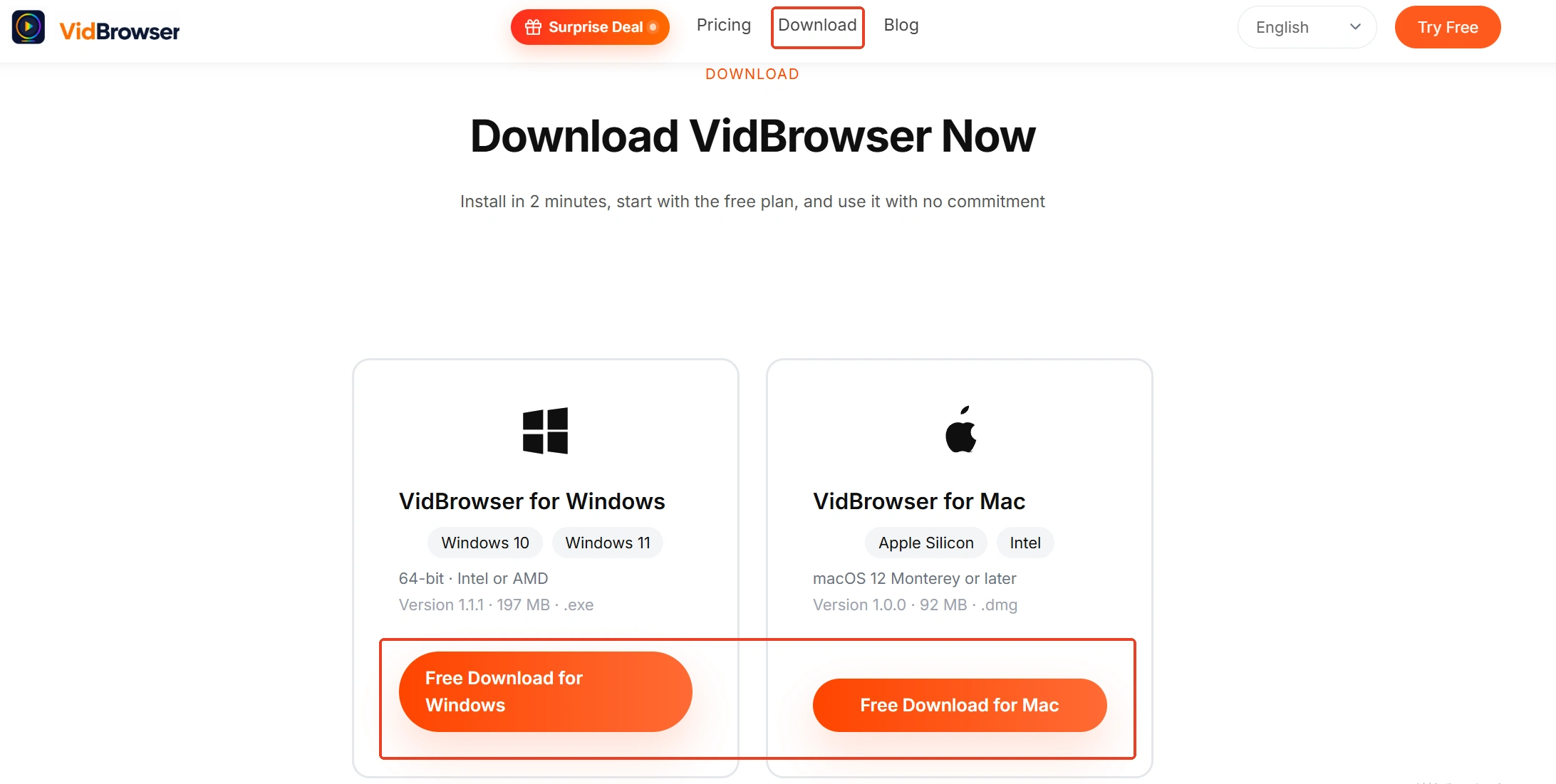
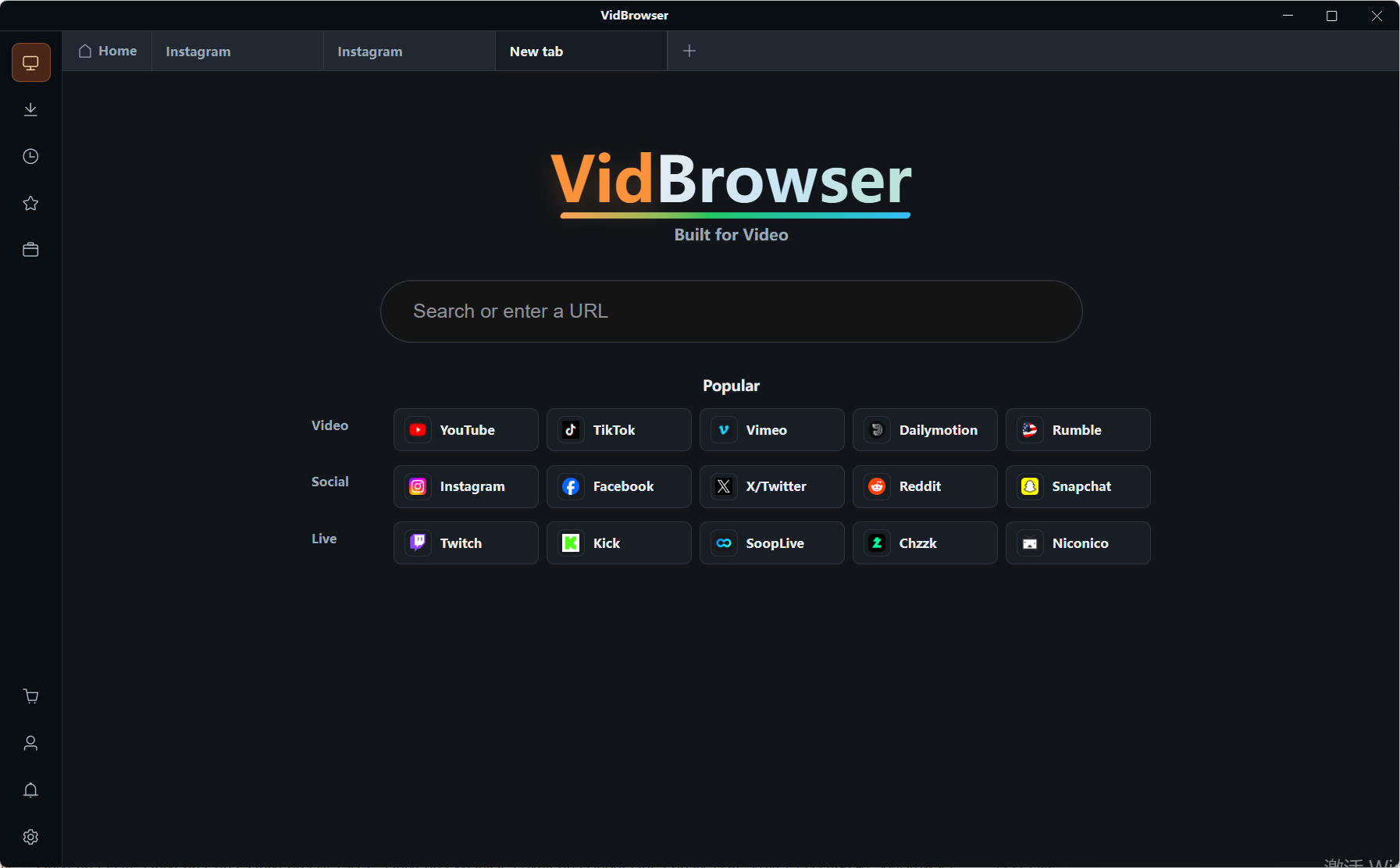
Schritt 2: Die Seite mit dem Video im integrierten Browser öffnen
Auf Seiten mit Login meldest du dich ganz normal mit deinem Konto an.
Schritt 3: Abspielen und die Videobibliothek rechts ansehen
Gefundene Einträge stehen rechts, jeder mit einem orangen Download-Button: ein Klick, und die Datei liegt lokal. Vor dem Download kannst du die Auflösung wählen.

Schritt 4: Bei Livestreams oder nicht downloadbaren Inhalten auf Aufnahme umschalten
Bewege die Maus über das Bild, dann erscheinen die Aufnahme-Regler. Wähle 1x in Echtzeit, 2x oder 4x, klicke auf „Alles aufnehmen" zum Starten und pausiere mit dem linken Button jederzeit. Vorausgesetzt, es entspricht den Regeln der Plattform und der Berechtigung für den Inhalt.
Schritt 5: Zurück zu den Tools und die gerade gespeicherte Datei bearbeiten
Frame extrahieren, komprimieren, umbenennen — alles nur eine Frage eines zweiten Tabs im selben Browser.
Zum Schluss
Sieh zuerst, ob du ein Video oder ein Bild in der Hand hast, dann entscheide, was daraus werden soll. Sind diese zwei Fragen beantwortet, bleiben von vier Gruppen eine und von einer Gruppe zwei oder drei Zeilen.
Dann lies nur noch die kleine Schrift in dieser Zeile. 15 Sekunden, 20 Wiederholungen, 256 Farben, Original unverändert — das sind keine Spezifikationstabellen, sondern Hinweise, damit nichts schiefgeht.
Häufige Fragen
Brauchen diese Tools eine Anmeldung oder Kosten?
Weder Anmeldung noch Installation — Seite öffnen und loslegen. Die Seiten weisen sie als kostenlos aus.
Werden meine Dateien auf einen Server geladen?
Die Seiten geben an, dass die Verarbeitung auf deinem eigenen Rechner erfolgt. Das Ergebnis lädst du selbst herunter, ohne Konto und ohne Cloud-Speicher.
Ist das dasselbe wie das Tool-Panel im VidBrowser-Client?
Nein. Das Panel im Client braucht eine Installation, ist aber praktischer, wenn du mehrere Dateien gleichzeitig bearbeitest. Diese sechzehn Web-Tools funktionieren sofort nach dem Öffnen — besser für gelegentlich ein oder zwei Dateien.


